사용자 지정 보기 편집
Outlook 에서 사용자 지정 보기를 생성했다면 쉽게 편집할 수 있습니다。 이 자습서에서는 단계별로 자세히 설명합니다。
참고: 이 자습서는 Microsoft Outlook Windows 10 데스크톱 프로그램의 Exchange 계정을 기준으로 작성되었습니다。 이메일 계정 유형(Exchange, IMAP 또는 POP), Microsoft Outlook 버전 및 Windows 환경에 따라 절차가 크게 또는 약간 다를 수 있습니다。
사용자 지정 보기 편집
1。 사용자 지정 보기를 편집할 폴더를 열고,보기>보기 변경>보기 관리를 클릭하세요。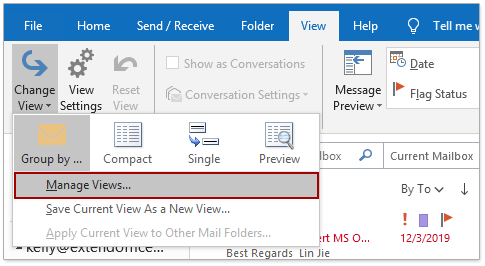
2。 모든 보기 관리 대화 상자에서 편집할 사용자 지정 보기를 선택한 후수정버튼을 클릭하세요。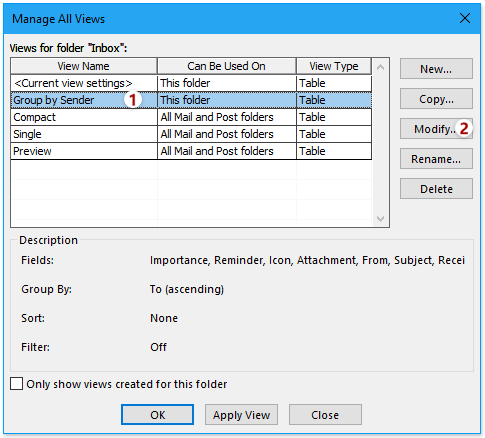
3。 이제 고급 보기 설정 대화 상자가 나타납니다。 필요에 따라 보기 설정을 변경한 후확인버튼을 클릭하세요。

폴더 보기 사용자 지정 관련 자습서:
- 현재 보기 변경
- 현재 보기 사용자 지정 - 여러 열 추가
- 현재 보기 사용자 지정 - 이메일 정렬 및 그룹화
- 현재 보기 사용자 지정 - 이메일 정렬
- 현재 보기 사용자 지정 - 이메일 필터링
- 현재 보기 사용자 지정 - 기타 설정
- 현재 보기 사용자 지정 - 조건부 서식 사용
- 현재 보기 사용자 지정 - 열 형식 설정
- 현재 보기 재설정
4。 모든 보기 관리 대화 상자에서 변경 사항을 저장하려면확인버튼을 클릭하거나, 이 사용자 지정 보기를 즉시 적용하려면보기 적용버튼을 클릭하세요。
참고: 이 자습서에 따라 미리 설정된 압축 보기, 단일 보기 및 미리 보기 역시 편집할 수 있습니다。추가 문서 。。。
최고의 Office 생산성 도구
Kutools for Outlook 의 완전히 새로운 버전을 100+가지 놀라운 기능과 함께 경험해 보세요!지금 다운로드하세요!
🤖KUTOOLS AI:고급 AI 기술을 활용하여 이메일 회신, 요약, 최적화, 확장, 번역, 작성 등 이메일 관련 작업을 손쉽게 처리합니다。
📧이메일 자동화:자동 회신(POP 및 IMAP 지원)/이메일 예약 발송/이메일 발송 시 규칙에 따라 자동 참조/숨은 참조/자동 전달(고급 규칙)/자동 인사말 추가/수신자 여러 명이 포함된 이메일을 자동으로 개별 메시지로 분할...
📨이메일 관리:이메일 회수/제목 등을 기준으로 피싱 이메일 차단/중복된 이메일 삭제/고급 검색/폴더 정리...
📁첨부파일 프로:일괄 저장/일괄 분리/일괄 압축/자동 저장/자동 분리/자동 압축...
🌟인터페이스 마법:😊더 예쁘고 멋진 이모지 제공/중요 이메일 수신 시 알림/Outlook 종료 대신 최소화...
👍한 번의 클릭으로 해결:모두 회신(첨부 파일 포함)/피싱 이메일 방지/🕘발신자의 현재 시간 시간대 표시...
👩🏼🤝👩🏻연락처 및 캘린더:선택한 이메일에서 연락처 추가 일괄 생성/연락처 그룹를 개별 그룹으로 분할/생일 알림 제거...
Kutools 를 선호하는 언어로 사용하세요 – 영어, 스페인어, 독일어, 프랑스어, 중국어 및 40+개의 다른 언어를 지원합니다!
한 번의 클릭으로 즉시 Kutools for Outlook 의 잠금을 해제하세요。 더 이상 기다리지 마시고 지금 다운로드하여 업무 효율을 높이세요!


🚀 한 번의 클릭으로 다운로드 — 모든 Office 애드인 받기
강력히 권장: Kutools for Office (5-in-1)
한 번의 클릭으로다섯 개의 설치 프로그램을동시에 다운로드하세요 —Kutools for Excel, Outlook, Word, PowerPoint및Office Tab Pro.지금 다운로드하세요!
- ✅한 번의 클릭으로 편리하게: 다섯 개의 설치 패키지를 한 번에 다운로드하세요。
- 🚀모든 Office 작업에 대비 완료: 필요한 시점에 필요한 애드인을 설치하세요。
- 🧰포함됨: Kutools for Excel / Kutools for Outlook / Kutools for Word / Office Tab Pro / Kutools for PowerPoint