받은 편지함 보기 변경
기본적으로 Outlook 의 받은 편지함은 간략 보기로 표시됩니다。 쉽게 전환할 수 있는 세 가지 사전 설정 보기(간략 보기, 단일 보기, 미리보기 보기)가 있습니다。 이 튜토리얼에서는 이러한 사전 설정 보기를 소개하고, 받은 편지함 폴더를 다른 사전 설정 보기로 표시하는 방법을 안내합니다。
참고 사항: 이 튜토리얼은 Windows 10 의 Microsoft Outlook 2019 데스크톱 프로그램에서 Exchange 계정을 기준으로 작성되었습니다。 이메일 계정 유형(Exchange, IMAP 또는 POP), Microsoft Outlook 버전 및 Windows 환경에 따라 다소 차이가 있을 수 있습니다。
간략 보기
받은 편지함 폴더는 기본적으로 간략 보기로 열립니다。 받은 편지함 폴더가 간략 보기로 표시되지 않으면보기>보기 변경>간략 보기를 클릭하여 이 보기로 전환할 수 있습니다。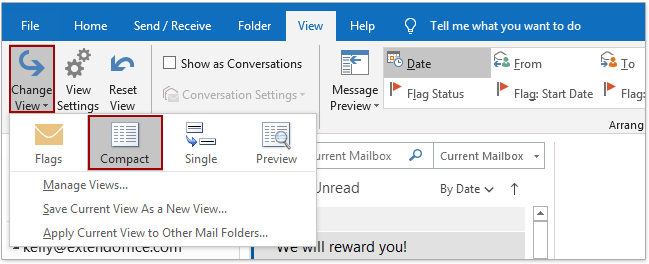
간략 보기는 메시지 목록과 읽기 창을 포함하며, 주로 메시지 목록의 레이아웃을 변경합니다。
메시지 목록에서 각 이메일이 세 줄로 표시됩니다:
(1) 첫 번째 줄에는 이메일 발신자가 표시됩니다;
(2) 두 번째 줄에는 이메일의 제목과 받은 날짜가 표시됩니다;
(3) 세 번째 줄에서는 이메일 본문을 미리 볼 수 있습니다。 메시지 목록이 넓을수록 더 긴 내용을 미리 볼 수 있습니다。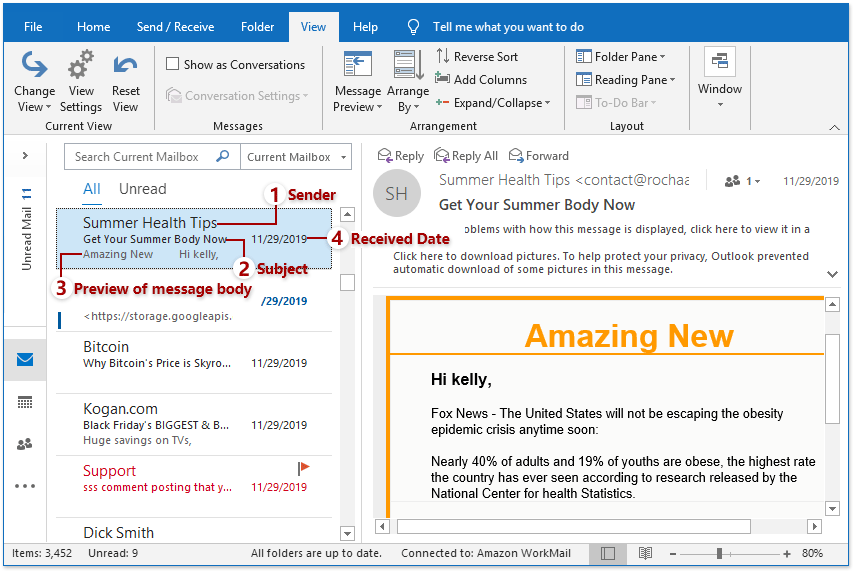
참고 사항:
(1) Outlook 인터페이스가 너무 좁으면 메시지 목록이 자동으로 숨겨지고 읽기 창만 표시됩니다。
(2) 간략 보기를 수정하거나(예: 여러 열 추가 설정 변경 또는 정렬 스타일 변경 등) 한 경우,보기>보기 초기화를 클릭하여 기본 간략 보기를 빠르게 복원할 수 있습니다。
단일 보기
받은 편지함 폴더를 연 후보기>보기 변경>단일 보기를 클릭하여 단일 보기로 전환할 수 있습니다。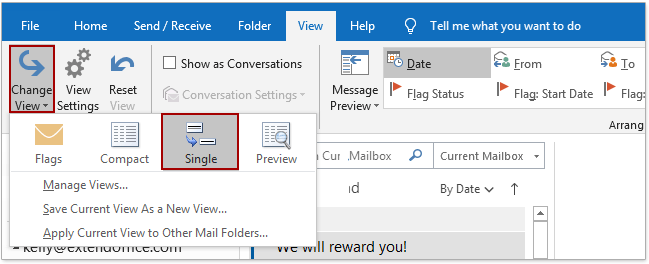
단일 보기 역시 메시지 목록과 읽기 창을 포함합니다。 단일 보기에서는 메시지 목록을 통해 이메일에 대한 더 많은 정보를 확인할 수 있으며, 와이드스크린 모드에서 좋은 선택이 됩니다。
메시지 목록에서 각 이메일이 두 줄로 표시됩니다。
(1) 첫 번째 줄에는 중요도 상태, 알림, 첨부 파일, 발신자, 제목, 받은 날짜 등을 포함한 다양한 정보가 열 형태로 표시됩니다。 추가한 열의 수와 관계없이 모두 메시지 목록에 표시됩니다。
(2) 두 번째 줄에는 이메일 본문이 표시됩니다。 메시지 목록이 넓을수록 더 많은 내용을 미리 볼 수 있습니다。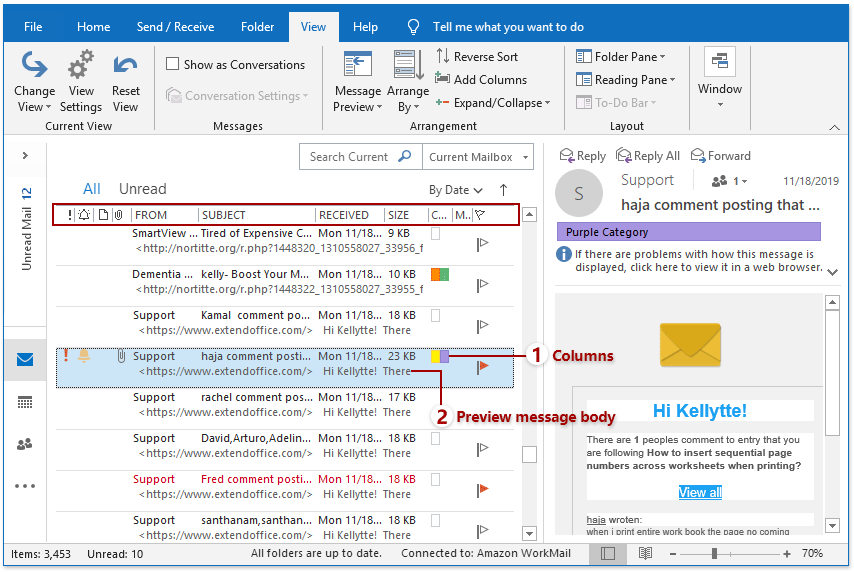
참고 사항:
(1) 단일 보기는 와이드스크린에서 잘 작동합니다。 Outlook 인터페이스가 너무 좁으면 메시지 목록이 자동으로 숨겨지고 읽기 창만 표시됩니다。
(2) 단일 보기에서 정렬 순서, 필터 또는 정렬 스타일 등의 보기 설정을 변경한 경우,보기>보기 초기화를 클릭하여 기본 단일 보기를 복원할 수 있습니다。
미리보기 보기
받은 편지함 폴더를 연 후보기>보기 변경>미리보기 보기를 클릭하여 미리보기 보기로 전환할 수 있습니다。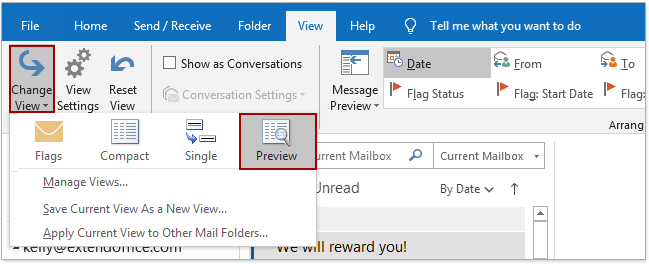
미리보기 보기는 읽기 창을 끈다는 점을 제외하면 단일 보기와 유사하며, 메시지 목록을 와이드 모드로 표시합니다。
와이드 메시지 목록에서 각 이메일은 두 줄로 구성됩니다。
(1) 첫 번째 줄에는 발신자, 제목, 수신 시간, 크기, 플래그 등 이메일의 모든 필드가 열 형태로 표시됩니다。 이 보기에서 추가한 열의 수와 관계없이 모두 메시지 목록에 표시됩니다。
(2) 두 번째 줄에서는 이메일 본문을 미리 볼 수 있습니다。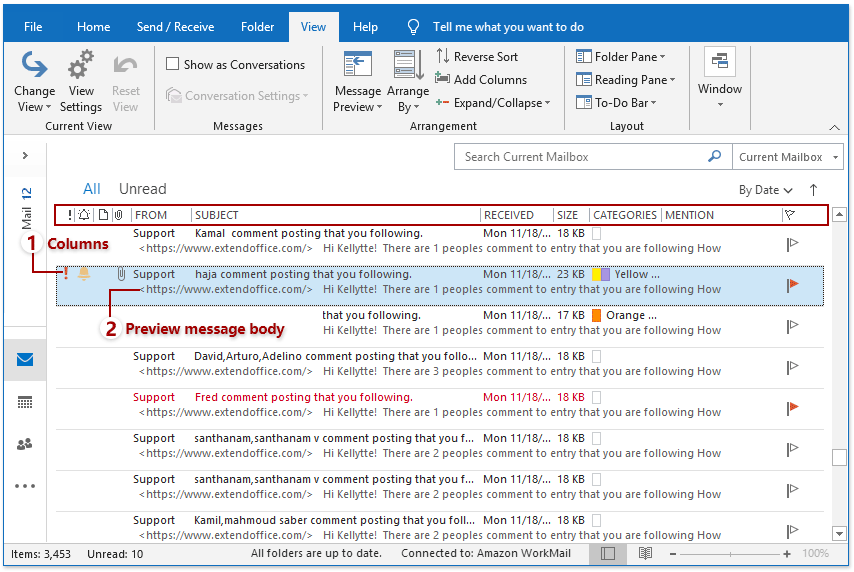
참고 사항:
(1) 미리보기 보기는 와이드스크린에 적합합니다。 Outlook 인터페이스를 좁히면 미리보기 보기가 자동으로 읽기 창 없이 간략 보기로 전환됩니다。
(2) 미리보기 보기에서 정렬 순서, 필터 또는 정렬 스타일 등의 보기 설정을 변경한 경우,보기>보기 초기화를 클릭하여 기본 미리보기 보기를 복원할 수 있습니다。
더 많은 문서 。。。
최고의 Office 생산성 도구
Kutools for Outlook 의 완전히 새로운 버전을 100+가지 놀라운 기능과 함께 경험해 보세요!지금 다운로드하세요!
🤖KUTOOLS AI:고급 AI 기술을 활용하여 이메일 회신, 요약, 최적화, 확장, 번역, 작성 등 이메일 관련 작업을 손쉽게 처리합니다。
📧이메일 자동화:자동 회신(POP 및 IMAP 지원)/이메일 예약 발송/이메일 발송 시 규칙에 따라 자동 참조/숨은 참조/자동 전달(고급 규칙)/자동 인사말 추가/수신자 여러 명이 포함된 이메일을 자동으로 개별 메시지로 분할...
📨이메일 관리:이메일 회수/제목 등을 기준으로 피싱 이메일 차단/중복된 이메일 삭제/고급 검색/폴더 정리...
📁첨부파일 프로:일괄 저장/일괄 분리/일괄 압축/자동 저장/자동 분리/자동 압축...
🌟인터페이스 마법:😊더 예쁘고 멋진 이모지 제공/중요 이메일 수신 시 알림/Outlook 종료 대신 최소화...
👍한 번의 클릭으로 해결:모두 회신(첨부 파일 포함)/피싱 이메일 방지/🕘발신자의 현재 시간 시간대 표시...
👩🏼🤝👩🏻연락처 및 캘린더:선택한 이메일에서 연락처 추가 일괄 생성/연락처 그룹를 개별 그룹으로 분할/생일 알림 제거...
Kutools 를 선호하는 언어로 사용하세요 – 영어, 스페인어, 독일어, 프랑스어, 중국어 및 40+개의 다른 언어를 지원합니다!
한 번의 클릭으로 즉시 Kutools for Outlook 의 잠금을 해제하세요。 더 이상 기다리지 마시고 지금 다운로드하여 업무 효율을 높이세요!


🚀 한 번의 클릭으로 다운로드 — 모든 Office 애드인 받기
강력히 권장: Kutools for Office (5-in-1)
한 번의 클릭으로다섯 개의 설치 프로그램을동시에 다운로드하세요 —Kutools for Excel, Outlook, Word, PowerPoint및Office Tab Pro.지금 다운로드하세요!
- ✅한 번의 클릭으로 편리하게: 다섯 개의 설치 패키지를 한 번에 다운로드하세요。
- 🚀모든 Office 작업에 대비 완료: 필요한 시점에 필요한 애드인을 설치하세요。
- 🧰포함됨: Kutools for Excel / Kutools for Outlook / Kutools for Word / Office Tab Pro / Kutools for PowerPoint