Excel, Outlook 및 Word 용 ZKutools Anywhere 설치하기
ZKutools Anywhere는 Excel, Outlook, Word 용 AI 기반 도구와 고전적인 생산성 기능을 결합한 제품입니다. 지원되는 환경에서는 Windows, macOS, 웹 및 iPad 에서도 사용할 수 있습니다. 이 가이드에서는 Excel, Outlook 또는 Word 내에서 직접 ZKutools Anywhere 를 추가하거나Microsoft AppSource에서 설치하는 방법을 안내하며, 로그인, 등록, 업데이트, 제거 및 일반적인 설치 문제 해결 방법도 설명합니다。
- 시작하기 전에
- 방법 1: Excel, Outlook 또는 Word 내에서 추가하기
- 방법 2: Microsoft AppSource 에서 설치하기
- ZKutools AI 계정으로 로그인하거나 등록하기
- 애드인 제거 또는 삭제하기
- 문제 해결
시작하기 전에
ZKutools Anywhere 를 설치하기 전에 사용하려는 Microsoft 계정으로 Office 에 로그인했는지 확인하세요. 설치 후 애드인은 Excel 및 Word 의 Office 리본에ZKUTOOLS탭으로, Outlook 에는ZKutools Anywhere for Outlook항목으로 표시됩니다。
ZKutools Anywhere 는 Office 애드인을 사용할 수 있는 Windows, macOS, 웹 및 iPad 에서 Excel, Outlook, Word 를 지원합니다。
| 제품 | Windows | macOS | 웹 |
|---|---|---|---|
| ZKutools Anywhere for Excel | Excel 2016 이상 | Excel 2016 이상 | 웹용 Excel |
| ZKutools Anywhere for Outlook | Outlook 2013 이상 | Outlook 2016 이상 | 웹용 Outlook |
| ZKutools Anywhere for Word | Word 2013 이상 | Word 2016 이상 | 웹용 Word |
방법 1: Excel, Outlook 또는 Word 내에서 추가하기
Office 앱 내에서 직접 ZKutools Anywhere 를 추가할 수 있습니다. 이미 Excel, Outlook 또는 Word 에서 작업 중일 때 이 방법이 빠르고 편리합니다。
사용하려는 앱을 선택하세요:
앱 내에서 Excel/Word 용 ZKutools Anywhere 추가하기
Excel 과 Word 의 앱 내 애드인 추가 절차는 거의 동일합니다。 사용하려는 앱을 열고 해당하는 ZKutools Anywhere 제품을 검색한 후 Office 애드인 스토어에서 추가하세요。
- 열기:웹용 Excel 또는 Word을(를) 열거나 Windows/macOS 용 Excel 또는 Word 를 엽니다。
- 홈탭에서애드인을(를) 클릭합니다。
- 필요한 제품을 검색한 후추가를 클릭합니다。
- ZKutools Anywhere for Excel
- ZKutools Anywhere for Word
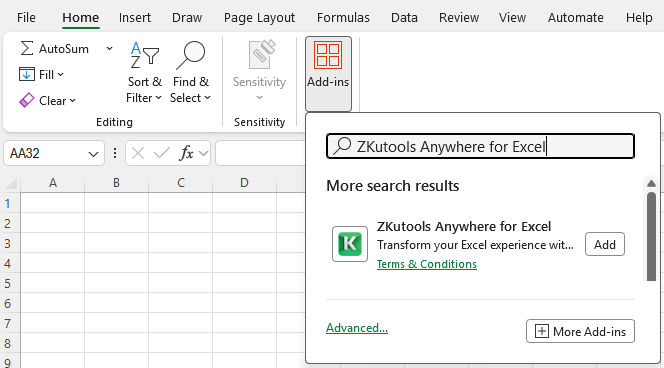
- 설치 후ZKUTOOLS탭이 리본에 표시됩니다。

- 기능 버튼을 클릭하면 앱 창 오른쪽에ZKutools Anywhere for Excel또는ZKutools Anywhere for Word창이 열립니다。
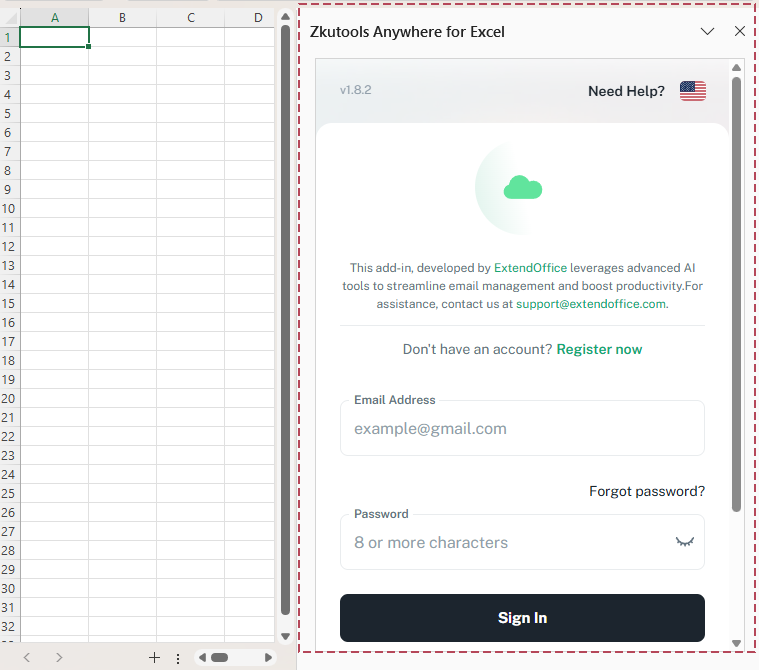
Outlook 에서 Outlook 용 ZKutools Anywhere 추가하기
- 웹용 Outlook, 새 Outlook 또는 클래식 Outlook 을 엽니다。
- Outlook 버전에 맞는 올바른 진입점을 사용하세요:
- 웹용 Outlook 또는 새 Outlook:이동:홈>기타 앱>앱 추가.
- 클래식 Outlook:이동:홈>애드인 가져오기.
- 검색:ZKutools Anywhere for Outlook을(를) 선택한 후 결과에서 항목을 선택하고추가를 클릭합니다。
- 설치 후 웹용 Outlook 또는 새 Outlook 에서는홈>기타 앱에서 실행합니다. 클래식 Outlook 에서는 리본의홈탭 아래에서 실행합니다。
- ZKutools Anywhere for Outlook창이 Outlook 창 오른쪽에 표시됩니다。
- ZKutools Anywhere for Outlook창이 열리면로그인하거나또는계정을 생성하여AI 기반 기능을 사용하세요。
 고정 버튼을 클릭하면ZKutools Anywhere for Outlook창을 계속 표시할 수 있습니다。
- 리본에서새 Outlook또는웹용 Outlook을(를) 사용 중이라면ZKutools Anywhere for Outlook을(를) 리본 및 메시지 도구 모음에서 더 빠르게 접근할 수 있도록 고정할 수 있습니다:
- 리본에서기타 앱을(를) 마우스 오른쪽 단추로 클릭한 후ZKutools Anywhere for Outlook을(를) 선택하고고정을(를) 클릭합니다。
- 읽기 창에서 이메일을 열고…버튼을 클릭하여작업 사용자 지정을(를) 선택한 다음ZKutools Anywhere for Outlook을(를) 선택하고저장을(를) 클릭합니다。
방법 2: Microsoft AppSource 에서 설치하기
Microsoft AppSource 에서도 ZKutools Anywhere 를 설치할 수 있습니다。 필요한 제품을 선택하고지금 가져오기를 클릭한 후 Microsoft 계정으로 로그인하고 해당 Office 앱을 엽니다。
설치하려는 제품을 선택하세요:
ZKutools Anywhere for Excel / Word 설치하기
Excel 과 Word 의 절차는 거의 동일합니다. 필요한 제품의 AppSource 페이지에서 시작한 후 설치가 완료되면 해당 Office 앱을 엽니다. 이 섹션의 스크린샷은 Excel 을 예시로 사용합니다。
- Excel 의 경우 Microsoft AppSource 에서ZKutools Anywhere for Excel을(를) 검색하여 제품 페이지를 엽니다。 또는 직접 열기:ZKutools Anywhere for Excel — Microsoft AppSource.
Word 의 경우 Microsoft AppSource 에서ZKutools Anywhere for Word을(를) 검색하여 제품 페이지를 엽니다。 또는 직접 열기:ZKutools Anywhere for Word — Microsoft AppSource. - 클릭:지금 사용하기를 클릭한 후 Microsoft 계정으로 로그인합니다。
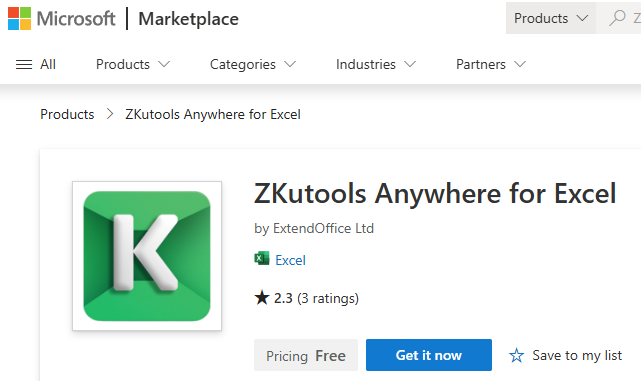
- Microsoft Store 설치 페이지에서 Windows, macOS 또는 웹용 Excel 또는 Word 에 대한 설치를 완료합니다。
- Windows/macOS:클릭:Excel 에서 열기또는Word 에서 열기, 설치한 제품에 따라 다릅니다。
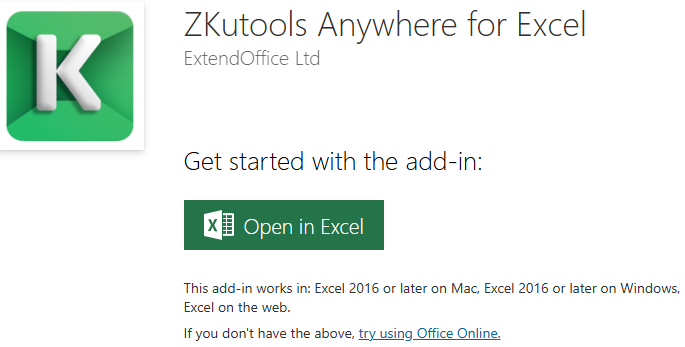
- 웹:클릭:Office Online 사용해 보기링크를 클릭한 후Excel Online 에서 열기또는Word Online 에서 열기를 클릭합니다。
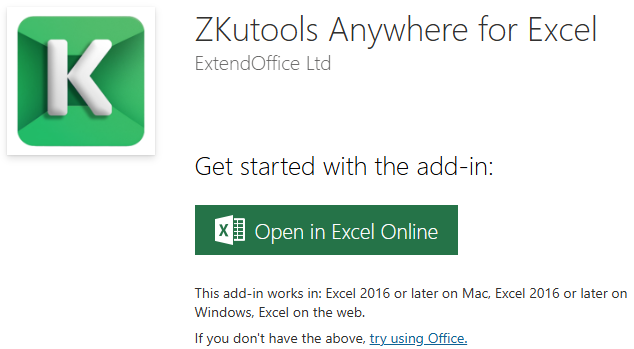
- Windows/macOS:클릭:Excel 에서 열기또는Word 에서 열기, 설치한 제품에 따라 다릅니다。
- Excel 또는 Word 에서ZKUTOOLS탭이 리본에 표시되는지 확인합니다。
- 리본 아래의ZKUTOOLS탭에서 기능 버튼을 클릭하여 작업창을 실행합니다。 그러면 Office 창 오른쪽에ZKutools Anywhere for Excel작업창 또는ZKutools Anywhere for Word작업창이 표시됩니다。
ZKutools Anywhere for Outlook 설치하기
- Microsoft AppSource 에서ZKutools Anywhere for Outlook을 검색하여 제품 페이지를 엽니다。 또는 다음 링크에서 직접 열 수 있습니다:ZKutools Anywhere for Outlook — Microsoft AppSource.
- 클릭:지금 사용하기를 클릭한 후 Microsoft 계정으로 로그인합니다。
- 그러면 ZKutools Anywhere for Outlook 이 귀하의 계정에 성공적으로 추가되었습니다되어 Windows, macOS 또는 웹의 Outlook 에서 사용할 수 있게 됩니다。
- Outlook 을 열고 사용 중인 Outlook 버전에 맞는 올바른 진입점을 사용하세요:
- Windows/macOS 용 새 Outlook또는웹용 Outlook:홈탭에서기타 앱>ZKutools Anywhere for Outlook를 클릭합니다。
- Windows/macOS 용 클래식 Outlook:ZKutools Anywhere for Outlook은(는) 리본의홈탭 아래에 표시됩니다。 이를 클릭하여 창을 엽니다。
- Outlook 창 오른쪽에ZKutools Anywhere for Outlook작업창이 열립니다。
- ZKutools Anywhere for Outlook창이 열리면로그인하거나또는계정을 생성하여AI 기반 기능을 사용하세요。
- ZKutools Anywhere for Outlook창을 계속 표시하려면 창 내부의고정 버튼을 사용하세요。
- ZKutools Anywhere for Outlook을(를) 리본 또는 메시지 도구 모음에서 더 빠르게 사용하려면방법 1 의 Outlook 팁을 참조하세요。
ZKutools AI 계정으로 로그인하거나 등록하기
ZKutools Anywhere 창이 열리면ZKutools AI 계정으로 로그인하여 AI 기능을 사용하고 계정 플랜을 관리하세요。 일부 클래식 생산성 기능은 로그인 없이도 리본에서 바로 사용할 수 있습니다。 아직 ZKutools AI 계정이 없으면 해당 창에서 새로 만들 수 있습니다。
원하는 작업을 선택하세요:
기존 ZKutools AI 계정으로 로그인
- 리본 또는 Outlook 애드인 진입점에서ZKutools Anywhere작업창을 엽니다。
- 이메일 주소및비밀번호를 입력한 후로그인을 클릭하세요。팁:다음ZKutools AI 로그인 페이지를 클릭하여 직접 로그인할 수도 있습니다。
- 로그인 후 ZKutools AI 계정 요금제에 따라 AI 기반 기능을 사용할 수 있습니다。
ZKutools AI 구독 플랜을 확인하고 프리미엄으로 업그레이드하여 더 많은 AI 기능을 이용하세요。
새로운 ZKutools AI 계정 등록
- 리본 또는 Outlook 애드인 진입점에서ZKutools Anywhere작업창을 엽니다。
- ZKutools Anywhere 작업창에서지금 등록을 클릭하세요。팁:다음ZKutools AI 회원가입 페이지를 클릭하여 직접 등록할 수도 있습니다。
- 필수 계정 정보를 입력하세요:
- 이름
- 성
- 이메일 주소
- 비밀번호
- 계정 만들기.
- ZKutools Anywhere 작업창으로 돌아가서 새 ZKutools AI 계정으로로그인하세요。
애드인 제거 또는 삭제하기
Excel, Word, Outlook 의 제거 절차는 서로 다릅니다。 아래에서 사용 중인 앱에 맞는 절차를 선택하세요。
Excel 또는 Word 에서 제거하기
- 워크북이나 문서를 하나 열어 보세요。
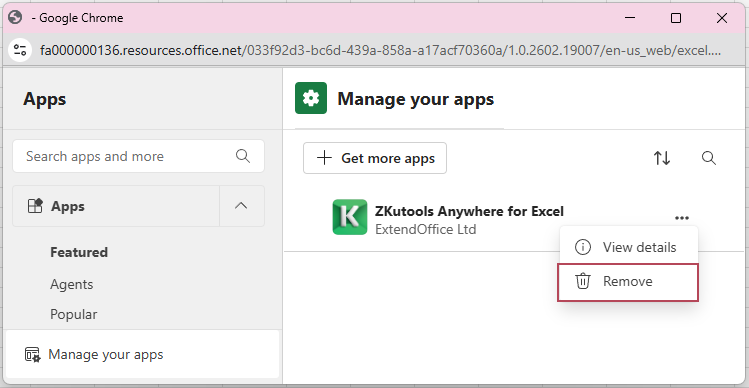
- 웹 버전에서는홈>애드인>관리로 이동하세요。 데스크톱 버전에서는홈>애드인>기타 애드인>앱 관리로 이동하세요。
- ZKutools Anywhere for Excel또는ZKutools Anywhere for Word를 찾으세요。
- …>제거.
Outlook 에서 제거하기
- 웹의 Outlook:홈>기타 앱로 이동하세요。ZKutools Anywhere for Outlook을 마우스 오른쪽 버튼으로 클릭한 후제거를 클릭하세요。
- Windows/macOS 용 새 Outlook 또는 클래식 Outlook:홈>애드인 가져오기>내 애드인으로 이동하세요。ZKutools Anywhere for Outlook을 찾아…>제거를 클릭하세요。
문제 해결
ZKutools Anywhere 가 표시되지 않거나 추가할 수 없는 경우 아래의 간단한 해결 방법을 사용하세요。
해결해야 할 문제를 찾으세요:
- 앱 내 스토어에서 애드인을 찾을 수 없거나 추가할 수 없습니다
- 애드인 또는 애드인 가져오기 버튼이 표시되지 않습니다
- ZKutools Anywhere 는 추가되었지만 표시되지 않습니다
- 귀하의 조직이 Office 애드인을 관리하거나 차단하고 있습니다
앱 내 스토어에서 애드인을 찾을 수 없거나 추가할 수 없습니다
- 제품 이름을 확인하세요:다음과 같은 정확한 제품 이름을 검색하세요:ZKutools Anywhere for Excel,ZKutools Anywhere for Outlook, 또는ZKutools Anywhere for Word.
- 올바른 Office 앱을 사용하세요:ZKutools Anywhere for Excel은 Excel 에서,ZKutools Anywhere for Word는 Word 에서,ZKutools Anywhere for Outlook은 Outlook 에서 검색하세요。
- Office 계정을 확인하세요:사용하려는 Microsoft 계정으로 Office 에 로그인했는지 확인하세요。
- Microsoft AppSource 를 사용해 보세요:Office 앱 내에서 애드인을 찾을 수 없는 경우,2 번 방법: Microsoft AppSource 에서 설치하기를 참고하세요。
애드인 또는 애드인 가져오기 버튼이 표시되지 않습니다
- 올바른 진입점을 확인하세요:
- Excel/Word:시도:홈>애드인。 일부 Office 버전에서는파일>애드인 가져오기또는삽입>애드인 가져오기를 사용하세요。
- 웹용 Outlook 또는 새 Outlook:이동:홈>기타 앱>앱 추가.
- 클래식 Outlook:이동:홈>애드인 가져오기.
- 리본 레이아웃을 확인하세요:단순화된 리본를 사용하거나 창 크기가 작으면 명령이기타 앱,앱,기타 애드인, 또는...메뉴 아래에 있을 수 있습니다。
- 웹 버전을 사용해 보세요:데스크톱 앱에서 버튼을 찾을 수 없는 경우, 동일한 Microsoft 계정으로 웹의 Excel, Word 또는 Outlook 을 열고 해당 위치에서 ZKutools Anywhere 를 추가해 보세요。
ZKutools Anywhere 는 추가되었지만 표시되지 않습니다
- Office 앱을 다시 시작하세요:Excel, Word 또는 Outlook 을 완전히 종료한 후 다시 실행하세요。
- 애드인이 표시되는 위치를 확인하세요:
- Excel/Word:리본에서ZKUTOOLS탭을 찾으세요。
- 웹용 Outlook 또는 새 Outlook:확인:홈>기타 앱, 리본 또는 메시지 도구 모음。
- 클래식 Outlook:리본의홈탭 아래를 확인하세요。
- 내 애드인을 확인하세요:Excel 또는 Word 에서는홈>애드인또는파일>애드인 가져오기를 열어 설치된 애드인을 확인하세요. Outlook 에서는 Outlook 버전에 따라애드인 가져오기또는기타 앱을 확인하세요。
- 계정을 확인하세요:ZKutools Anywhere 를 추가할 때 사용한 것과 동일한 Microsoft 계정을 Office 에서 사용 중인지 확인하세요。
귀하의 조직이 Office 애드인을 관리하거나 차단하고 있습니다
- 직장 또는 학교 계정:일부 조직에서는 사용자가 Microsoft Marketplace 나 AppSource 에서 Office 애드인을 설치할 수 있는지 여부를 제어합니다。
- 관리자 배포 애드인:귀하의 조직이 애드인을 중앙에서 배포하는 경우, ZKutools Anywhere 는 Microsoft 365 관리자가 귀하의 계정에 할당해야 할 수도 있습니다。
- 문의 사항:Microsoft 365 관리자에게 문의하여 귀하의 계정에서 Office 애드인, Microsoft Marketplace 접근 권한 및 ZKutools Anywhere 사용이 허용되어 있는지 확인하세요。