Outlook 에서 첨부 파일을 열 때 항상 확인하지 않으려면 어떻게 하나요?
Outlook 의 「첨부 파일 표시줄」에서 첨부 파일을 두 번 클릭하면 일반적으로 「메일 첨부 파일 열기」 대화 상자가 나타납니다。 그러나 「이 유형의 파일을 열기 전에 항상 묻기」 옵션이 비활성화되어 있어 일반적인 방법으로 이 확인 메시지를 끌 수 없습니다。 특히 첨부 파일을 자주 다룰 경우 이는 불편할 수 있습니다。 다행히도 아래 단계를 따라 쉽게 해결할 수 있습니다。
Outlook 에서 항상 확인 없이 첨부 파일 열기
첨부 파일을 열 때 Outlook 이 더 이상 확인 메시지를 표시하지 않도록 하려면 다음 간단한 단계를 따르세요:
1. 「Microsoft Outlook」을 완전히 종료합니다。
2. 관리자 권한으로 Outlook 을 다시 시작합니다。관리자로 Outlook 실행에 대해 자세히 알아보기.
「Windows 10/11」에서 작업 표시줄의 검색 버튼을 클릭하고 검색 상자에 Outlook 을 입력한 후 「Ctrl」 + 「Shift」 키를 누른 상태에서 Outlook 앱을 클릭합니다。

3. 나타나는 「사용자 계정 컨트롤」 대화 상자에서 계속하려면 「예」를 클릭합니다。

4. 「메일」 보기에서 확인 메시지 없이 열고 싶은 첨부 파일 유형가 포함된 전자 메일이 있는 메일 폴더를 엽니다。 해당 전자 메일을 선택하여 「읽기 창」에서 엽니다。 그런 다음 「첨부 파일 표시줄」에서 첨부 파일을 두 번 클릭합니다。

5. 「메일 첨부 파일 열기」 대화 상자에서 「이 유형의 파일을 열기 전에 항상 묻기」 옵션의 선택을 취소한 후 「열기」를 클릭합니다。

6. 「Microsoft Outlook」을 닫고 일반적으로(관리자 권한 없이) 다시 시작합니다。
📌 결과: 이제부터 이 특정 파일 유형 유형의 첨부 파일은 두 번 클릭 시 즉시 열리며, Outlook 은 더 이상 「메일 첨부 파일 열기」 확인 메시지를 표시하지 않습니다。
📂 여러 이메일의 첨부 파일을 손쉽게 저장하세요
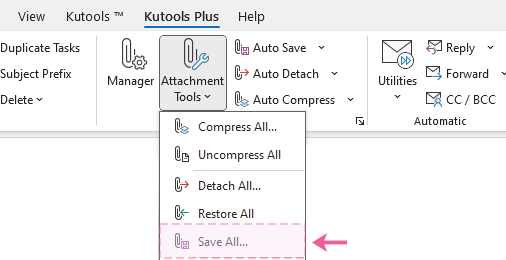
Outlook 에서 이메일 하나씩 첨부 파일을 저장하는 데 지치셨나요?Kutools for Outlook와 함께 워크플로우를 간소화하세요! 강력한모두 저장(첨부 파일)기능으로 여러 이메일 또는 전체 폴더의 첨부 파일을 단 몇 번의 클릭으로 저장할 수 있습니다。 번거로운 수동 작업은 이제 그만하고, 손쉽게 받은편지함을 관리하세요。
관련 문서
Outlook 메시지 헤더에서 사라진 「첨부 파일 표시줄/상자」 표시하기
Outlook 에서 첨부 파일을 읽기 전용/미리보기 보기 대신 편집 모드로 열기
Outlook 에서 첨부 파일을 특정 폴더에 자동으로 다운로드/저장하기
최고의 Office 생산성 도구
Kutools for Outlook 의 완전히 새로운 버전을 100+가지 놀라운 기능과 함께 경험해 보세요!지금 다운로드하세요!
🤖KUTOOLS AI:고급 AI 기술을 활용하여 이메일 회신, 요약, 최적화, 확장, 번역, 작성 등 이메일 관련 작업을 손쉽게 처리합니다。
📧이메일 자동화:자동 회신(POP 및 IMAP 지원)/이메일 예약 발송/이메일 발송 시 규칙에 따라 자동 참조/숨은 참조/자동 전달(고급 규칙)/자동 인사말 추가/수신자 여러 명이 포함된 이메일을 자동으로 개별 메시지로 분할...
📨이메일 관리:이메일 회수/제목 등을 기준으로 피싱 이메일 차단/중복된 이메일 삭제/고급 검색/폴더 정리...
📁첨부파일 프로:일괄 저장/일괄 분리/일괄 압축/자동 저장/자동 분리/자동 압축...
🌟인터페이스 마법:😊더 예쁘고 멋진 이모지 제공/중요 이메일 수신 시 알림/Outlook 종료 대신 최소화...
👍한 번의 클릭으로 해결:모두 회신(첨부 파일 포함)/피싱 이메일 방지/🕘발신자의 현재 시간 시간대 표시...
👩🏼🤝👩🏻연락처 및 캘린더:선택한 이메일에서 연락처 추가 일괄 생성/연락처 그룹를 개별 그룹으로 분할/생일 알림 제거...
Kutools 를 선호하는 언어로 사용하세요 – 영어, 스페인어, 독일어, 프랑스어, 중국어 및 40+개의 다른 언어를 지원합니다!
한 번의 클릭으로 즉시 Kutools for Outlook 의 잠금을 해제하세요。 더 이상 기다리지 마시고 지금 다운로드하여 업무 효율을 높이세요!


🚀 한 번의 클릭으로 다운로드 — 모든 Office 애드인 받기
강력히 권장: Kutools for Office (5-in-1)
한 번의 클릭으로다섯 개의 설치 프로그램을동시에 다운로드하세요 —Kutools for Excel, Outlook, Word, PowerPoint및Office Tab Pro.지금 다운로드하세요!
- ✅한 번의 클릭으로 편리하게: 다섯 개의 설치 패키지를 한 번에 다운로드하세요。
- 🚀모든 Office 작업에 대비 완료: 필요한 시점에 필요한 애드인을 설치하세요。
- 🧰포함됨: Kutools for Excel / Kutools for Outlook / Kutools for Word / Office Tab Pro / Kutools for PowerPoint