Outlook 이메일을 Excel 파일로 내보내기(3 가지 쉬운 방법)
Outlook 에서 대규모 이메일 수를 관리하다 보면 금세 복잡해질 수 있습니다. 때로는 이메일 데이터를 분석하거나보고서 생성 통신 내용을 추적하거나 중요한 정보를 보관해야 할 수도 있습니다. Outlook 이메일을 Excel 로 내보내면 발신자, 제목, 날짜, 메시지 내용 같은 이메일 세부 정보를 구조화된 형식으로 정리하여 더 쉽게 분석하고 관리할 수 있습니다. 이 가이드에서는 Outlook 이메일을 Excel 로 내보내는 세 가지 실용적인 방법을 소개합니다。

Outlook 이메일을 Excel 로 내보내는 이유는 무엇인가요?
- 방법 1: 가져오기/내보내기 기능을 사용하여 이메일 내보내기
- 방법 2: VBA 코드로 이메일을 빠르게 내보내기
- 방법 3: Kutools for Outlook 로 이메일을 빠르게 내보내기
Outlook 이메일을 Excel 로 내보내는 이유는 무엇인가요?
Outlook 이메일을 Excel 로 내보내면 특히 대량의 이메일 데이터를 처리할 때 여러 가지 장점이 있습니다。
주요 장점은 다음과 같습니다:
- 향상된 데이터 분석– Excel 수식, 피벗테이블 및 차트를 사용하여 커뮤니케이션 패턴을 분석하세요。
- 이메일 추적– 고객 이메일, 프로젝트 커뮤니케이션 또는 지원 티켓을 모니터링하세요。
- 중요 이메일 데이터 백업– 핵심 정보를 Outlook 외부에 저장하세요。
- 보고서 생성– 이메일 데이터에서 구조화된 보고서를 작성하세요。
- 필터 및 정렬을 쉽게– Excel 에서는 빠른 필터링, 정렬 및 검색이 가능합니다。
예를 들어, 이메일을 내보낸 후 다음 항목을 신속히 분석할 수 있습니다:
- 누가 가장 많은 이메일을 보내는지
- 하루 또는 한 달에 몇 통의 이메일을 받는지
- 어떤 고객이 가장 자주 연락하는지
Outlook 이메일을 Excel 파일로 내보내기
아래에서는 Outlook 에서 이메일을 Excel 파일로 내보내는 세 가지 신뢰할 수 있고 실용적인 방법을 소개합니다. Outlook 의 기본 제공 내보내기 기능을 사용하든, VBA 로 자동화하든, 아니면 Kutools for Outlook 와 같은 빠른 타사 도구를 사용하든 각 방법은 편의성과 유연성 측면에서 서로 다른 장점을 제공합니다。 자신의 작업 흐름과 내보낼 이메일 수에 가장 적합한 방법을 선택할 수 있습니다。
방법 1: 가져오기/내보내기 기능을 사용하여 이메일을 Excel 로 내보내기
Outlook 에는 이메일을 CSV 파일로 내보낼 수 있는 기본 제공 가져오기/내보내기 마법사가 있습니다. 이 CSV 파일은 Excel 에서 열 수 있습니다。
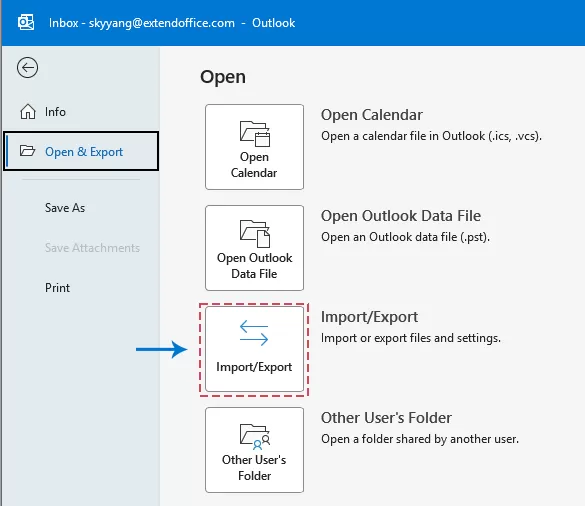
- Outlook 을 열고파일>열기 및 내보내기>가져오기/내보내기。
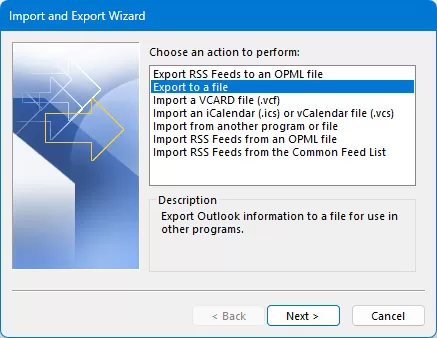
- 가져오기 및 내보내기 마법사에서파일로 내보내기를 선택하고다음을 클릭하세요。
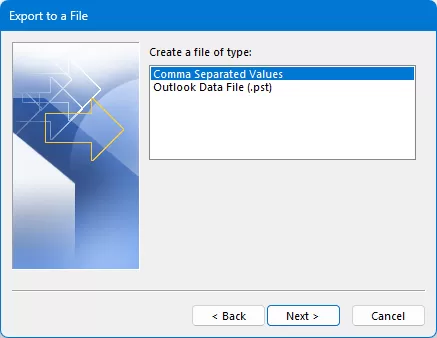
- 쉼표로 분리된 값을 파일 유형로 선택하고다음을 클릭하세요。
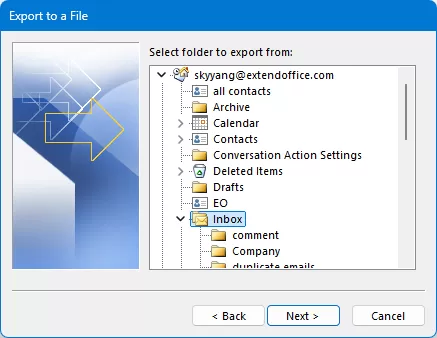
- 내보낼 이메일 폴더(예: 받은 편지함)를 선택하고다음을 클릭하세요。
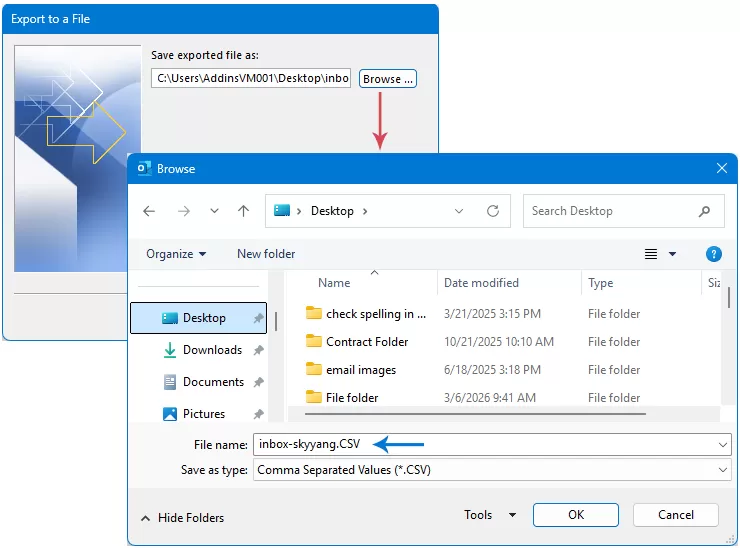
- 찾아보기버튼을 클릭하여 저장 위치를 지정하고 파일 이름을 입력하세요。
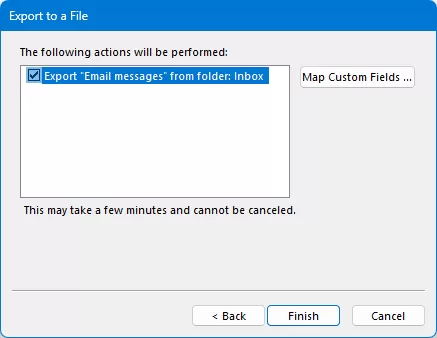
- 마지막파일로 내보내기대화 상자에서폴더에서 “전자 메일 메시지” 내보내기가 선택되어 있는지 확인하세요。
팁:
내보낼 정보를 사용자 지정하려면사용자 지정 필드 매핑을 클릭하세요。
- 마지막으로마침버튼을 클릭하여 내보내기를 시작하세요。
내보내기가 완료되면 내보낸 CSV 파일을 열면 이메일이 행과 열 형태로 표시되어 쉽게 분석하고 정리할 수 있습니다。
방법 2: VBA 코드를 사용하여 이메일을 Excel 로 내보내기
이메일을 자주 내보낸다면 VBA 자동화를 통해 저장 시간 가능하며 이메일을 직접 Excel 로 내보낼 수 있습니다。
- Outlook 에서Alt + F11을 눌러 VBA 편집기를 엽니다。
- 삽입>모듈을 클릭합니다。 다음 코드를 창에 복사하여 붙여넣으세요:
Sub ExportEmailsWithBodyToExcel()

    Dim olApp As Outlook.Application
    Dim olNs As Outlook.NameSpace
    Dim olFolder As Outlook.MAPIFolder
    Dim olSubFolder As Outlook.MAPIFolder
    Dim olItems As Outlook.Items
    Dim olMail As Object

    Dim xlApp As Object
    Dim xlWB As Object
    Dim xlWS As Object

    Dim i As Long
    Dim savePath As String
    Dim mailboxName As String
    Dim folderName As String

    '===== Modify here =====
    mailboxName = "skyyang@extendoffice.com"      'Specify the mailbox name
    folderName = "Inbox"                         'Specify the folder name (e.g., Inbox or Sent Items)
    savePath = "C:\Users\Public\OutlookEmails.xlsx"   'Specify the Excel file save path and file name    '=======================

    Set olApp = Outlook.Application
    Set olNs = olApp.GetNamespace("MAPI")
    Set olFolder = olNs.Folders(mailboxName)
    Set olSubFolder = olFolder.Folders(folderName)
    Set olItems = olSubFolder.Items
    olItems.Sort "[ReceivedTime]", True
    Set xlApp = CreateObject("Excel.Application")
    xlApp.Visible = True
    Set xlWB = xlApp.Workbooks.Add
    Set xlWS = xlWB.Sheets(1)
    xlWS.Cells(1, 1).Value = "No."
    xlWS.Cells(1, 2).Value = "Subject"
    xlWS.Cells(1, 3).Value = "Sender Name"
    xlWS.Cells(1, 4).Value = "Sender Email"
    xlWS.Cells(1, 5).Value = "To"
    xlWS.Cells(1, 6).Value = "CC"
    xlWS.Cells(1, 7).Value = "Received Time"
    xlWS.Cells(1, 8).Value = "Email Body"
    i = 2
    For Each olMail In olItems
        If TypeName(olMail) = "MailItem" Then
           xlWS.Cells(i, 1).Value = i - 1
            xlWS.Cells(i, 2).Value = olMail.Subject
            xlWS.Cells(i, 3).Value = olMail.SenderName
            xlWS.Cells(i, 4).Value = olMail.SenderEmailAddress
            xlWS.Cells(i, 5).Value = olMail.To
            xlWS.Cells(i, 6).Value = olMail.CC
            xlWS.Cells(i, 7).Value = olMail.ReceivedTime
            xlWS.Cells(i, 8).Value = olMail.Body
            xlWS.Cells(i, 8).WrapText = True
            i = i + 1
        End If
    Next olMail
    xlWS.Columns("A:H").AutoFit
    xlWS.Columns("H").ColumnWidth = 80
    xlWS.Rows(1).Font.Bold = True
    xlWB.SaveAs savePath
    xlWB.Close
    xlApp.Quit
    MsgBox "Emails exported successfully!", vbInformation
End Sub
참고:
매크로를 실행하기 전 다음 매개변수를 조정하세요:
- mailboxName = "skyyang@extendoffice.com"– 귀하의 Outlook 사서함 주소
- folderName = “받은 편지함”– 내보낼 폴더(받은 편지함, 보낸 편지함 등)
- savePath = "C:\Users\Public\OutlookEmails.xlsx"– Excel 파일 위치 및 파일 이름
- F5를 눌러 매크로를 실행하세요. Outlook 이 자동으로 이메일을 Excel 로 내보냅니다。
방법 3: Kutools for Outlook 를 사용하여 이메일을 Excel 로 내보내기
코드 없이 간편한 솔루션을 원하신다면 Kutools for Outlook 를 사용하면 몇 번의 클릭만으로 이메일을 훨씬 더 쉽고 빠르게 내보낼 수 있습니다. 복잡한 내보내기 설정이나 VBA 스크립트 작성이 필요 없이 원하는 폴더를 선택하기만 하면 Kutools 가 해당 폴더 내 모든 이메일을 일괄적으로 내보냅니다。 이 방법은 특히 대규모 이메일 수를 신속하게 내보내면서도 절차를 단순하고 효율적으로 유지해야 할 때 유용합니다。
Kutools for Outlook 를 다운로드하여 설치한 후 다음 단계를 따르세요:
- Excel 로 내보낼 이메일 폴더(받은 편지함, 보낸 편지함 등)를 선택하세요。
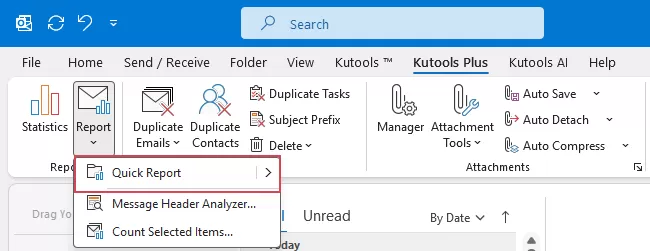
- 그런 다음Kutools 플러스>보고>빠른 보고서을 클릭하세요(스크린샷 참조):
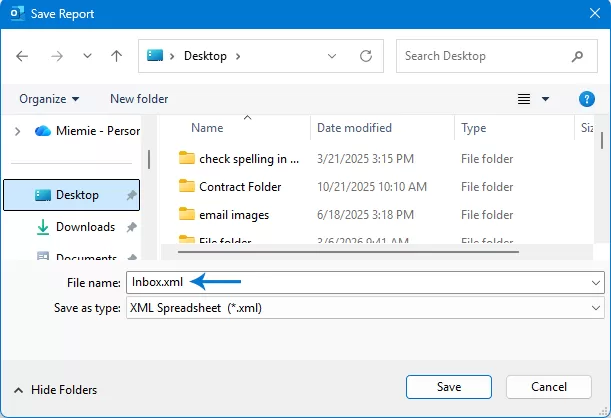
- 보고서 저장대화 상자에서 먼저 Excel 파일을 저장할 대상 폴더를 선택합니다。 그런 다음 파일 이름 필드에 내보낸 파일의 이름을 입력하고 마지막으로저장버튼을 클릭하세요。
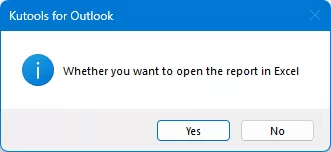
- 내보내기 후 내보낸 파일을 열 것인지 묻는 대화 상자가 나타납니다。 즉시 열려면예를 클릭하세요。
지정한 메일 폴더의 모든 이메일이 성공적으로 내보내졌으며 새로 열린 Excel 통합 문서에 표시됩니다。
팁: 내보낼 필드 사용자 지정하기
내보내기에 포함할 메시지 필드를 지정하려면 Kutools 플러스 > 보고 > 빠른 보고서 > 설정을 클릭한 후 내보내려는 항목 옆의 확인란을 선택하세요。
Excel 에서 이메일 데이터 분석을 더욱 효과적으로 활용하는 팁
Outlook 이메일을 Excel 로 내보낸 후에는 Excel 의 강력한 데이터 분석 도구를 활용하여 이메일 데이터를 정리하고 요약하며 인사이트를 추출할 수 있습니다。 아래 팁을 참고하시면 이메일 정보를 더욱 효율적으로 분석할 수 있습니다。
필터를 사용하여 특정 이메일 찾기
Excel 의 필터 기능(데이터 > 필터)을 적용하여 발신자, 제목 또는 날짜별로 이메일을 빠르게 찾으세요。 전체 목록을 훑지 않고도 중요한 메시지를 찾을 수 있습니다。
이메일을 정렬하여 패턴 식별하기
받은 시간, 발신자 또는 제목별로 데이터를 정렬하면 이메일을 시간순으로 검토하거나 동일한 연락처의 메시지를 그룹화할 수 있습니다。
피벗테이블로 빠른 요약 생성하기
피벗테이블을 만들어 발신자별 이메일 수 집계나 월별 이메일 활동 분석 등 이메일 데이터를 요약하세요。
조건부 서식 사용로 중요한 데이터 강조하기
조건부 서식 사용를 사용하여 특정 키워드가 포함된 메시지나 중요도가 높은 이메일처럼 중요한 이메일을 자동으로 강조 표시하세요。
차트로 트렌드 시각화하기
월별 이메일 양이나 주요 발신자와 같은 이메일 트렌드를 시각화하는 간단한 차트를 만들어 데이터를 더 쉽게 이해하세요。
결론
Outlook 이메일을 Excel 로 내보내는 것은 이메일 데이터를 보다 체계적으로 정리·관리·분석하는 실용적인 방법입니다。 이 가이드에서는 이를 수행하는 세 가지 효과적인 방법을 소개했습니다。
이메일을 가끔씩만 내보낸다면 가져오기/내보내기 마법사가 간단하고 신뢰할 수 있는 옵션입니다. 자동화를 원하는 사용자의 경우 VBA 매크로가 더 높은 유연성을 제공합니다. 그러나 코딩 없이 더 빠르고 쉬운 솔루션을 선호하신다면 Kutools for Outlook 를 사용하면 몇 번의 클릭만으로 대규모 이메일 수를 내보낼 수 있습니다。
이메일이 Excel 에서 정리되면 커뮤니케이션 패턴을 쉽게 분석하고보고서 생성 이메일 정보를 더욱 효율적으로 관리할 수 있습니다。
최고의 Office 생산성 도구
놀라운 100+가 추가된 새로운 Kutools for Outlook 를 경험하세요!지금 다운로드하세요!
🤖KUTOOLS AI:고급 AI 기술을 사용하여 회신, 요약, 최적화, 확장, 번역 및 이메일 작성 등 이메일 작업을 손쉽게 처리합니다。
📧이메일 자동화:자동 회신(POP 및 IMAP 용 제공)/예약 발송 이메일/자동 참조/숨은 참조 이메일 발송 시 규칙에 따라/자동 전달(고급 규칙)/자동 인사말 추가/수신자 여러 명인 이메일을 개별 메시지로 자동 분할...
📨이메일 관리:이메일 회수/제목 등을 기준으로 사기성 이메일 차단/중복된 이메일 삭제/고급 검색/폴더 정리...
📁첨부파일 프로:일괄 저장/일괄 분리/일괄 압축/자동 저장/자동 분리/자동 압축...
🌟인터페이스 마법:😊더 예쁘고 멋진 이모지/중요 이메일 수신 시 알림/닫기 대신 Outlook 최소화...
👍원클릭 놀라움:모두 회신(첨부 파일 포함)/피싱 이메일 방지/🕘발신자의 현재 시간 표시 영역...
👩🏼🤝👩🏻연락처 및 캘린더:선택한 이메일에서 일괄적으로 연락처 추가/연락처 그룹을 개별 그룹으로 분할/생일 알림 제거...
Kutools 를 선호하는 언어로 사용하세요 – 영어, 스페인어, 독일어, 프랑스어, 중국어 및 40+개의 다른 언어를 지원합니다!
Kutools for Outlook 를 한 번의 클릭으로 즉시 활용하세요。 더 이상 기다리지 마세요。 지금 다운로드하여 업무 효율을 높이세요!


🚀 원클릭 다운로드 — 모든 Office 애드인 받기
강력 추천: Kutools for Office (5-in-1)
한 번의 클릭으로다섯 가지 설치 프로그램을동시에 다운로드하세요 —Kutools for Excel, Outlook, Word, PowerPoint및Office Tab Pro.지금 다운로드하세요!
- ✅원클릭 편의성: 다섯 가지 설정 패키지를 한 번의 작업으로 모두 다운로드하세요。
- 🚀모든 Office 작업에 대비 완료: 필요한 애드인을 원할 때 바로 설치하세요。
- 🧰포함됨: Kutools for Excel / Kutools for Outlook / Kutools for Word / Office Tab Pro / Kutools for PowerPoint
목차
- Outlook 이메일을 Excel 로 내보내는 이유는 무엇인가요?
- Outlook 이메일을 Excel 파일로 내보내기
- 방법 1: 가져오기/내보내기 기능 사용
- 방법 2: VBA 코드 사용
- 방법 3: Kutools for Outlook 사용
- Excel 에서 이메일 분석을 더 잘하기 위한 팁
- 결론
- 최고의 Office 생산성 도구
Kutools for Outlook
Kutools for Outlook 는 Outlook 에 100+ 고급 기능을 제공합니다
- ⬇️ 무료 다운로드
- 🛒 지금 구매하기
- 📘 기능 튜토리얼
- 🎁 30 일 무료 체험