Outlook 에서 템플릿을 사용해 이메일 서명 만들기(단계별 가이드)
전문적인 이메일 서명은 단순한 연락처 정보 이상의 의미를 지닙니다. 매 메시지를 통해 브랜드 정체성을 표현하고 신뢰를 구축하는 중요한 수단입니다. 매번 수동으로 서명을 작성하는 대신 Outlook 에서 템플릿 기반 서명을 사용하면 일관성을 유지하고 저장 시간하며 세련된 이미지를 전달할 수 있습니다。 이 가이드에서는 템플릿을 활용해 서명을 만드는 방법과 더불어 수신자의 화면에서도 실제로 잘 보이도록 최적화하는 방법까지 상세히 안내합니다。
서명 템플릿을 사용해야 하는 이유는 무엇인가요?
서명 템플릿을 사용하면 매 이메일 하단에 「감사합니다, 존」처럼 수동으로 입력하던 구식 습관에서 벗어나 표준화되고 전문적인 방식으로 전환할 수 있습니다。
- 일관성과 브랜딩기업의 경우 일관성이 핵심입니다。 템플릿을 사용하면 모든 직원이 동일한 글꼴, 색 구성 및 로고 배치를 사용하게 되어 발송되는 모든 이메일을 통해 브랜드 정체성을 강화할 수 있습니다。
- 시간 효율성이전 이메일에서 수동으로 정보를 입력하거나 복사하여 붙여넣는 것(잘못된 정보를 전송할 위험이 있음) 대신, 템플릿을 사용하면 단 한 번의 클릭으로 완벽하게 서식이 지정된 서명을 삽입할 수 있습니다。
- 전문성LinkedIn, 회사 웹사이트 또는 법적 고지사항 링크를 포함한 잘 디자인된 서명은 일반 텍스트보다 훨씬 더 전문적으로 보입니다。 이는 수신자에게 세부 사항까지 신경 쓴다는 인상을 줍니다。
- 마케팅 및 연결성템플릿을 사용하면 다가오는 웨비나 배너, 최신 백서 링크 또는 소셜 미디어 프로필로 연결되는 아이콘을 포함시켜 이메일 하단을 수동 마케팅 도구로 활용할 수 있습니다。
템플릿에서 서명을 만드는 방법은 무엇인가요?
서명을 만드는 방법은 여러 가지가 있습니다。 가장 적합한 방법은 사용자의 기술 숙련도와 사용 가능한 도구에 따라 달라집니다。 아래에 두 가지 효과적인 방법을 소개합니다。
방법 1: Word 템플릿에서 서명 생성
Microsoft Word 은 Outlook 에 쉽게 맞춤 설정하고 직접 복사할 수 있는 다양한 기본 제공 이메일 서명 템플릿을 제공합니다。
단계 1: Word 에서 서명 갤러리에 액세스하기
- Microsoft Word 를 실행하세요。 좌측 사이드바에서새로 만들기를 클릭하세요。 상단 검색창에서명을 입력하고Enter를 누르세요。 그런 다음 스크린샷과 같이이메일 서명 갤러리템플릿을 선택하세요。
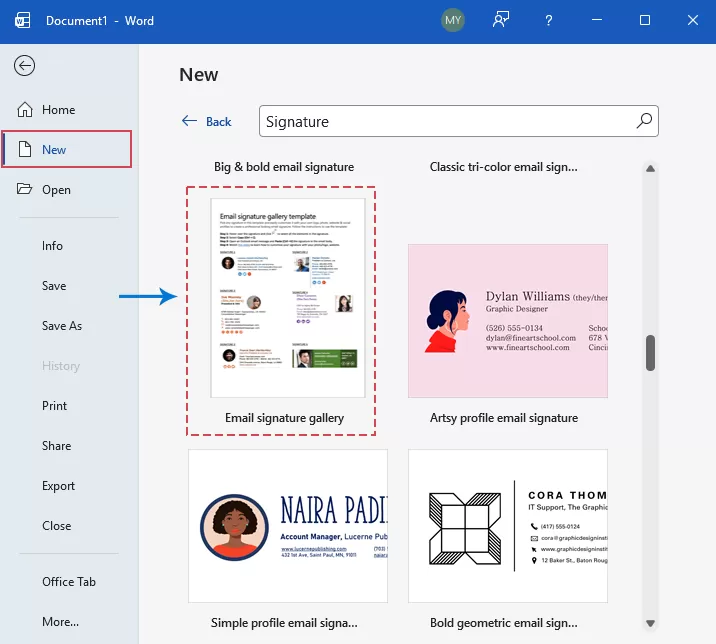
- 그런 다음 팝업 창에서만들기를 클릭하세요。
단계 2: 마음에 드는 디자인 선택 및 복사하기
이제 여러 서명 템플릿이 표시되는 문서가 열립니다。 원하는 서명 템플릿을 확인하고 선택한 후 해당 서명 위로 마우스를 가져가 왼쪽 가장자리를 클릭하여 모든 요소를 선택하고Ctrl + C를 눌러 복사하세요。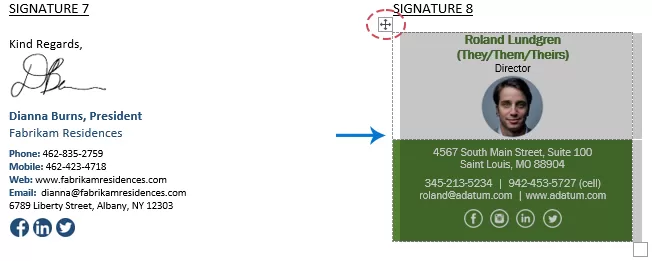
단계 3: Outlook 으로 가져오기
- Outlook 으로 전환하세요。 홈 탭에서새 이메일를 클릭하세요。
- 새 메시지 창에서삽입탭으로 이동하여서명을 클릭한 후 드롭다운 메뉴에서서명。。。을 선택하세요。
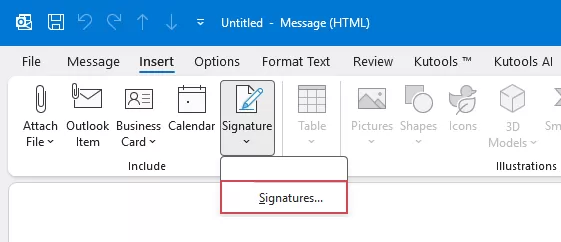
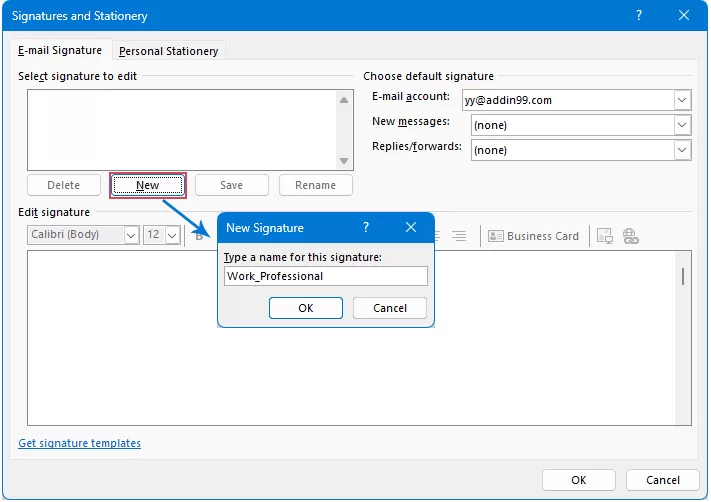
- 서명 및 정식 문서대화 상자에서새로 만들기버튼을이메일 서명탭 아래에서 클릭하세요。 서명에 설명적인 이름을 지정한 후확인을 클릭하세요。
단계 4: 붙여넣기 및 개인화하기
- 서명 편집 상자 안을 클릭하고Ctrl + V를 눌러 템플릿을 붙여넣으세요。 그 후 다음 작업을 수행해야 합니다:
- 이름, 직위, 전화번호 등과 같은 귀하의 정보로 세부 내용을 업데이트하세요。
- 사진 업데이트: 자리표시자 이미지를 클릭한 후사진아이콘을 선택하여 본인의 프로필 사진이나 회사 로고를 업로드하세요。
- 링크 업데이트: 소셜 미디어 아이콘이나 웹사이트 텍스트를 선택하고링크아이콘을 클릭한 다음 해당 URL 을 붙여넣으세요。
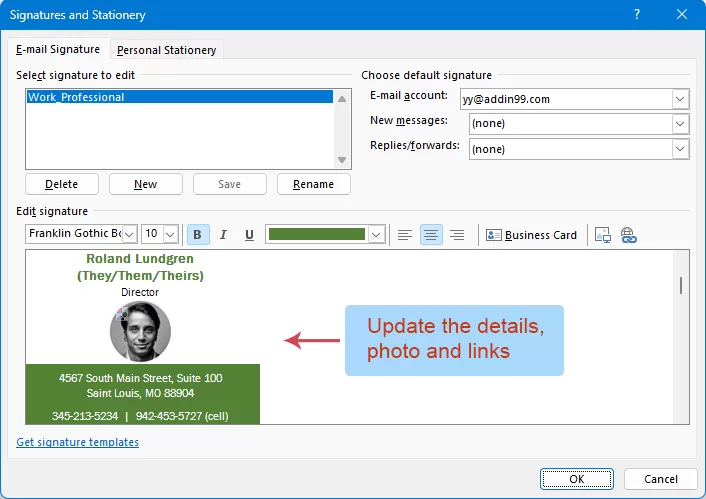
- 확인을 클릭하여 마무리하세요。
Word 템플릿에서 서명이 성공적으로 생성되었습니다。 저장하지 않고 이메일 창을 닫으세요。
이메일에 서명을 수동 또는 자동으로 삽입하기
서명을 생성한 후 메시지에 어떻게 표시할지 결정해야 합니다。
자동 삽입:
특정 계정에 주로 하나의 서명만 사용하는 경우 자동 삽입이 이상적입니다。 이를 통해 연락처 정보나 브랜딩을 빠뜨리지 않도록 보장할 수 있습니다。
- 홈>새 이메일을 클릭하여 새 이메일을 생성하세요。 새 메시지 창에서삽입>서명>서명을 클릭하여서명 및 정식 문서대화 상자를 여세요。
- 서명 및 정식 문서대화 상자에서기본 서명 선택섹션으로 이동하세요:
- 계정 선택: 이메일 계정 드롭다운 목록에서 특정 이메일 계정을 선택하세요。
- 새 이메일용으로 설정: 새 메시지 드롭다운 목록에서 모든 새 초안에 자동으로 표시할 서명을 선택하세요。
- 답장 및 전달용으로 설정: 답장/전달 드롭다운 목록에서 모든 수신 메시지 스레드에 사용할 서명(또는 「없음」)을 선택하세요。
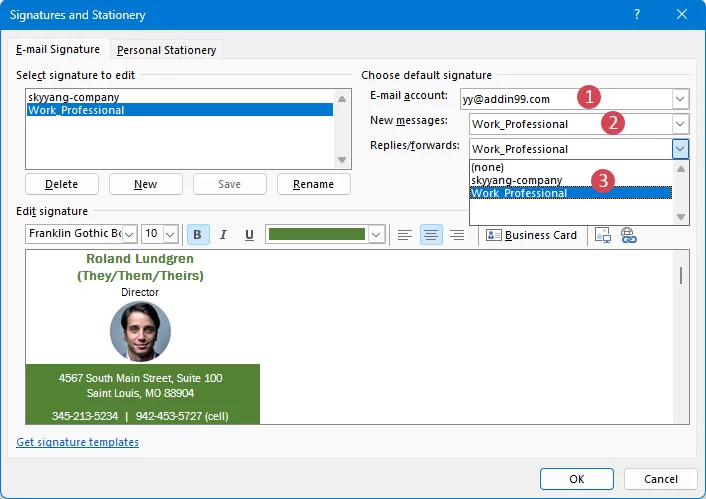
- 확인을 클릭하여 변경 사항을 적용하세요。 이제부터 새 메시지를 작성하거나 기존 메시지를 전달할 때마다 서명이 자동으로 삽입됩니다。
수동 삽입:
수동 삽입은 '여러 역할을 동시에 수행하는‘ 사용자(예: 영업과 지원 업무를 모두 담당하는 사람)나 내부 수신자와 외부 수신자에게 서로 다른 서명을 사용하는 경우에 가장 적합합니다。
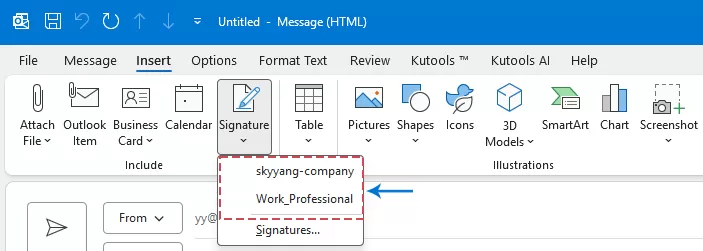
- 새 이메일을 열거나 답장을 클릭하세요。 메시지 창에서 삽입 탭으로 이동하세요。
- 서명아이콘을 클릭하세요。 저장된 모든 서명 목록이 드롭다운 형태로 나타납니다。 필요한 서명을 선택하면 커서 위치에 즉시 표시됩니다。 icon. A dropdown list of all your saved signatures will appear. Select the one you need, and it will instantly appear at the cursor's location.

방법 2: Kutools for Outlook 으로 서명 생성·저장·재사용
Outlook 에서 다양한 이메일 서명을 관리하는 것은 종종 비효율적입니다. 레이아웃을 매번 수동으로 재작성하는 데 시간이 많이 소요되며, 전문성이 떨어지는 서식 불일치가 발생하기 쉽습니다. Kutools for Outlook 은 즉시 적용 가능한 수십 가지의 서명 템플릿을 제공할 뿐만 아니라, 전문적인 이메일 서명을 손쉽게 생성·저장·관리·재사용할 수 있게 해줍니다。
Kutools for Outlook 설치 후 다음 단계를 따르세요:
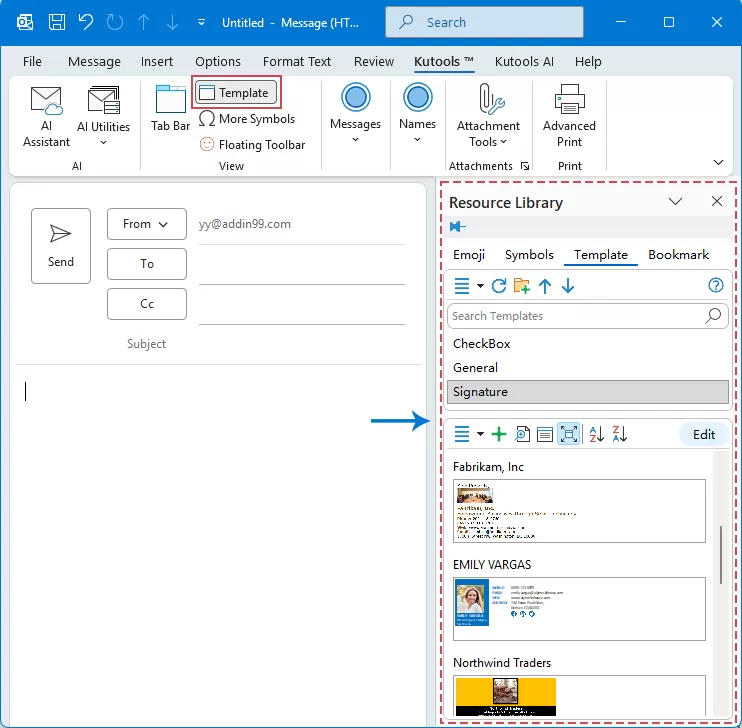
- 새 이메일을 열거나 답장을 클릭하세요。 그런 다음Kutools>템플릿을 클릭하여자원 라이브러리창을 여세요。
- 템플릿탭에서서명옵션 아래에 Kutools 가 전문적으로 디자인되고 시각적으로 매력적인 다양한 이메일 서명을 제공합니다。 option, Kutools provides multiple professionally designed and visually appealing email signatures.
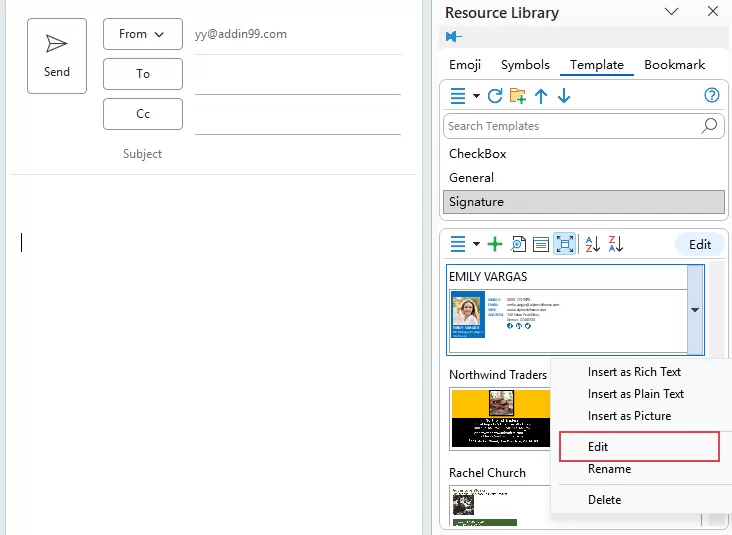
- 원하는 서명 스타일을 선택하고 위로 마우스를 가져가세요。 드롭다운 화살표가 나타나면 클릭하여편집을 선택하세요。
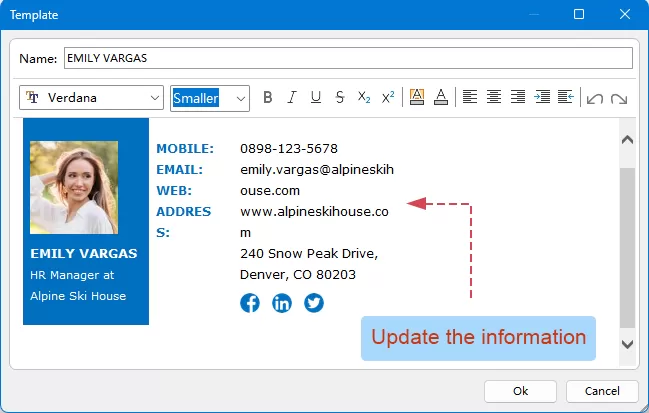
- 템플릿대화 상자에서 귀하의 정보로 서명 내용을 업데이트하세요。 dialog box, update the signature information with your own details.
- 작업을 완료한 후확인을 클릭하여 새로운 정보를 저장하세요。
이제 필요한 서명이 있을 때마다 패널에서 해당 항목을 클릭하기만 하면 커서 위치에 자동으로 삽입됩니다。 이 기능은 부서별로 여러 개의 서명이 필요한 사용자에게 완벽합니다。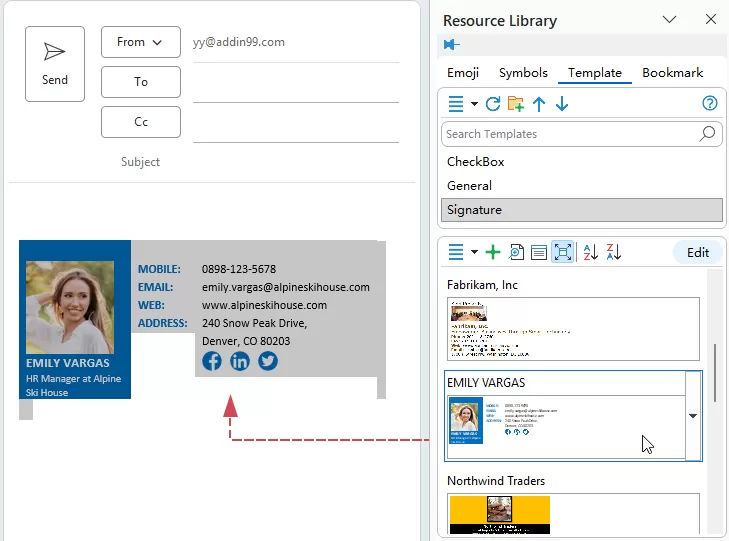
결론
서명 템플릿을 사용하는 것은 이메일을 전문적이고 일관성 있게 유지하면서도 효율성을 높이는 간단하면서도 강력한 방법입니다。 매번 수동으로 서명을 다시 만들 필요 없이, 템플릿을 통해 최소한의 노력으로 세련된 서명을 빠르게 생성할 수 있습니다。
이 가이드에서는 두 가지 실용적인 방법을 소개했습니다. 기존에 디자인된 레이아웃이 있다면 Word 템플릿에서 서명을 만드는 방법이 편리합니다. 반면 Kutools for Outlook 은 더욱 고급 기능을 제공하여 여러 서명 템플릿을 손쉽게 생성·저장·관리·재사용할 수 있는 유연성을 제공합니다。 자신의 요구에 가장 잘 맞는 방법을 선택함으로써 이메일 커뮤니케이션을 간소화하고 일관된 브랜드 이미지를 유지하며 소중한 시간을 절약할 수 있습니다。
최고의 Office 생산성 도구
Kutools for Outlook 의 획기적으로 새롭게 탄생한 버전을 100+가지의 놀라운 기능과 함께 경험해 보세요!지금 바로 다운로드하세요!
🤖KUTOOLS AI:고급 AI 기술을 활용해 이메일에 대한 응답, 요약, 최적화, 확장, 번역 및 작성을 손쉽게 처리합니다。
📧이메일 자동화:자동 회신(POP 및 IMAP 지원)/이메일 예약 발송/이메일 발송 시 규칙에 따라 자동 참조/숨은 참조/자동 전달(고급 규칙)/자동 인사말 추가/다수 수신자 이메일을 개별 메시지로 자동 분할...
📨이메일 관리:이메일 회수/제목 등을 기준으로 피싱 이메일 차단/중복된 이메일 삭제/고급 검색/폴더 정리...
📁첨부파일 프로:일괄 저장/일괄 분리/일괄 압축/자동 저장/자동 분리/자동 압축...
🌟인터페이스 마법:😊더 아름답고 멋진 이모지/중요 이메일 수신 시 알림/Outlook 종료 대신 최소화...
👍원클릭 기능:모두 회신(첨부 파일 포함)/피싱 이메일 방지/🕘발신자의 현재 시간 표시...
👩🏼🤝👩🏻연락처 및 캘린더:선택한 이메일에서 연락처 추가 일괄 생성/연락처 그룹을 개별 그룹으로 분할/생일 알림 제거...
Kutools 를 선호하는 언어로 사용하세요 – 영어, 스페인어, 독일어, 프랑스어, 중국어 등 40+개 이상의 언어를 지원합니다!
한 번의 클릭으로 Kutools for Outlook 의 모든 기능을 즉시 사용해 보세요。 지금 다운로드하여 업무 효율성을 높이세요!


🚀 원클릭 다운로드 — 모든 Office 애드인 받기
강력히 권장: Kutools for Office (5-in-1)
한 번의 클릭으로다섯 가지 설치 프로그램을동시에 다운로드하세요 —Kutools for Excel, Outlook, Word, PowerPoint및Office Tab Pro.지금 다운로드하세요!
- ✅원클릭 편의성: 다섯 가지 설정 패키지를 한 번의 작업으로 모두 다운로드하세요。
- 🚀모든 Office 작업에 대비 완료: 필요할 때 필요한 애드인을 설치하세요。
- 🧰포함됨: Kutools for Excel / Kutools for Outlook / Kutools for Word / Office Tab Pro / Kutools for PowerPoint