Outlook 에서 작업을 우선순위별로 정렬하려면 어떻게 하나요?
때때로 Outlook 사용자는 중요하거나 덜 중요한 작업을 할당받거나 직접 생성할 수 있습니다. 일부 사용자는 업무 일정을 계획하고 중요한 작업부터 처리하기 위해 모든 작업을 우선순위에 따라 정렬합니다. 여기에서는 Microsoft Outlook 에서 작업을 우선순위별로 쉽게 정렬하는 여러 가지 방법을 소개합니다。
보기 변경으로 작업을 우선순위별로 정렬하기
Microsoft Outlook 2010 및 2013 에서 지정된 폴더의 모든 작업을 우선순위별로 정렬하는 것은 매우 쉽습니다。 다음 단계대로 진행하세요:
단계 1: 작업 보기로 전환한 후, 우선순위별로 정렬할 작업 폴더를 클릭하여 엽니다。
단계 2: 「보기」 탭에서 「보기 변경」 > 「우선순위별」을 클릭합니다。 아래 스크린샷을 참조하세요:
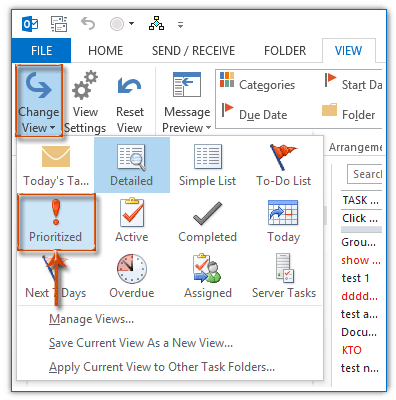
참고:정렬 순서를 반대로 바꾸려면 Outlook 2010 및 2013 의 「보기」 탭에서 「정렬 반전」 버튼을 클릭할 수 있습니다。
정렬 패턴 변경으로 작업을 우선순위별로 정렬하기
사실 현재 폴더의 정렬 패턴을 변경하면 모든 작업을 우선순위별로 쉽게 정렬할 수 있습니다。
단계 1: 작업 보기로 전환한 후, 우선순위별로 정렬할 작업 폴더를 클릭하여 엽니다。
단계 2: 다음을 사용하여 모든 작업을 우선순위별로 정렬합니다:
- Outlook 2010 및 2013 에서 「보기」 탭의 「정렬」 그룹에서 「중요도」를 클릭합니다。
- Outlook 2007 에서 「보기」 > 「정렬 기준」 > 「중요도」를 클릭합니다。
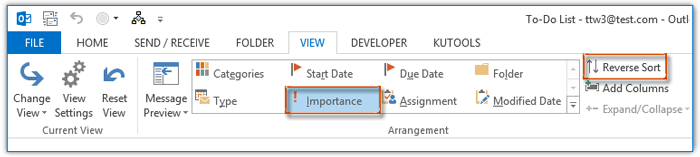
참고:정렬 순서를 반대로 바꾸려면 Outlook 2010 및 2013 의 「보기」 탭에서 「정렬 반전」 버튼을 클릭하세요。
사용자 지정 보기로 작업을 우선순위별로 정렬하기
물론 Microsoft Outlook 에서 현재 폴더의 보기 설정을 사용자 지정하여 모든 작업을 우선순위별로 쉽게 정렬할 수도 있습니다。
단계 1: 작업 보기로 전환한 후, 우선순위별로 정렬할 작업 폴더를 클릭하여 엽니다。
단계 2: 「보기」 탭에서 「보기 설정」 버튼을 클릭합니다。
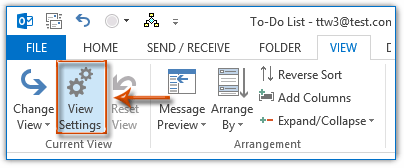
참고:Outlook 2007 에서는 「보기」 > 「현재 보기」 > 「현재 보기 사용자 지정」을 클릭합니다。
단계 3: 나타나는 고급 보기 설정 대화 상자에서 「정렬」 버튼을 클릭합니다。
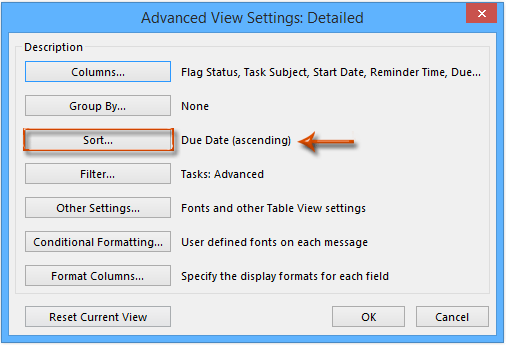
단계 4: 표시되는 정렬 대화 상자에서 「항목 정렬 기준」 아래 상자를 클릭하고 드롭다운 목록에서 「우선순위」를 지정한 후 「내림차순」 옵션(또는 필요에 따라 「오름차순」 옵션)을 선택한 다음 「확인」 버튼을 클릭합니다。
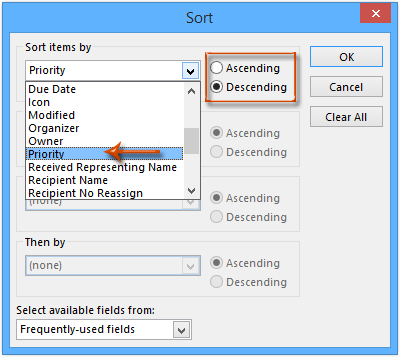
참고:일부 작업 보기에서는 우선순위 필드가 표시되지 않을 수 있습니다。 이 경우 경고 대화 상자가 나타나면 「예」 버튼을 클릭하면 됩니다。
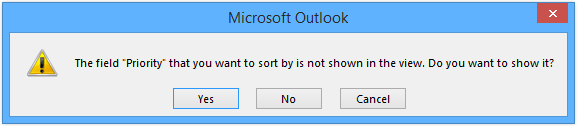
단계 5: 「확인」 버튼을 클릭하여 고급 보기 설정 대화 상자(또는 보기 사용자 지정 대화 상자)를 닫습니다。
그러면 열린 작업 폴더의 모든 작업이 즉시 우선순위별로 정렬됩니다。
최고의 Office 생산성 도구
Kutools for Outlook 의 완전히 새로운 버전을 100+가지 놀라운 기능과 함께 경험해 보세요!지금 다운로드하세요!
🤖KUTOOLS AI:고급 AI 기술을 활용하여 이메일 회신, 요약, 최적화, 확장, 번역, 작성 등 이메일 관련 작업을 손쉽게 처리합니다。
📧이메일 자동화:자동 회신(POP 및 IMAP 지원)/이메일 예약 발송/이메일 발송 시 규칙에 따라 자동 참조/숨은 참조/자동 전달(고급 규칙)/자동 인사말 추가/수신자 여러 명이 포함된 이메일을 자동으로 개별 메시지로 분할...
📨이메일 관리:이메일 회수/제목 등을 기준으로 피싱 이메일 차단/중복된 이메일 삭제/고급 검색/폴더 정리...
📁첨부파일 프로:일괄 저장/일괄 분리/일괄 압축/자동 저장/자동 분리/자동 압축...
🌟인터페이스 마법:😊더 예쁘고 멋진 이모지 제공/중요 이메일 수신 시 알림/Outlook 종료 대신 최소화...
👍한 번의 클릭으로 해결:모두 회신(첨부 파일 포함)/피싱 이메일 방지/🕘발신자의 현재 시간 시간대 표시...
👩🏼🤝👩🏻연락처 및 캘린더:선택한 이메일에서 연락처 추가 일괄 생성/연락처 그룹를 개별 그룹으로 분할/생일 알림 제거...
Kutools 를 선호하는 언어로 사용하세요 – 영어, 스페인어, 독일어, 프랑스어, 중국어 및 40+개의 다른 언어를 지원합니다!
한 번의 클릭으로 즉시 Kutools for Outlook 의 잠금을 해제하세요。 더 이상 기다리지 마시고 지금 다운로드하여 업무 효율을 높이세요!


🚀 한 번의 클릭으로 다운로드 — 모든 Office 애드인 받기
강력히 권장: Kutools for Office (5-in-1)
한 번의 클릭으로다섯 개의 설치 프로그램을동시에 다운로드하세요 —Kutools for Excel, Outlook, Word, PowerPoint및Office Tab Pro.지금 다운로드하세요!
- ✅한 번의 클릭으로 편리하게: 다섯 개의 설치 패키지를 한 번에 다운로드하세요。
- 🚀모든 Office 작업에 대비 완료: 필요한 시점에 필요한 애드인을 설치하세요。
- 🧰포함됨: Kutools for Excel / Kutools for Outlook / Kutools for Word / Office Tab Pro / Kutools for PowerPoint