Outlook 내에서 웹 페이지을(를) 보는 방법은 무엇인가요?
Outlook 의 사용은 단순히 이메일 송수신에만 국한되지 않습니다。 Outlook 메일 창 내에서 직접 웹 페이지을(를) 탐색할 수도 있습니다。 이러한 기능은 필요한 모든 도구를 한곳에 모아 생산성을 높여줍니다。 Outlook 내에서 웹 페이지을(를) 보는 자세한 방법은 다음 튜토리얼을 참조하십시오。
 Outlook 에서 웹 페이지 보기

1. 먼저 웹 페이지을(를) Outlook 에서 보기 위해Internet Explorer또는 다른 웹 브라우저로 열고,페이지>다른 이름으로 저장을 클릭하여 이 웹 페이지을(를) “mht” 파일로 저장합니다。 스크린샷 참조:
 |
 |
 |
|
 |
2. Outlook 을 실행한 후 키보드에서Ctrl + 7를 눌러바로 가기를 표시합니다。 그런 다음 저장한 웹 페이지을(를)바로 가기로 끌어다 놓습니다。 스크린샷 참조:
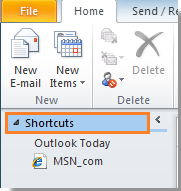
3. 웹 페이지을(를)바로 가기로 끌어다 놓은 후 마우스 오른쪽 버튼으로 클릭하고 목록에서새 창에서 열기를 선택합니다。
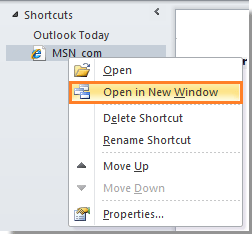
4. 그러면 웹 페이지이(가) Outlook 메일 창에서 열립니다。
최고의 Office 생산성 도구
Kutools for Outlook 의 완전히 새로운 버전을 100+가지 놀라운 기능과 함께 경험해 보세요!지금 다운로드하세요!
🤖KUTOOLS AI:고급 AI 기술을 활용하여 이메일 회신, 요약, 최적화, 확장, 번역, 작성 등 이메일 관련 작업을 손쉽게 처리합니다。
📧이메일 자동화:자동 회신(POP 및 IMAP 지원)/이메일 예약 발송/이메일 발송 시 규칙에 따라 자동 참조/숨은 참조/자동 전달(고급 규칙)/자동 인사말 추가/수신자 여러 명이 포함된 이메일을 자동으로 개별 메시지로 분할...
📨이메일 관리:이메일 회수/제목 등을 기준으로 피싱 이메일 차단/중복된 이메일 삭제/고급 검색/폴더 정리...
📁첨부파일 프로:일괄 저장/일괄 분리/일괄 압축/자동 저장/자동 분리/자동 압축...
🌟인터페이스 마법:😊더 예쁘고 멋진 이모지 제공/중요 이메일 수신 시 알림/Outlook 종료 대신 최소화...
👍한 번의 클릭으로 해결:모두 회신(첨부 파일 포함)/피싱 이메일 방지/🕘발신자의 현재 시간 시간대 표시...
👩🏼🤝👩🏻연락처 및 캘린더:선택한 이메일에서 연락처 추가 일괄 생성/연락처 그룹를 개별 그룹으로 분할/생일 알림 제거...
Kutools 를 선호하는 언어로 사용하세요 – 영어, 스페인어, 독일어, 프랑스어, 중국어 및 40+개의 다른 언어를 지원합니다!
한 번의 클릭으로 즉시 Kutools for Outlook 의 잠금을 해제하세요。 더 이상 기다리지 마시고 지금 다운로드하여 업무 효율을 높이세요!


🚀 한 번의 클릭으로 다운로드 — 모든 Office 애드인 받기
강력히 권장: Kutools for Office (5-in-1)
한 번의 클릭으로다섯 개의 설치 프로그램을동시에 다운로드하세요 —Kutools for Excel, Outlook, Word, PowerPoint및Office Tab Pro.지금 다운로드하세요!
- ✅한 번의 클릭으로 편리하게: 다섯 개의 설치 패키지를 한 번에 다운로드하세요。
- 🚀모든 Office 작업에 대비 완료: 필요한 시점에 필요한 애드인을 설치하세요。
- 🧰포함됨: Kutools for Excel / Kutools for Outlook / Kutools for Word / Office Tab Pro / Kutools for PowerPoint