Outlook 에서 새 이메일 계정을 추가하는 방법은 무엇인가요?
업무용 및 개인용으로 여러 이메일 계정을 관리하는 경우, 모든 계정을 Microsoft Outlook 에 추가하면 이메일 관리가 훨씬 효율적으로 이루어질 수 있습니다. Outlook 에서 추가 이메일 계정을 설정하면 하나의 애플리케이션 내에서 다양한 계정의 이메일을 보내고 받을 수 있습니다. 이 튜토리얼에서는 Outlook 에 새 이메일 계정을 추가하는 과정을 안내해 드리겠습니다。
Outlook 에서 새 이메일 계정 추가하기
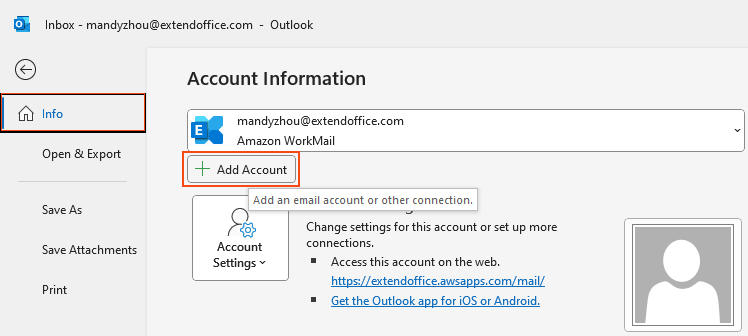
1. Outlook 을 실행한 후 「파일」 > 「정보」 > 「계정 추가」를 클릭하세요。 스크린샷 참조:
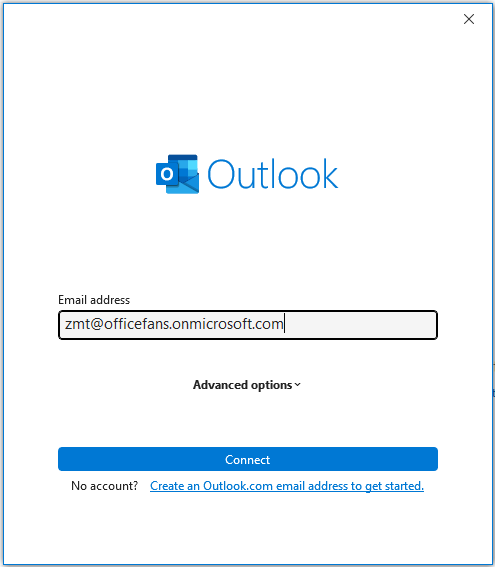
2. 자동 구성 방식을 사용하려면 추가하고자 하는 이메일 주소을 입력하고 「연결」을 클릭하세요。
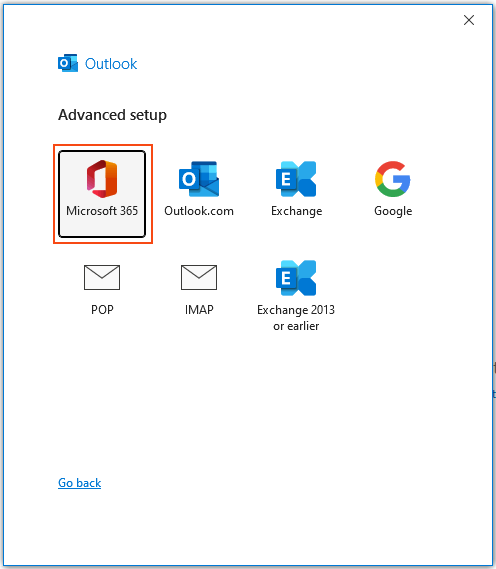
3. 이메일 공급업체에서 지원하는 방식(POP, IMAP 또는 SMTP 등)에 따라 설정할 이메일 계정 유형을 선택하세요。
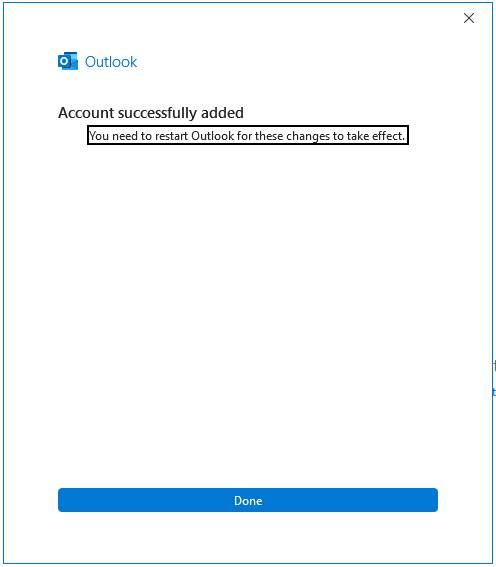
4. 설정이 확인되고 계정 연결이 성공적으로 완료되면 Outlook 이 설정 완료를 알립니다。 「완료」를 클릭하여 설정을 마치세요。
최고의 Office 생산성 도구
Kutools for Outlook 의 완전히 새로운 버전을 100+가지 놀라운 기능과 함께 경험해 보세요!지금 다운로드하세요!
🤖KUTOOLS AI:고급 AI 기술을 활용하여 이메일 회신, 요약, 최적화, 확장, 번역, 작성 등 이메일 관련 작업을 손쉽게 처리합니다。
📧이메일 자동화:자동 회신(POP 및 IMAP 지원)/이메일 예약 발송/이메일 발송 시 규칙에 따라 자동 참조/숨은 참조/자동 전달(고급 규칙)/자동 인사말 추가/수신자 여러 명이 포함된 이메일을 자동으로 개별 메시지로 분할...
📨이메일 관리:이메일 회수/제목 등을 기준으로 피싱 이메일 차단/중복된 이메일 삭제/고급 검색/폴더 정리...
📁첨부파일 프로:일괄 저장/일괄 분리/일괄 압축/자동 저장/자동 분리/자동 압축...
🌟인터페이스 마법:😊더 예쁘고 멋진 이모지 제공/중요 이메일 수신 시 알림/Outlook 종료 대신 최소화...
👍한 번의 클릭으로 해결:모두 회신(첨부 파일 포함)/피싱 이메일 방지/🕘발신자의 현재 시간 시간대 표시...
👩🏼🤝👩🏻연락처 및 캘린더:선택한 이메일에서 연락처 추가 일괄 생성/연락처 그룹를 개별 그룹으로 분할/생일 알림 제거...
Kutools 를 선호하는 언어로 사용하세요 – 영어, 스페인어, 독일어, 프랑스어, 중국어 및 40+개의 다른 언어를 지원합니다!
한 번의 클릭으로 즉시 Kutools for Outlook 의 잠금을 해제하세요。 더 이상 기다리지 마시고 지금 다운로드하여 업무 효율을 높이세요!


🚀 한 번의 클릭으로 다운로드 — 모든 Office 애드인 받기
강력히 권장: Kutools for Office (5-in-1)
한 번의 클릭으로다섯 개의 설치 프로그램을동시에 다운로드하세요 —Kutools for Excel, Outlook, Word, PowerPoint및Office Tab Pro.지금 다운로드하세요!
- ✅한 번의 클릭으로 편리하게: 다섯 개의 설치 패키지를 한 번에 다운로드하세요。
- 🚀모든 Office 작업에 대비 완료: 필요한 시점에 필요한 애드인을 설치하세요。
- 🧰포함됨: Kutools for Excel / Kutools for Outlook / Kutools for Word / Office Tab Pro / Kutools for PowerPoint