Excel FORECAST.ETS.CONFINT 함수
The FORECAST.ETS.CONFINT 함수는 지정된 대상 날짜에서 예측 값의 신뢰 구간을 계산하며,FORECAST.ETS 함수와 함께 사용하여 예측 정확도를 파악할 수 있습니다。
참고:이 FORECAST.ETS.CONFINT 함수는 Excel 2016 이상 버전에서만 사용 가능하며, 웹용 Excel, iOS 또는 Android 용 Excel 에서는 사용할 수 없습니다。
구문
FORECAST.ETS.CONFINT()target_date, values, timeline, [confidence_level], [seasonality], [data_completion], [aggregation])
인수
- 대상_날짜(필수): 예측하려는 날짜/시간 또는 숫자 값;
- 값(필수): 다음 지점을 예측하려는 기존 또는 과거의 알려진 값(Y 값);
- 타임라인(필수): “값”에 해당하는 날짜/시간 또는 숫자 값 범위(X 값);
- 신뢰_수준(선택): 신뢰 수준을 나타내기 위해 사용되는 0 과 1 사이(경계 제외)의 숫자 값입니다. 생략하면 기본값은 95% 입니다;
- 계절성(선택): 계절 패턴의 길이를 정의하는 데 사용되는 숫자 값입니다。 다음 중 하나일 수 있습니다:
- 데이터_완성(선택): 타임라인 내 누락된 지점을 처리하는 방법을 지정하는 숫자 값입니다。 다음 중 하나일 수 있습니다:
- 집계(선택): 동일한 타임스탬프를 가진 여러 값을 집계하는 데 사용할 함수를 지정하는 숫자 값입니다。 값과 해당 함수는 아래에 나열되어 있습니다。
| 숫자 값 | 함수 |
| 1 또는 생략 | AVERAGE |
| 2 | COUNT |
| 3 | COUNTA |
| 4 | MAX |
| 5 | MEDIAN |
| 6 | MIN |
| 7 | SUM |
참고 사항
반환 값
숫자 값을 반환합니다。
예제
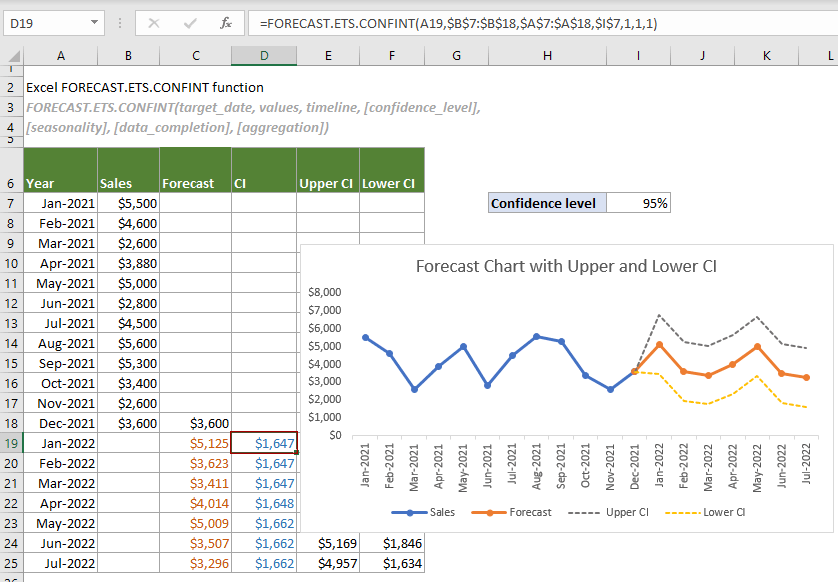
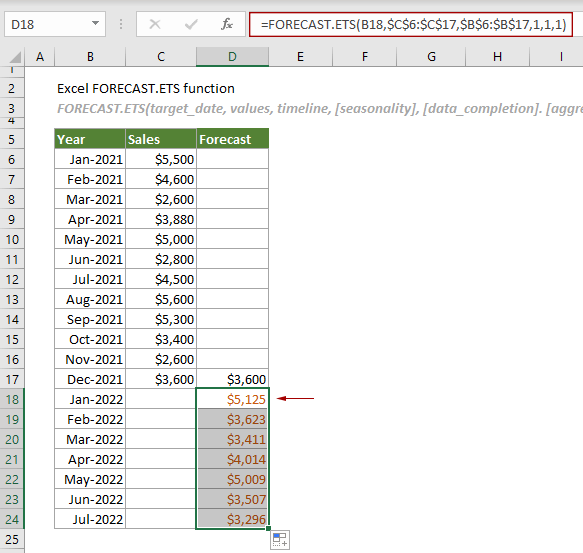
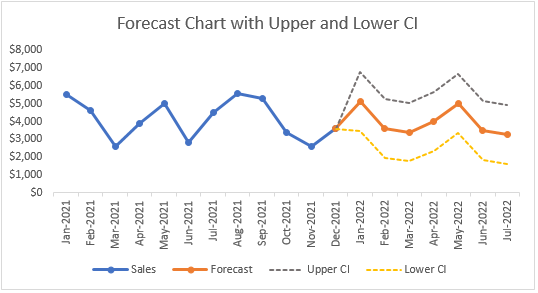
아래 표와 같이 2021 의 기존 월별 판매량을 기반으로 2022 년 1 월부터 7 월까지의 판매량을 예측하기 위해 FORECAST.ETS 함수를 적용했다고 가정합니다。 이제 대응하는 대상 날짜에서 예측 값의 신뢰 구간을 계산하고, 예측 값의 정확도를 보여주기 위해 예측 데이터 라인 차트에 상한 및 하한 신뢰 구간을 표시해야 합니다。 다음 단계에 따라 작업을 완료하세요。
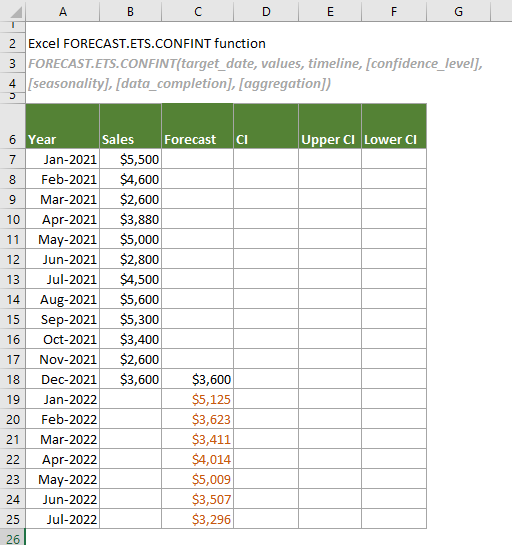
1. 신뢰 구간, 상한 신뢰 구간, 하한 신뢰 구간을 각각 표시할 세 개의 도우미 열을 만듭니다。
2. 지정된 대상 날짜에서 예측 값의 신뢰 구간을 계산합니다。
신뢰 구간 열(CI 열)에서 예측 열의 첫 번째 예측 값(C19) 옆 셀(D19)을 선택하고, 아래 수식을 복사하거나 입력한 후 Enter 키를 눌러 결과를 얻습니다。 그런 다음 이 결과 셀을 선택하고 자동 채우기 핸들을 아래로 드래그하여 다른 예측 값의 신뢰 구간을 구합니다。
=FORECAST.ETS.CONFINT(A19,$B$7:$B$18,$A$7:$A$18,$I$7,1,1,1)
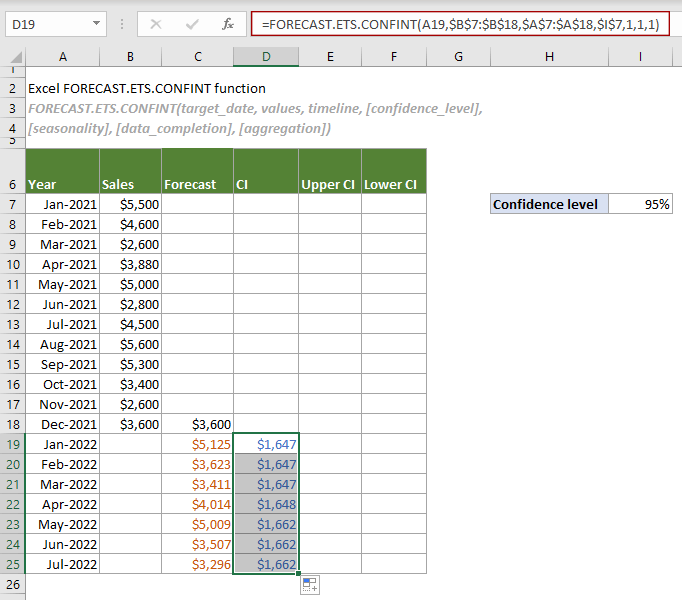
참고:수식에서$I$7는 지정된 신뢰 수준이 포함된 셀입니다。 이 참조 셀은0.95또는95%로 대체할 수 있습니다。
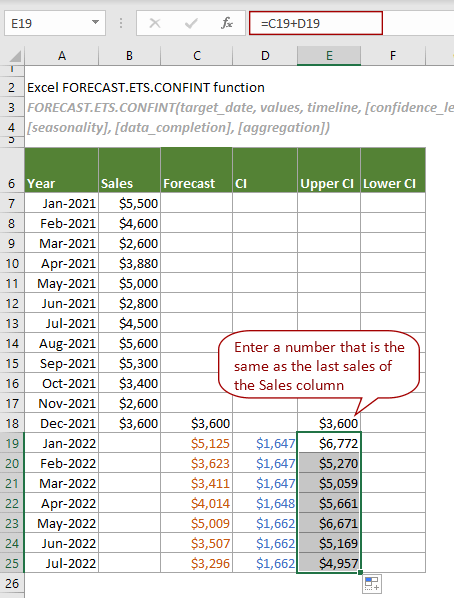
3. 상한 신뢰 구간을 계산합니다。
상한 CI 열에서 첫 번째 예측 값과 동일한 행의 셀(E19)을 선택하고, 다음 수식을 복사하거나 입력한 후Enter를 눌러 결과를 얻습니다。 그런 다음 이 결과 셀을 선택하고 자동 채우기 핸들을 아래로 드래그하여 다른 결과를 구합니다。
=C19+D19
4. 하한 신뢰 구간을 계산합니다。
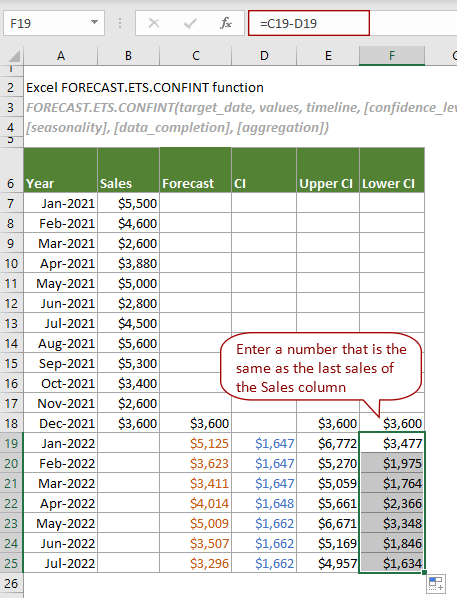
하한 CI 열에서 3 단계와 동일한 작업을 수행하여 다음 수식으로 하한 신뢰 구간을 계산합니다。
=C19-D19
참고 사항:
이제 아래 스크린샷과 같이 상한 및 하한 신뢰 구간이 포함된 예측 데이터 라인 차트을 만들 수 있습니다。
관련 함수
Excel FORECAST 함수
FORECAST 함수는 선형 회귀를 사용하여 기존 값에 기반해 미래 값을 예측합니다。
Excel FORECAST.ETS 함수
FORECAST.ETS 함수는 지수 평활(ETS) 알고리즘을 사용하여 일련의 기존 값에 기반해 미래 값을 예측합니다。
Excel FORECAST.ETS.SEASONALITY 함수
FORECAST.ETS.SEASONALITY 함수는 기존 값과 타임라인에 기반해 계절 패턴의 길이를 반환합니다。
Excel FORECAST.ETS.STAT 함수
FORECAST.ETS.STAT 함수는 시계열 예측 결과로 특정 통계 값을 반환합니다。
Excel FORECAST.LINEAR 함수
FORECAST.LINEAR 함수는 선형 회귀를 사용하여 기존 값에 기반해 미래 값을 예측합니다。
최고의 Office 생산성 도구
Kutools for Excel - 남들과 차별화되게 도와드립니다
| 🤖 | KUTOOLS AI 도우미: 다음을 기반으로 데이터 분석를 혁신하세요:지능형 실행 | 코드 생성| 사용자 지정 수식 생성 | 데이터 분석 및 차트 생성| 향상된 함수 호출… |
| 인기 기능:찾기, 강조 표시 또는 중복 표시 | 빈 행 삭제 | 데이터 손실 없이 열 결합 또는 셀 제거 | 공식을 사용하지 않는 반올림... | |
| 슈퍼 VLookup:다중 조건 | 다중 값 | 다중 시트 간 검색 | 퍼지 매치... | |
| 고급 드롭다운 목록:쉬운 드롭다운 목록 | 종속형 드롭다운 목록 | 다중 선택 드롭다운 목록... | |
| 열 관리자:특정 개수의 열 추가 | 열 이동 | 숨겨진 열의 표시 상태 토글 |열 비교하여동일한/다른 셀 선택... | |
| 주요 기능:그리드 포커스 | 디자인 보기 | 향상된 수식 표시줄 | 워크북 및 시트 관리자|자원 라이브러리(자동 텍스트)| 날짜 선택기 | 워크시트 병합 | 암호화/셀 해독 | 목록 기반 이메일 발송 | 슈퍼 필터 | 특수 필터(굵은 글꼴이 있는 셀 필터링/기울임꼴/취소선。。。) 。。。 | |
| 15 상위 도구 모음:12 텍스트도구(텍스트 추가,특정 문자 삭제...)| 50+차트유형(간트 차트...)| 40+ 실용적인수식(생일을 기준으로 나이 계산...)| 19 삽입도구(QR 코드 삽입,경로에서 그림 삽입...)| 12 변환도구(단어로 변환하기,환율 변환...)| 7 병합 및 분할도구(고급 행 병합,Excel 셀 분할...)|。。。 외 다수 |
Kutools for Excel 는 300 개 이상의 기능을 자랑하며,필요한 기능을 언제나 클릭 한 번으로 사용할 수 있습니다。。。
Office Tab - Microsoft Office(Excel 포함)에서 탭 기반 읽기 및 편집 활성화
- 수십 개의 열린 문서 간 전환에 단 1 초면 충분합니다!
- 매일 수백 번의 마우스 클릭을 줄여주어 마우스 손과 작별하세요。
- 여러 문서를 보거나 편집할 때 생산성을 50% 만큼 높여줍니다。
- Chrome, Edge 및 Firefox 처럼 Office(Excel 포함)에 효율적인 Tabs 를 제공합니다。