KUTOOLS AI 을 사용하여 Word 에서 구역 나누기 삭제하기
Word 의 구역 나누기는 문서 레이아웃을 제어하는 데 필수적이지만, 예기치 않은 서식 문제를 일으킬 수도 있습니다。 예를 들어 머리글과 바닥글이 이동하거나, 페이지 번호 매기기가 중단되거나, 원치 않는 페이지 방향 변경이 발생할 수 있습니다。 이러한 구분 기호를 수동으로 찾아 제거하는 작업은 특히 길거나 복잡한 문서에서는 시간이 많이 소요되고 오류가 발생하기 쉽습니다。
Kutools for Word 는 AI 기반 채팅 기능으로 이러한 문제를 해결해 줍니다. 간단한 자연어 명령어로 구역 나누기을 관리할 수 있습니다. KUTOOLS AI 은 사용자의 요청을 정확히 이해할 뿐만 아니라 적절한 Kutools 도구를 식별하여 추천하고, 의도한 구분 기호만 제거하며 다른 서식에는 영향을 주지 않고 안전하게 변경 사항을 적용합니다. 이를 통해 작업 과정이 빠르고 정확하며 초보자도 쉽게 사용할 수 있습니다. 아래 안내서에서는 KUTOOLS AI 를 사용하여 구역 나누기을 효율적으로 삭제하는 방법을 보여줍니다。
Kutools for Word 를 사용하여 구역 나누기을 삭제하는 단계별 안내
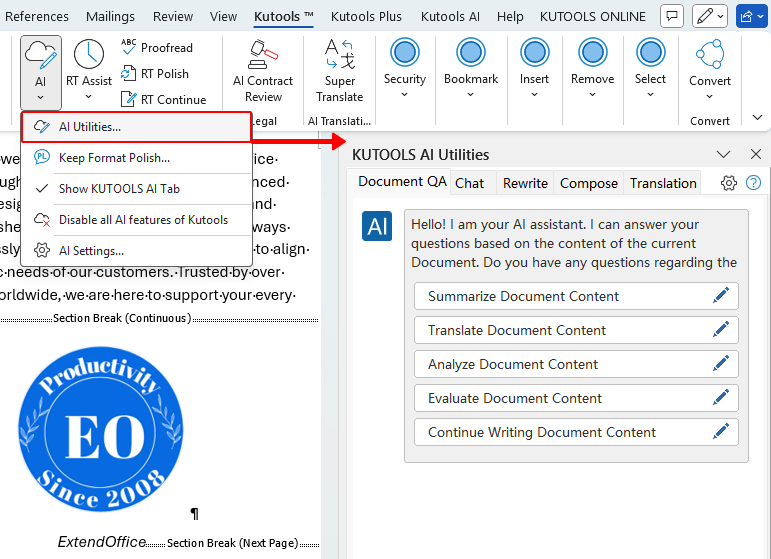
- Word 문서를 연 후,Kutools탭에서AI > AI 유틸리티를 클릭하여KUTOOLS AI 유틸리티패널을 표시합니다。
- 채팅탭으로 전환한 후 채팅창에 작업 내용을 설명하세요。 예:
- “이 문서의 모든 구역 나누기을 제거합니다。”
- “현재 선택의 모든 구역 나누기을 제거합니다。”(이 명령을 실행하기 전에 영향을 주고자 하는 문서 부분을 미리 선택하세요。)
- “이 문서에서 다음 구역 나누기을 삭제합니다。”
 Enter 키를 누르세요)。).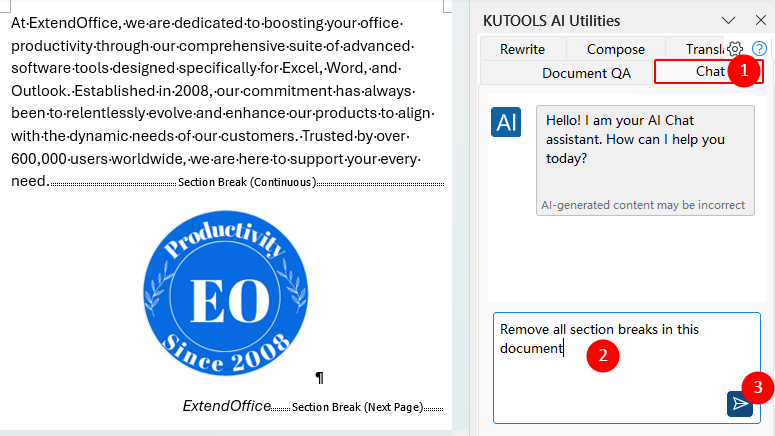
- KUTOOLS AI 이 요청 사항을 분석하여 해당 Kutools 기능(예:구역 나누기 제거)를 제안하고,실행및취소같은 버튼을 표시합니다。
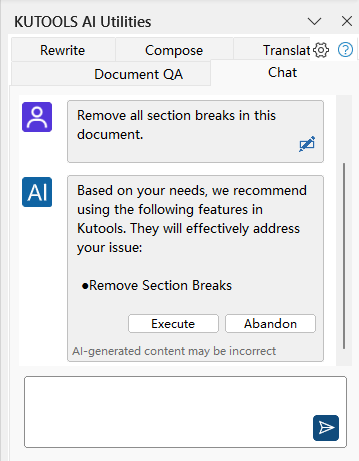
- 실행버튼을 클릭하여 제안된 기능을 실행하세요. Kutools for Word 가 요청에 따라 자동으로 구역 나누기(들을) 삭제하며, 변경 사항이 문서에 직접 적용됩니다。to run the suggested feature。 Kutools for Word will automatically delete the 구역 나누기(s) according to your request, and the changes are applied directly in your document。
 Enter
Enter 
참고:KUTOOLS AI 가 유효한 AI 제공자(OpenAI 또는 Google AI 등)로 활성화되어 있고, AI 유틸리티 패널이 포함된 Kutools for Word 버전을 사용 중인지 확인하세요。
최고의 오피스 생산성 도구
Kutools for Word- Word 사용 경험을 한 단계 업그레이드하세요
🤖KUTOOLS AI 기능:AI 도우미/실시간 어시스턴트/슈퍼 폴리시(형식 유지)/슈퍼 번역(형식 유지)/AI 수정/AI 교정...
📘문서 마스터:페이지 분할/문서 병합/다양한 형식으로 선택 항목 내보내기(PDF/TXT/DOC/HTML。。。)/일괄 PDF 변환...
✏콘텐츠 편집:여러 파일에서 일괄 찾기 및 바꾸기/모든 그림 크기 조정/표 전환 행과 열/표를 텍스트로 변환...
🧹손쉬운 정리: 다음과 같은 요소들을 깔끔히 제거하세요불필요한 공백/구역 나누기/텍스트 상자/하이퍼링크/ 더 많은 제거 도구는제거그룹에서 확인하세요。。。
➕창의적인 삽입: 다음 항목 삽입천 단위 구분 기호/체크 박스/라디오 버튼/QR 코드/바코드/여러 그림/ 더 많은 기능은삽입그룹에서 확인하세요。。。
🔍정밀 선택: 다음 항목을 정확히 선택하세요특정 페이지/표/도형/제목 단락/ 더 나은 탐색을 위해추가선택기능을 활용하세요...
⭐핵심 강화 기능:원하는 위치로 이동/반복 텍스트 자동 삽입/문서 Windows 간 전환/11 변환도구...
🌍40+개 언어 지원: Kutools 를 선호하는 언어로 사용하세요 – 영어, 스페인어, 독일어, 프랑스어, 중국어 등 40+개 언어를 지원합니다!

Office Tab -오피스용 Tabs, 사용자를 위한 강력한 기능
- Word, Excel, PowerPoint, Publisher, Access, Visio 및 Project 에서 탭 기반 편집 및 읽기를 활성화합니다。
- 새 창이 아닌 동일한 창의 새 탭에서 여러 문서를 열고 생성할 수 있습니다。
- 생산성을 50% 향상시키고 매일 수백 번의 마우스 클릭을 줄여줍니다!

✨ Kutools for Office – 한 번의 설치로 다섯 가지 강력한 도구를 사용하세요!
포함 구성품:Office Tab Pro·Kutools for Excel·Kutools for Outlook·Kutools for Word·Kutools for PowerPoint
📦 하나의 스위트로 모든 5 도구 확보 | 🔗 Microsoft Office 와 원활하게 통합 | ⚡ 저장 시간하여 즉시 생산성 향상
최고의 오피스 생산성 도구
Kutools for Word- Word 용 100+ 도구
- 🤖KUTOOLS AI 기능:AI 도우미/실시간 어시스턴트/슈퍼 폴리시/슈퍼 번역/AI 수정/AI 교정
- 📘문서 마스터:페이지 분할/문서 병합/일괄 PDF 변환
- ✏콘텐츠 편집:일괄 찾기 및 바꾸기/모든 그림 크기 조정
- 🧹손쉬운 정리:불필요한 공백 제거/구역 나누기 제거
- ➕창의적인 삽입:천 단위 구분 기호 삽입/체크 박스 삽입/QR 코드 생성
- 🌍40+개 언어 지원: Kutools 가 귀하의 언어로 말합니다 – 40+개 언어를 지원합니다!