단어 수 기준으로 Word 문서 분할하기(3 가지 쉬운 방법)
긴 Word 문서 작업 시 특정 단어 수에 따라 작은 파일로 나눠야 할 수도 있습니다. 예를 들어, 보고서를 편집, 검토자 배포, 출판 요건 또는 번역 작업을 위해 2,000 단어마다 분할하고 싶을 수 있습니다。
Microsoft Word 에는 단어 수 기준으로 문서를 분할하는 기본 제공 명령이 없습니다. 그러나 여전히 이를 수행할 수 있는 몇 가지 효과적인 방법이 있습니다. 이 튜토리얼에서는 Word Count 를 사용해 수동으로 문서를 분할하는 방법, VBA 로 프로세스를 자동화하는 방법, 그리고 Kutools for Word 를 사용해 단어 수 기준으로 문서를 직접 분할하는 방법을 안내합니다。
- 단어 수를 사용하여 Word 문서를 수동으로 분할하기
- VBA 를 사용하여 단어 수 기준으로 Word 문서를 자동 분할하기
- Kutools 로 단어 수 기준으로 Word 문서를 직접 분할하기
- 어떤 방법을 사용해야 할까요?
- 결론
단어 수를 사용하여 Word 문서를 수동으로 분할하기
문서를 한두 번만 분할하거나 각 분할 위치를 완전히 제어하고 싶다면 수동 분할이 가장 간단한 옵션입니다。 이 방법은 자동화보다 서식과 콘텐츠 배치가 더 중요한 짧거나 중간 길이의 문서에 가장 적합합니다。

💡 언제 수동 분할이 더 나을까요?
이 방법은 문서 크기가 크지 않고 분할 위치를 정밀하게 제어해야 할 때 일반적으로 더 좋습니다。 예를 들어, 표 분할을 피하거나 이미지를 관련 문단과 함께 유지하거나 특정 문장이나 제목에서 새 문서를 시작하거나 분할하면서 콘텐츠를 신중히 검토하고 싶을 수 있습니다。 이러한 상황에서는 자동 분할보다 수동 분할이 종종 더 안전하고 정확합니다。
- 분할하려는 Word 문서를 엽니다。
- Word 창 하단의 상태 표시줄를 확인하여 현재 단어 수를 확인하세요。
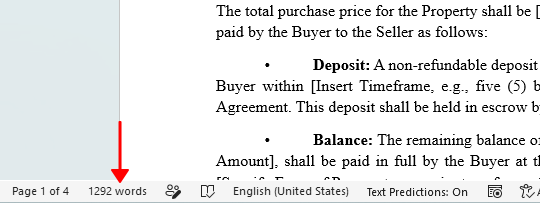
💡 팁:
단어 수가 상태 표시줄에 표시되지 않으면, 상태 표시줄을 마우스 오른쪽 버튼으로 클릭하고단어 수를 활성화하세요。
- 각 분할 문서에 포함할 단어 수를 결정하세요。
- 문서의 첫 번째 부분을 수동으로 선택합니다. 텍스트를 선택하는 동안 Word 는 상태 표시줄에 선택된 단어 수를 표시합니다。
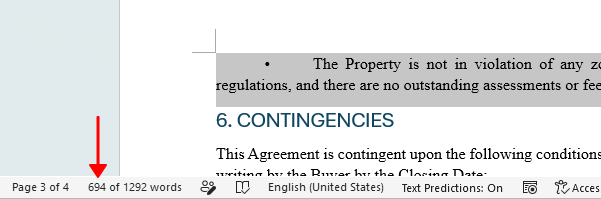
💡 팁:
분할을 시작할 위치에 커서를 놓은 후Shift키를 누른 상태에서 끝내고 싶은 위치를 클릭합니다. Word 는 자동으로 상태 표시줄에 선택된 단어 수를 업데이트합니다。 원하는 수치가 나오지 않으면 다시Shift키를 누른 상태에서 현재 위치보다 약간 앞이나 뒤를 클릭하여 선택 영역을 조정하세요。
- 선택한 내용을 잘라내려면Ctrl + X를 누르거나, 복사하려면Ctrl + C를 누릅니다。
- 새 Word 문서를 생성한 후Ctrl + V를 눌러 내용을 붙여넣습니다。
- 새 문서를 저장합니다。
- 원본 문서의 나머지 섹션에 대해서도 동일한 과정을 반복합니다。
📝 참고:
이 방법은 문서를 2 개 또는 3 개 등 소수로만 분할할 때 적합합니다。 큰 문서를 정기적으로 여러 파일로 분할해야 한다면VBA나Kutools for Word를 사용하는 것이 훨씬 빠릅니다。
장점
- 서식 및 분할 위치에 대한 완전한 제어 가능
- 애드인이나 매크로 필요 없음
단점
- 문서를 여러 파일로 분할할 때 시간이 많이 소요됨
- 반복 작업에는 적합하지 않음
- 단어 수를 수동으로 확인해야 함
VBA 를 사용하여 단어 수 기준으로 Word 문서를 자동 분할하기
큰 문서를 정기적으로 작업하거나 고정된 단어 수 기준으로 여러 파일을 자동 생성해야 한다면 VBA 가 실용적인 자동화 솔루션을 제공합니다。 아래 매크로는 지정된 단어 제한에 도달할 때마다 새 문서를 생성합니다。
- 분할하려는 Word 문서를 엽니다。
- Alt + F11를 눌러 VBA 편집기를 엽니다。
- VBA 편집기에서삽입>모듈을 클릭합니다。
- 다음 VBA 코드를 모듈에 복사하여 붙여넣습니다:
Sub SplitDocumentByWordCount()

    Dim SourceDoc As Document
    Dim NewDoc As Document
    Dim Para As Paragraph
    Dim CurrentRange As Range
    Dim OutputFolder As String
    Dim WordLimit As Long
    Dim CurrentWords As Long
    Dim PartNumber As Long

    Set SourceDoc = ActiveDocument

    WordLimit = 2000
    OutputFolder = SourceDoc.Path & "\Split_Documents\"

    If Dir(OutputFolder, vbDirectory) = "" Then
        MkDir OutputFolder
    End If

    Set NewDoc = Documents.Add
    CurrentWords = 0
    PartNumber = 1

    For Each Para In SourceDoc.Paragraphs

        Set CurrentRange = Para.Range

        NewDoc.Range.InsertAfter CurrentRange.Text

        CurrentWords = CurrentWords + _
        CurrentRange.ComputeStatistics(wdStatisticWords)

        If CurrentWords >= WordLimit Then

            NewDoc.SaveAs2 _
            FileName:=OutputFolder & "Part_" & PartNumber & ".docx", _
            FileFormat:=wdFormatXMLDocument

            NewDoc.Close

            PartNumber = PartNumber + 1
            CurrentWords = 0

            Set NewDoc = Documents.Add

        End If

    Next Para

    If NewDoc.Range.ComputeStatistics(wdStatisticWords) > 0 Then

        NewDoc.SaveAs2 _
        FileName:=OutputFolder & "Part_" & PartNumber & ".docx", _
        FileFormat:=wdFormatXMLDocument

        NewDoc.Close

    End If

    MsgBox "The document has been split successfully."

End Sub
💡 팁:WordLimit = 2000부분을 원하는 단어 수 제한으로 변경하세요。
- 모듈에서F5를 눌러 매크로를 실행합니다。
- 분할된 문서는 원본 파일과 동일한 위치에Split_Documents라는 폴더에 자동으로 저장됩니다。
📝 참고 사항:
- 매크로를 실행하기 전에 원본 문서를 저장하세요。
- 매크로는 문단 단위로 콘텐츠를 분할하므로, 문단이 분할 지점을 넘을 경우 실제 단어 수가 설정한 제한을 약간 초과할 수 있습니다。
- 이 VBA 방법은 머리글, 굵은 글꼴, 이미지, 표, 머리말 또는 바닥말과 같은 서식 유지을 유지하지 않을 수 있습니다。 서식이 중요한 경우 수동 방법이나Kutools for Word를 대신 사용하세요。
장점
- 단어 수 기준으로 문서를 자동 분할
- 대용량 문서를 여러 부분으로 나눌 때 더 효과적
- 반복 작업에 유용
단점
- 매크로 사용 설정 필요
- 머리글, 굵은 글꼴, 표, 이미지, 머리말 또는 바닥말과 같은 서식 유지을 유지하지 않음
- GUI 도구보다 초보자에게 덜 친숙함
Kutools for Word 로 단어 수 기준으로 Word 문서를 직접 분할하기
Kutools for Word 는 VBA 없이도 단어 수 기준으로 문서를 직접 분할하는 훨씬 쉬운 방법을 제공합니다。분할기능을 사용하면 지정된 단어 수마다 자동으로 새 문서를 생성할 수 있으며, 필요 시 문단을 유지할 수도 있습니다。
이 방법은 서식이 적용된 Word 문서를 여러 부분으로 분할하면서 결과 파일이 원본 문서와 최대한 유사하게 보이도록 해야 할 때 이상적입니다。
- 분할하려는 Word 문서를 엽니다。
- 클릭하여Kutools 플러스>분할합니다。
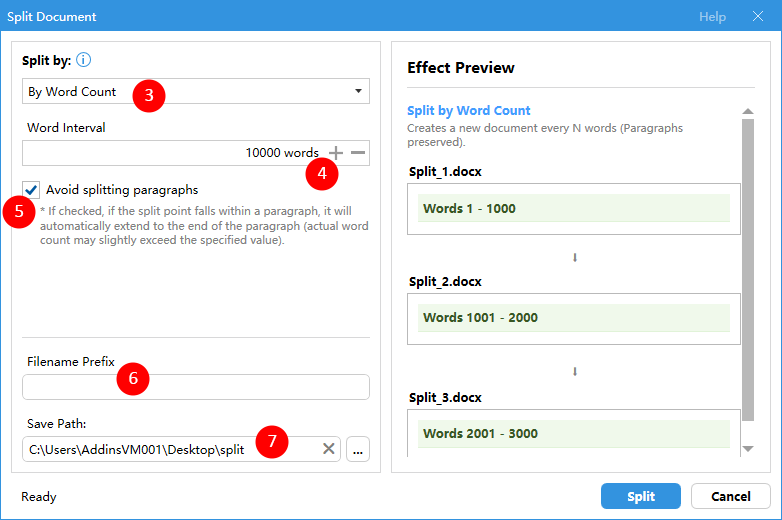
- 문서 분할대화 상자에서단어 수 기준을분할 기준드롭다운 목록에서 선택합니다。
- 원하는 단어 간격을 입력합니다。
- 문단이 문서 간에 나뉘지 않도록 하려면문단 분할 방지를 선택하세요。
- 필요한 경우 파일 이름 접두사를 지정합니다。
- 분할 문서를 저장할 폴더를 선택합니다。
- 클릭하여분할합니다。
지정된 단어 수에 따라 별도의 Word 문서가 자동으로 생성됩니다。
장점
- 단어 수 기준으로 직접 문서 분할
- 문서 레이아웃 및 서식 보존
- 매우 빠르고 초보자 친화적
단점
- Kutools for Word 설치 필요
어떤 방법을 사용해야 할까요?
| 방법 | 적합한 용도 | 제한 사항 |
|---|---|---|
| 단어 수 기능을 사용한 수동 분할 | 서식을 유지하면서 분할 위치를 정밀하게 제어하며 문서를 몇 개의 부분으로 나눌 때 적합 | 여러 번 분할할 경우 느림 |
| VBA 자동화 | 대용량 문서를 여러 파일로 자동 분할할 때 적합 | 서식 유지을 유지하지 않음 |
| Kutools for Word | 서식을 보존하면서 단어 수 기준으로 문서를 분할하며, 선택적으로 문단 보호 기능 제공 | Kutools for Word 설치 필요다운로드 |
결론
문서를 소수로만 분할하고 서식 및 분할 위치를 완전히 제어하고 싶다면 수동 방법으로 충분합니다. 큰 문서를 여러 파일로 자동 분할해야 한다면 VBA 가 저장 시간 가능하지만 서식 유지 신뢰할 수 없습니다. 서식을 유지하면서 단어 수 기준으로 문서를 분할하는 더 쉬운 솔루션이 필요하다면 Kutools for Word 가 간단한 그래픽 인터페이스로 직접 단어 수 분할 기능을 제공하므로 대부분의 사용자에게 가장 편리한 해결책입니다。
이 튜토리얼이 도움이 되었기를 바랍니다。 더 많은 Word 팁과 실용적인 솔루션을 탐색하고 싶으시다면여기를 클릭하세요전체 Word 튜토리얼 모음을 확인하실 수 있습니다。
최고의 오피스 생산성 도구
Kutools for Word- Word 경험을 한 단계 업그레이드
🤖KUTOOLS AI 기능:AI 도우미/실시간 어시스턴트/슈퍼 폴리시(서식 보존)/슈퍼 번역(서식 보존)/AI 수정/AI 교정...
📘문서 마스터리:페이지 분할/문서 병합/다양한 형식(PDF/TXT/DOC/HTML。。。)으로 선택 항목 내보내기/PDF 일괄 변환...
✏콘텐츠 편집:여러 파일에서 일괄 찾기 및 바꾸기/모든 그림 크기 조정/표 전환 행 및 열/표를 텍스트로 변환...
🧹손쉬운 정리: 다음 항목을 깨끗이 제거하세요여분 공백/구역 나누기/텍스트 상자/하이퍼링크/ 더 많은 제거 도구는제거그룹에서 확인하세요。。。
➕창의적인 삽입: 다음 항목 삽입천 단위 구분 기호/체크 박스/라디오 버튼/QR 코드/바코드/여러 그림/ 더 많은 기능은삽입그룹에서 확인하세요。。。
🔍정밀 선택: 특정 페이지/테이블/도형/제목 단락/ 더 많은선택 기능으로탐색을 강화하세요... features...
⭐별표 강화 기능:원하는 위치로 바로 이동/반복 텍스트 자동 삽입/문서 간 전환 Windows/11 변환 도구......
🌍40+개 언어 지원: Kutools 를 선호하는 언어로 사용하세요 – 영어, 스페인어, 독일어, 프랑스어, 중국어 및 40+개의 다른 언어를 지원합니다!

Office Tab -Office 용 Tabs, 사용자를 위한 파워
- Word, Excel, PowerPoint, Publisher, Access, Visio 및 Project 에서 탭 기반 편집 및 읽기를 활성화하세요。
- 새 창이 아닌 동일한 창의 새 탭에서 여러 문서를 열고 생성할 수 있습니다。
- 생산성을 50% 향상시키고 매일 수백 번의 마우스 클릭을 줄여줍니다!

✨ Kutools for Office – 한 번의 설치, 다섯 가지 강력한 도구!
포함됨:Office Tab Pro·Kutools for Excel·Kutools for Outlook·Kutools for Word·Kutools for PowerPoint
📦 하나의 스위트로 모든 5 도구 확보 | 🔗 Microsoft Office 와 원활하게 통합 | ⚡ 저장 시간하여 생산성 즉시 향상