Word 에서 중국어 문장 부호를 영어로(또는 영어를 중국어로) 변환하기
Microsoft Word 에서 이중 언어 문서를 작업할 때 혼합된 문장 부호 스타일이 자주 나타납니다。 예를 들어, 중국어 문장 부호인, 。:;?!가 영어 문장 안에 나타나거나, 영어 문장 부호인, . : ; ? !가 중국어 텍스트에 섞여 들어올 수 있습니다。 이는 다양한 출처에서 콘텐츠를 복사하거나 문서를 번역할 때, 또는 중국어와 영어 입력기 간 전환 시 흔히 발생하는 현상입니다。
이 가이드에서는 Word 에서 문장 부호를 변환하는 두 가지 실용적인 방법을 안내합니다:
- 방법 1:Word 내장찾기 및 바꾸기기능 사용。
- 방법 2:Kutools for Word를 사용하여 중국어와 영어 문장 부호를 자동으로 변환합니다。
💡 빠른 탐색: |  |
중국어와 영어 문장부호 비교
중국어와 영어 문장 부호의 주요 차이는 너비와 타이포그래피 규칙에 있습니다。
중국어 문장 부호는전각 문자를 사용하는 반면, 영어 문장 부호는반각 문자를 사용합니다。 따라서 중국어 문장 부호는 더 많은 공간을 차지하고 한자와 정렬되며, 영어 문장 부호는 더 좁고 라틴 문자용으로 설계됩니다。
다음 표는 일반적인 문장 부호 변환 예시를 보여줍니다:
| 중국어 문장부호 | 영어 문장부호 |
|---|---|
| , | , |
| 。 | . |
| : | : |
| ; | ; |
| ? | ? |
| ! | ! |
| () | ( ) |
| 【】 | [ ] |
| 《》 | < > |
이러한 차이는 이중 언어 문서, 번역된 콘텐츠 또는 웹사이트와 PDF 파일에서 복사한 텍스트에서 특히 두드러집니다。
방법 1: Word 의 찾기 및 바꾸기을 사용하여 문장 부호 변환
Microsoft Word 에는 문장 부호 스타일을 변환하기 위한 전용 명령이 내장되어 있지 않습니다。 그러나찾기 및 바꾸기기능을 사용하여 문장 부호를 수동으로 교체할 수 있습니다。
- 다음을 눌러Ctrl + H찾기 및 바꾸기대화 상자를 엽니다。
- 다음의찾을 내용상자에 교체할 중국어 문장 부호를 입력합니다。 예를 들어, 중국어 쉼표를 교체하려면,를 입력합니다。
- 다음의바꿀 내용상자에 영어 문장 부호를 입력합니다。 예를 들어, 중국어 쉼표를 영어 쉼표로 바꾸려면,(쉼표 + 공백)를 입력합니다。
💡팁:중국어 문장 부호 뒤에는 공백이 없습니다。 올바른 영어 공백을 적용하려면 쉼표 뒤에 공백을 추가해야 합니다(),).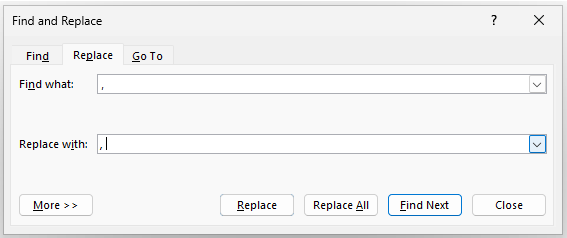
- 다음을 클릭합니다。모두 바꾸기.
결과:Word 는 문서 전체 또는 선택한 텍스트에서 모든,를,로 교체합니다。
- 한 번에 하나의 문장부호만: 찾기 및 바꾸기기능은 한 번에 하나의 문장부호 기호만 교체할 수 있습니다。예를 들어, '를'을 ‘로'로 바꾸더라도, ', 또는『 』;'과 같은 다른 문장부호는 변환되지 않습니다。
- 다른 문장부호에도 반복 필요:문서에 여러 중국어 문장부호가 포함된 경우 각 기호마다 이 과정을 반복해야 합니다。 예:
- 다음으로 바꾸기,을(를),
- 다음으로 바꾸기.를.
- 다음으로 바꾸기:을(를):
- 다음으로 바꾸기;을(를);
- 다음으로 바꾸기?을(를) ?
- 다음으로 바꾸기!를!
- Word 내장 기능:찾기 및 바꾸기은 모든 Word 버전에서 작동합니다。
- 추가 소프트웨어 불필요:추가 애드인 필요 없음。
- 유연한 적용 범위:선택 영역 또는 전체 문서에 적용 가능。
- 한 번에 하나의 기호만:각 문장부호를 개별적으로 교체해야 함。
- 긴 문서에는 느림:반복적인 교체 작업에 시간이 소요됨。
- 기호 누락 가능성 있음:수동 교체 시 문장부호를 놓칠 수 있음。
- 양방향 변환 미지원:Word 에는 자동 양방향 변환 기능이 없음。
방법 2: Kutools for Word 를 사용하여 한 번의 클릭으로 문장 부호 즉시 변환
이중 언어 문서 작업이 잦다면 수동으로 문장 부호를 교체하는 것은 비효율적입니다。Kutools for Word는 몇 번의 클릭만으로 중국어와 영어 형식 간 문장 부호를 변환할 수 있는 전용 도구를 제공합니다。
Kutools for Word 를 사용하면 다음을 빠르게 변경할 수 있습니다:
- 중국어 문장 부호 → 영어 문장 부호
- 영어 문장 부호 → 중국어 문장 부호
다음을 수행하기 전에공식 웹사이트에서 Kutools for Word 를 다운로드 및 설치합니다。
- Word 에서 문장 부호를 변환할 텍스트를 선택합니다。 전체 문서를 처리하려면 텍스트를 선택하지 않아도 됩니다。
- 다음을 클릭합니다。Kutools>변환。 그런 다음 변환 방향을 선택합니다:
- 중국어 구두점에서 영어 구두점으로 변환
- 영어 구두점에서 중국어 구두점으로 변환
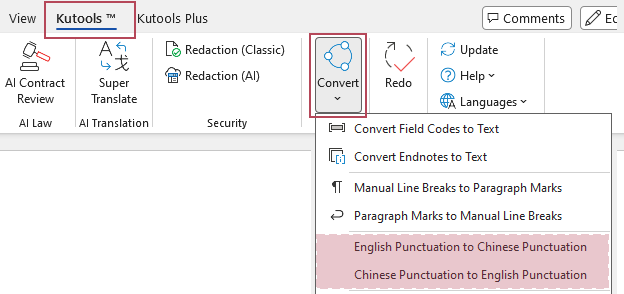
결과:Kutools 는 선택한 텍스트 또는 전체 문서의 문장 부호를 즉시 변환합니다。 예를 들어,, → , 및。 → .는 중국어 문장 부호를 영어로 변환할 때 나타나며,, →, 및. →。는 영어 문장 부호를 중국어로 변환할 때 나타납니다。
- 한 번의 클릭: 문장부호를 즉시 변환
- 중국어 → 영어 및 영어 → 중국어 양방향 변환 지원
- 선택한 텍스트 또는 전체 문서에 적용 가능
- 대규모 문서에도 빠르고 안정적
- 문장부호를 일일이 수동으로 교체할 필요 없음
Word 와 Kutools 비교
| 기능 | Word 찾기 및 바꾸기 | Kutools for Word |
|---|---|---|
| 사용 편의성 | 수동 교체 | ✅ 한 번의 클릭으로 변환 |
| 속도 | 긴 문서에는 느림 | ✅ 즉시 변환 |
| 여러 문장부호 유형 변환 | 아니요 | ✅ 예 |
| 양방향 변환 | 아니요 | ✅ 예 |
| 최적의 사용 사례 | 소규모 편집 | ✅ 대규모 또는 복잡한 문서 |
문장 부호를 한두 개만 교체해야 한다면 Word 의 내장 찾기 및 바꾸기 기능으로 충분할 수 있습니다。 그러나 대규모 문서나 자주 변환해야 하는 경우에는Kutools for Word를 사용하는 것이 시간과 노력을 크게 절약할 수 있습니다。
자주 묻는 질문
Word 에서 영어 문장에 중국어 문장 부호가 표시되는 이유는 무엇인가요?
이는 일반적으로 중국어 입력기를 사용해 입력할 때 발생합니다。 중국어 입력 모드는 자동으로 전각 문장 부호를 삽입합니다。
Word 에서 전각 문장 부호를 반각으로 자동 변환할 수 있나요?
Microsoft Word 은(는) 이 작업을 위한 직접적인 자동 기능을 제공하지 않습니다. 찾기 및 바꾸기 또는 Kutools for Word 와 같은 도구를 사용해야 합니다。
전각 문장부호란 무엇인가요?
전각 문장부호는 중국어 활자에서 사용되는 자주 사용하는입니다。 각 기호는 한자와 동일한 너비를 차지합니다。
영문 문장부호는 언제 사용해야 하나요?
영문 문장부호는 영문 문장, 학술 논문, 프로그래밍 문서 및 국제 간행물에서 사용해야 합니다。
요약:Microsoft Word 에서 이중 언어 문서를 작업할 때 혼합 문장부호가 흔히 나타납니다。 중국어 문장부호는 전각 문자를 사용하는 반면, 영문 문장부호는 반각 문자를 사용하므로 혼용 시 서식 불일치가 발생할 수 있습니다。
Word 의찾기 및 바꾸기기능을 사용하면 필요할 때 문장부호를 수동으로 교체할 수 있습니다。 그러나 더 빠르고 신뢰성 있는 변환을 위해서는Kutools for Word이 중국어와 영문 형식 간 문장부호를 자동으로 변환해주는 편리한 도구를 제공합니다。 적절한 방법을 선택하면 문서를 깔끔하고 전문적이며 일관성 있게 유지할 수 있습니다。
최고의 오피스 생산성 도구
Kutools for Word- 100 개 이상의 놀라운 기능으로 Word 경험을 한 단계 업그레이드하세요!100Remarkable Features!
🤖KUTOOLS AI 기능:AI 도우미/실시간 어시스턴트/슈퍼 폴리시(형식 유지)/슈퍼 번역(형식 유지)/AI 수정/AI 교정...
📘문서 마스터리:페이지 분할/문서 병합/다양한 형식(PDF/TXT/DOC/HTML。。。)으로 선택 내용 내보내기/일괄 PDF 변환...
✏내용 편집:여러 파일에서 일괄 찾기 및 바꾸기/모든 그림 크기 조정/표 전환 행과 열/표를 텍스트로 변환...
🧹손쉬운 정리: 다음 항목을 말끔히 제거하세요여분의 공백/구역 나누기/텍스트 상자/하이퍼링크/ 더 많은 제거 도구는제거그룹으로 이동하세요。。。
➕크리에이티브 삽입: 다음 삽입천 단위 구분 기호/체크 박스/라디오 버튼/QR 코드/바코드/여러 장의 그림/ 더 많은 기능은삽입그룹에서 확인하세요。。。
🔍정밀 선택: 특정페이지/표/도형/제목 단락/ 탐색을 더욱 편리하게 만들어주는추가선택기능...
⭐스타 강화 기능:어느 위치든 자유롭게 이동/반복 텍스트 자동 삽입/문서 간 전환 Windows/11 변환도구...
🌍40+개 언어 지원: 원하는 언어로 Kutools 를 사용하세요 – 영어, 스페인어, 독일어, 프랑스어, 중국어 및 40+개 언어 더 지원!

Office Tab- Office 에 탭 인터페이스를 도입하여 작업을 훨씬 쉽게 만들어 줍니다
- Word, Excel, PowerPoint, Publisher, Access, Visio 및 Project 에서 탭 기반 편집 및 읽기를 활성화합니다。
- 새 창이 아닌 동일한 창의 새 탭에서 여러 문서를 열고 생성할 수 있습니다。
- 생산성을 50% 만큼 향상시키고 매일 수백 번의 마우스 클릭을 줄여줍니다!
✨ Kutools for Office – 한 번 설치로 다섯 가지 강력한 도구 사용!
다음 포함:Office Tab Pro·Kutools for Excel·Kutools for Outlook·Kutools for Word·Kutools for PowerPoint
📦 하나의 스위트로 모든 5 도구 확보 | 🔗 Microsoft Office 와 원활하게 통합 | ⚡ 즉시 저장 시간하고 생산성 향상