열린 모든 Word 문서를 한 번에 복사하기
여러 개의 Word 문서를 동시에 열고 있을 때 백업, 공유, 클라우드 스토리지 업로드, 다른 컴퓨터로 전송 또는 이메일 첨부 등의 목적으로 해당 문서들을 다른 폴더로 복사해야 할 수 있습니다. Word 에는 모든 열린 문서을(를) 한 번에 복사하는 직접적인 명령이 제공되지 않지만 이를 수행할 수 있는 몇 가지 신뢰할 수 있는 방법이 있습니다。
이 튜토리얼에서는 세 가지 실용적인 방법을 배우게 됩니다. 각 열린 문서를 수동으로 동일한 폴더에 저장하거나, Kutools for Word 를 사용하여 모든 열린 문서을(를) 한 번의 클릭으로 복사하거나, VBA 매크로를 사용하여 현재 열려 있고 저장된 모든 파일을 선택한 폴더에 자동으로 복사할 수 있습니다。
모든 열린 문서를 하나의 폴더에 저장하려면 [다른 이름으로 저장]을 사용하세요。
이 방법은 모든 Word 버전에서 작동합니다。 먼저 모든 열린 문서를 동일한 폴더에 저장한 후 해당 폴더에서 모든 파일을 함께 선택하여 복사하거나 이메일에 함께 첨부할 수 있습니다。

- Word 에서 첫 번째로 열린 문서로 전환합니다。
- 클릭하세요。파일>다른 이름으로 저장, 그런 다음찾아보기를 선택합니다。
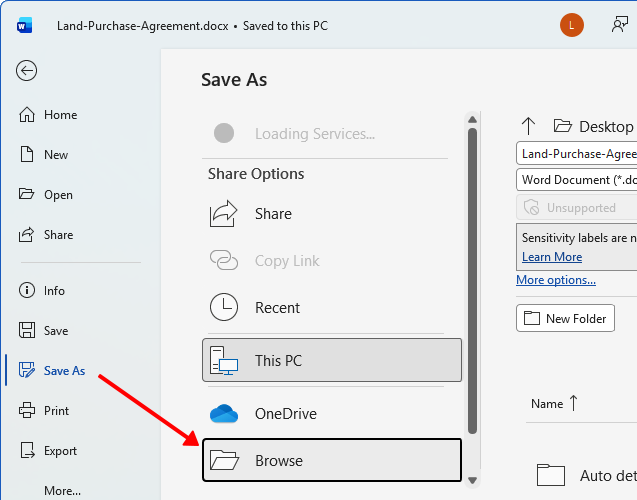
- [다른 이름으로 저장] 창에서 대상 폴더로 이동합니다。 주소 표시줄에 폴더 이름이 나타나는지 확인한 후저장을 클릭합니다。
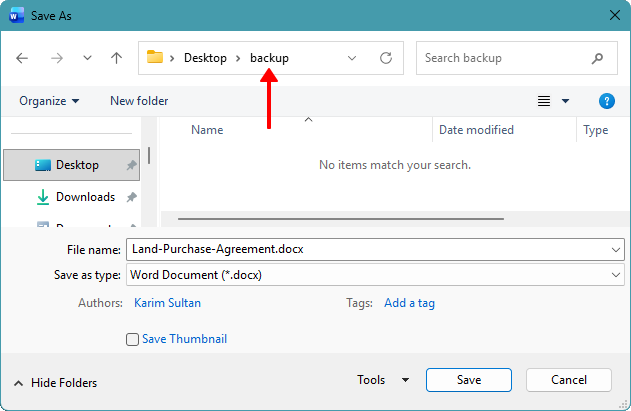
- 각 열린 문서에 대해 동일한 단계를 반복하고 항상 동일한 폴더를 선택하세요。
- 작업이 완료되면 파일 탐색기에서 해당 폴더를 열고Ctrl + A를 눌러 모든 파일을 선택한 후 마우스 오른쪽 버튼을 클릭하고복사를 선택합니다。
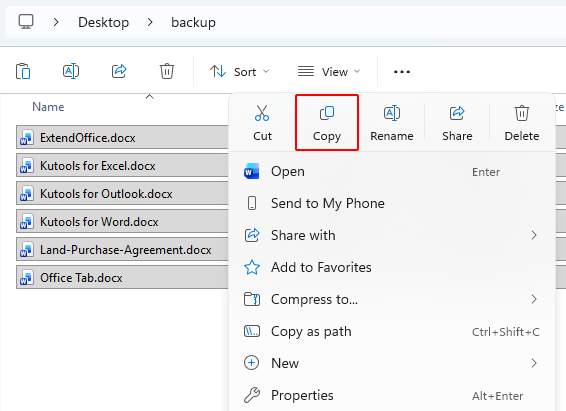
선택한 모든 문서가 이제 복사되었으며 새 위치에 붙여넣거나 이메일에 첨부할 준비가 되었습니다。
참고:
이 방법에서는 반드시다른 이름으로 저장을 사용해야 합니다。저장은 현재 위치의 문서만 업데이트합니다。저장은 문서를 원래 위치에 덮어쓰기만 하므로, 여러 모든 열린 문서을 한 폴더로 모으려면 다른 폴더에 복사본을 만들 수 있는다른 이름으로 저장이 필요합니다。
장점
- 모든 Word 버전에서 작동합니다
- 추가 애드인 필요 없음
- 소량의 파일 세트에 적합함
단점
- 여러 문서를 동시에 열어두고 있으면 수동 작업 필요
- 여러 창 사이를 전환할 경우 파일을 놓치기 쉬움
Kutools for Word 를 사용하여 모든 열린 문서을(를) 한 번의 클릭으로 복사하세요。
여러 개의 열린 문서를 자주 복사하거나 수집해야 한다면 Kutools for Word 가 시간을 절약해 줄 수 있습니다。 이 도구는 현재 열린 모든 문서를 선택한 폴더에 단 한 번의 클릭으로 복사할 수 있는 내장 기능을 제공합니다。
- Word 를 열고 복사하려는 모든 문서가 현재 열려 있고 저장되었는지 확인하세요。
- 리본의Kutools 플러스탭에서더보기>모든 열린 파일 복사를 클릭하세요。
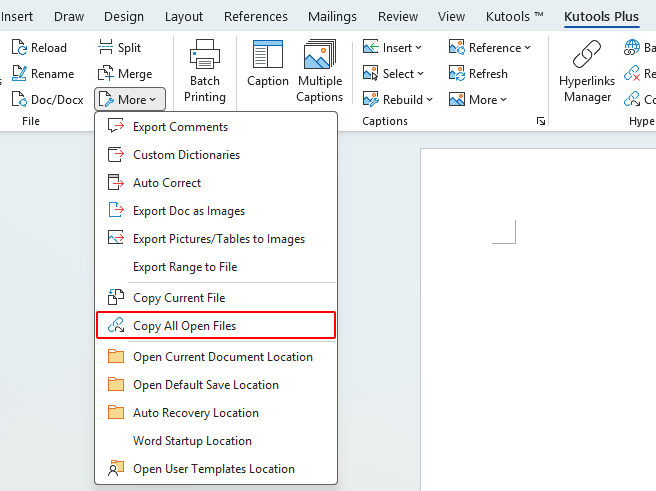
- 파일이 성공적으로 복사되었음을 확인하는 대화 상자가 나타납니다。확인을 클릭하세요。
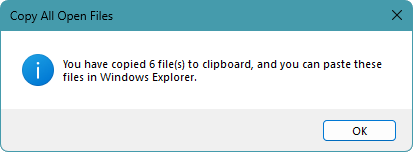
모든 열린 파일 복사를 클릭한 후모든 열린 파일 복사선택한 문서가 클립보드에 복사됩니다。 이후 원하는 대상 폴더를 열고Ctrl + V를 눌러 해당 위치에 붙여넣거나 이메일 창에 직접 첨부 파일로 붙여넣을 수 있습니다。
참고:
이 기능을 사용하기 전에 모든 열린 문서이(가) 저장되어 있는지 확인하세요. 저장되지 않은 변경 사항이 포함된 문서는 성공적으로 복사되지 않습니다. Kutools 는 실패한 파일 목록을 표시하므로 해당 파일을 저장한 후 다시 시도할 수 있습니다。
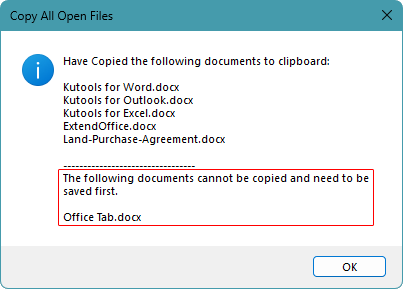
장점
- 여러 개의 열린 문서를 한 번에 처리하는 솔루션
- 수동 저장 및 복사보다 훨씬 빠름
- 복사에 실패한 파일이 있으면 명확히 알림
- 반복되는 워크플로우에 최적
VBA 를 사용하여 모든 열린 문서을(를) 자동으로 복사하세요。
애드인 없이 자동화된 방법을 선호한다면 VBA 매크로를 사용할 수 있습니다。 이 매크로는 선택한 폴더에 현재 열려 있고 저장된 모든 문서를 복사합니다。 파일은 원래 위치에서 직접 복사되므로 현재 열린 문서는 변경되지 않습니다。
- Word 에서Alt + F11을 눌러 VBA 편집기를 엽니다。
- 클릭하세요。삽입>모듈.

- 다음 코드를 모듈에 붙여넣으세요。
Option Explicit Sub CopyAllOpenDocuments() Dim doc As Document Dim destFolder As String Dim src As String, dst As String Dim fso As Object Dim count As Long With Application.FileDialog(msoFileDialogFolderPicker) If .Show <> -1 Then Exit Sub destFolder = .SelectedItems(1) End With If Right(destFolder, 1) <> "\" Then destFolder = destFolder & "\" Set fso = CreateObject("Scripting.FileSystemObject") For Each doc In Application.Documents If doc.Path <> "" Then src = doc.FullName dst = destFolder & doc.Name If LCase$(src) <> LCase$(dst) Then fso.CopyFile src, dst, True count = count + 1 End If End If Next doc MsgBox count & " document(s) copied successfully.", vbInformation, "Kutools for Word" End Sub - 누르세요。F5매크로를 실행합니다。
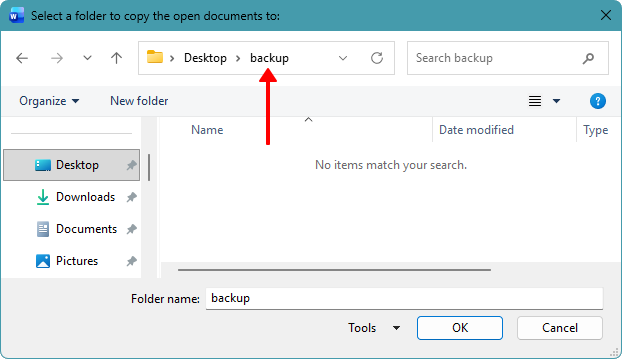
- 폴더 선택 대화 상자가 나타납니다。 열린 문서를 복사할 대상 폴더를 선택한 후확인을 클릭하세요。
- 몇 개의 문서가 성공적으로 복사되었는지를 보여주는 확인 대화 상자가 나타납니다。
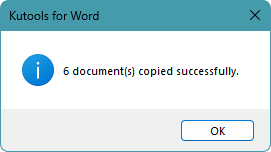
해당 조건을 충족하는 모든 열린 문서가 이제 선택한 폴더에 복사되었습니다。 해당 폴더를 열어 복사된 파일을 확인, 이동, 업로드하거나 필요에 따라 이메일에 첨부할 수 있습니다。
참고:
- 이 매크로는 최소한 한 번 이상 저장된 문서만 복사합니다。 저장되지 않은 새 문서는 건너뜁니다。
- 문서에 저장되지 않은 변경 내용이 있는 경우, 마지막으로 저장된 버전만 복사됩니다。
장점
- 모든 열린 문서을 한 번에 복사
- 추가 애드인 필요 없음
- 원본 파일은 변경되지 않음
단점
- 회사 보안 정책에 따라 매크로가 차단될 수 있음
- 저장되지 않은 변경 내용은 포함되지 않음
어떤 방법을 사용해야 할까요?
| 방법 | 최적의 사용처 | 제한 사항 |
|---|---|---|
| 한 폴더에 모두 저장하기 | 몇 개의 열린 문서 모으기(2–3) | 파일이 많으면 수동 작업 필요 |
| Kutools for Word | 모든 열린 문서을 한 번의 클릭으로 복사 | Kutools 설치 필요 |
| VBA 매크로 | 애드인 없이 폴더에 자동 복사 | 매크로 사용 설정 필요 |
결론
이 작업을 가끔씩만 수행하고 열린 문서가 소수뿐이라면 하나의 폴더에 저장하는 방법으로 충분합니다. 자주 수행하거나 많은 파일을 동시에 처리한다면 Kutools for Word 가 한 번의 클릭으로 저장 시간할 수 있습니다. 애드인 없이 완전히 자동화된 솔루션이 필요하다면 VBA 가 가장 유연한 옵션입니다。
이 튜토리얼이 도움이 되었기를 바랍니다。 더 많은 Word 팁과 실용적인 해결책을 알아보고 싶다면여기를 클릭하세요전체 Word 튜토리얼 모음을 살펴보세요。
최고의 오피스 생산성 도구
Kutools for Word- Word 경험을 한층 더 업그레이드하세요
🤖KUTOOLS AI 기능:AI 도우미/실시간 어시스턴트/슈퍼 폴리시(형식 유지)/슈퍼 번역(형식 유지)/AI 수정/AI 교정...
📘문서 마스터리:페이지 분할/문서 병합/선택 영역을 다양한 형식(PDF/TXT/DOC/HTML。。。)으로 내보내기/PDF 일괄 변환...
✏콘텐츠 편집:여러 파일에서 일괄 찾기 및 바꾸기/모든 그림 크기 조정/표 전환 행과 열/표를 텍스트로 변환...
🧹간편 정리: 다음 항목들을 깔끔히 제거하세요여분의 공백/구역 나누기/텍스트 상자/하이퍼링크/ 더 많은 제거 도구는제거그룹에서 확인하세요。。。
➕창의적인 삽입: 다음 항목 삽입천 단위 구분 기호/체크 박스/라디오 버튼/QR 코드/바코드/여러 그림/ 더 많은 기능은삽입그룹에서 확인하세요。。。
🔍정밀 선택: 다음 항목을 정확히 선택하세요특정 페이지/표/도형/제목 단락/ 더 나은 탐색을 위해더 많은선택기능을 활용하세요...
⭐스타 강화 기능:임의 위치로 이동/반복 텍스트 자동 삽입/문서 Windows 간 전환/11 변환도구...
🌍40+개 언어 지원: Kutools 를 선호하는 언어로 사용하세요 – 영어, 스페인어, 독일어, 프랑스어, 중국어 외에도 40+개의 언어를 지원합니다!

Office Tab -Tabs for Office, Power for You
- Word, Excel, PowerPoint, Publisher, Access, Visio 및 Project 에서 탭 기반 편집 및 읽기를 활성화합니다。
- 새 창이 아닌 동일한 창의 새 탭에서 여러 문서를 열고 생성합니다。
- 매일 수백 번의 마우스 클릭을 줄여주고 생산성을 50% 만큼 높여줍니다!

✨ Kutools for Office – 한 번의 설치, 다섯 가지 강력한 도구!
포함:Office Tab Pro·Kutools for Excel·Kutools for Outlook·Kutools for Word·Kutools for PowerPoint
📦 하나의 스위트로 모든 5 도구 사용 | 🔗 Microsoft Office 와 원활하게 통합 | ⚡ 즉시 저장 시간하여 생산성 향상