여러 Word 문서의 1 페이지를 일괄 인쇄하는 방법
여러 Word 문서의 첫 페이지만 인쇄하는 것은 표지, 청구서, 요약 또는 제목 시트를 만들 때 흔히 발생하는 요구사항입니다. 그러나 Microsoft Word 에는 ‘첫 페이지만’ 일괄 인쇄하는 기본 제공 옵션이 없습니다。 설정에 따라 이를 수행하는 두 가지 실용적인 방법이 있습니다。
Kutools 를 사용한 모든 문서의 일괄 첫 페이지 인쇄
Kutools for Word 는 강력한일괄 인쇄도구를 제공하여 여러 문서에 동일한 인쇄 규칙을 적용할 수 있습니다。 여기에는 각 파일의 첫 페이지만 인쇄하는 기능도 포함됩니다。 개별 문서나 전체 폴더(하위 폴더 내 파일 포함)를 선택하여 인쇄할 수 있습니다。
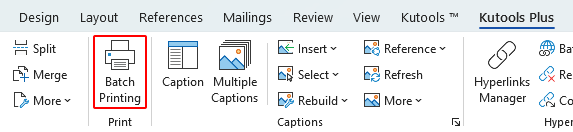
- Word 를 엽니다。 리본에서Kutools 플러스>일괄 인쇄를 클릭합니다。
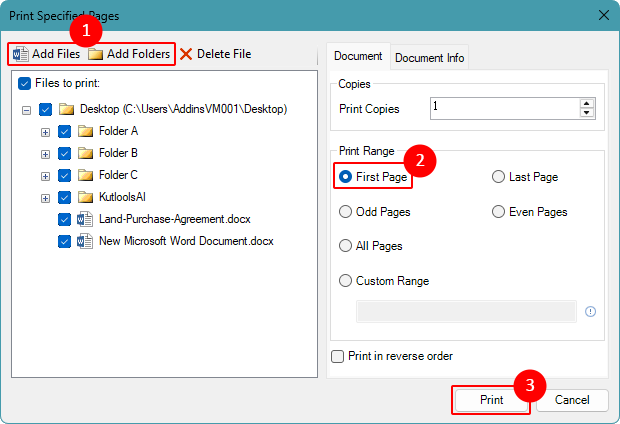
- 특정 페이지 인쇄창에서 다음을 수행합니다:
- 인쇄할 문서 추가:
- 특정 Word 문서를 선택하려면파일 추가을 클릭하세요。
- 또는 폴더(및 하위 폴더) 내 모든 문서를 포함하려면폴더 추가을 클릭하세요。
- 인쇄 범위 섹션 아래에서첫 페이지을 선택하세요。인쇄 범위
- 인쇄를 클릭하세요。
 팁:
팁:- 인쇄 범위의 다른 옵션을 사용하면인쇄 범위모든 문서에서 마지막 페이지, 홀수 또는 짝수 페이지, 전체 페이지 또는 사용자 지정 페이지 범위를 인쇄할 수 있습니다。
- 역순으로 인쇄을 활성화하면역순으로 인쇄인쇄 페이지 출력 순서를 변경할 수 있어 인쇄된 페이지를 올바르게 정렬하는 데 도움이 됩니다。
- 인쇄할 문서 추가:
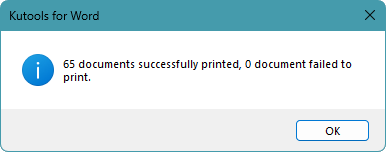
일괄 인쇄가 완료되면 처리에 성공한 문서 수를 보여주는 결과 창이 나타납니다。
참고:
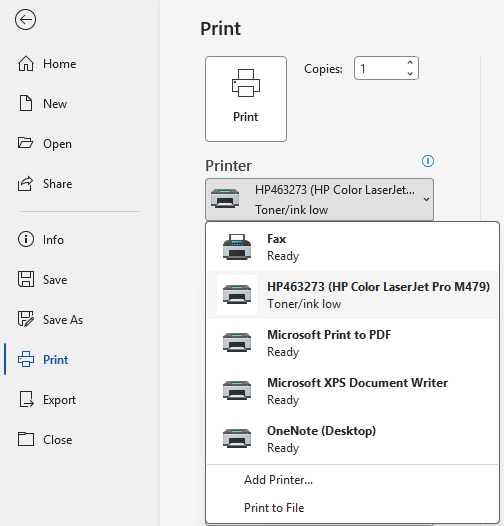
- 일괄 인쇄는 Word 에서 설정된 기본 프린터를 사용합니다。 다른 프린터로 인쇄하려면 배치 작업 실행 전에파일>인쇄에서 해당 프린터를 선택하세요。
장점
- 명확한 인쇄 옵션이 있는 사용하기 쉬운 인터페이스
- 일괄 인쇄용으로 설계됨(수작업 감소)
- 모든 문서에 대한 인쇄 범위를 한곳에서 제어
- 파일 수에 제한 없음
- 파일 추가 또는 전체 폴더를 신속하게 처리
- 반복 인쇄 작업의 일상 워크플로우 개선
단점
- Kutools for Word 가 사용 가능해야 함
VBA 를 사용한 모든 문서의 일괄 첫 페이지 인쇄
애드인 없이 기본 제공 솔루션을 선호하는 경우, 폴더 내 각 문서의 첫 페이지만 인쇄하는 VBA 매크로를 사용할 수 있습니다。
- 인쇄할 계획이 없는 새 Word 문서나 별도의 Word 문서에서Alt + F11을 눌러 VBA 편집기를 엽니다。
- 삽입>모듈을 클릭하세요。

- 아래 매크로를 모듈 창에 붙여넣고,
C:\YourFolder\을 귀하의 파일 경로로 바꾸세요。Sub BatchPrintFirstPage() Dim folderPath As String Dim fileName As String Dim doc As Document ' Set your folder path here (must end with a backslash) folderPath = "C:\YourFolder\" If Right(folderPath, 1) <> "\" Then folderPath = folderPath & "\" fileName = Dir(folderPath & "*.doc*") Application.ScreenUpdating = False Do While fileName <> "" Set doc = Documents.Open( _ FileName:=folderPath & fileName, _ ReadOnly:=True, _ AddToRecentFiles:=False _ ) doc.PrintOut Range:=wdPrintRangeOfPages, Pages:="1", Background:=False doc.Close SaveChanges:=wdDoNotSaveChanges fileName = Dir() Loop Application.ScreenUpdating = True End Sub - 매크로를 실행하려면F5를 누르세요。
매크로는 지정된 폴더 내 모든 Word 문서의 첫 페이지를 인쇄합니다。 하위 폴더에 저장된 문서는 포함되지 않습니다。
참고 사항:
- 매크로는 별도의 인쇄되지 않는 Word 문서에서 실행되어야 하며, 그렇지 않으면 배치 작업이 실패합니다。
- 매크로가 활성화되어 있어야 합니다。 회사에서 매크로를 차단하는 경우 이 방법은 작동하지 않습니다。
- 이 방법은 Word 에서 현재 선택된 프린터를 사용합니다。 다른 프린터를 사용해야 하는 경우, 매크로 실행 전에파일 > 인쇄에서 먼저 해당 프린터를 선택하세요。
장점
- 한 번 실행으로 전체 폴더 인쇄 가능
- 파일 수에 제한 없음
- 사용자 맞춤 설정 가능(파일 필터링, 이름 건너뛰기 등)
단점
- 정책에 따라 매크로가 비활성화될 수 있음
- 기본적인 VBA 편집 필요
- 대량 배치 작업 시 Word 가 느려지거나 응답하지 않을 수 있음
결론
여러 문서의 첫 페이지만 빠르고 사용자 친화적으로 인쇄하려면 Kutools 일괄 인쇄가 가장 쉬운 옵션입니다。 기본 제공 방식을 선호하고 약간의 설정을 꺼리지 않는다면, VBA 매크로가 재사용 가능하고 유연한 대안을 제공합니다。
이 튜토리얼이 도움이 되었기를 바랍니다。 더 많은 Word 팁과 실용적인 솔루션을 알아보고 싶으시다면,여기를 클릭하세요전체 Word 튜토리얼 모음을 확인해 보세요。
최고의 오피스 생산성 도구
Kutools for Word- Word 경험을 한층 더 업그레이드하세요
🤖KUTOOLS AI 기능:AI 도우미/실시간 어시스턴트/슈퍼 폴리시(형식 유지)/슈퍼 번역(형식 유지)/AI 수정/AI 교정...
📘문서 마스터리:페이지 분할/문서 병합/다양한 형식(PDF/TXT/DOC/HTML。。。)으로 선택 항목 내보내기/PDF 일괄 변환...
✏콘텐츠 편집:여러 파일에서 일괄 찾기 및 바꾸기/모든 그림 크기 조정/표 전환 행 및 열/표를 텍스트로 변환...
🧹손쉬운 정리: 다음 항목을 손쉽게 제거여분의 공백/구역 나누기/텍스트 상자/하이퍼링크/ 더 많은 제거 도구는제거그룹에서 확인하세요。。。
➕창의적 삽입: 다음 항목 삽입천 단위 구분 기호/체크 박스/라디오 버튼/QR 코드/바코드/여러 그림/ 더 많은 기능은삽입그룹에서 확인하세요。。。
🔍정밀 선택: 다음 항목을 정확하게 선택특정 페이지/표/도형/제목 단락/ 더 많은선택기능으로탐색을 강화하세요...
⭐스타 기능 강화:임의 위치로 이동/반복 텍스트 자동 삽입/문서 간 전환 Windows/11 변환도구...
🌍40+개 언어 지원: Kutools 를 선호하는 언어로 사용하세요 – 영어, 스페인어, 독일어, 프랑스어, 중국어 및 40+개의 다른 언어를 지원합니다!

Office Tab -Office 용 Tabs, 사용자를 위한 파워
- Word, Excel, PowerPoint, Publisher, Access, Visio 및 Project 에서 탭 기반 편집 및 읽기를 활성화합니다。
- 새 창이 아닌 동일한 창의 새 탭에서 여러 문서를 열고 생성할 수 있습니다。
- 생산성을 50%% 향상시키고 매일 수백 번의 마우스 클릭을 줄여줍니다!

✨ Kutools for Office – 한 번 설치로 다섯 가지 강력한 도구 사용!
포함 구성품:Office Tab Pro·Kutools for Excel·Kutools for Outlook·Kutools for Word·Kutools for PowerPoint
📦 하나의 스위트로 모든 5 개 도구 확보 | 🔗 Microsoft Office 와 원활하게 통합 | ⚡ 저장 시간하여 즉시 생산성 향상