Excel 에서 노트 내용을 셀에 삽입하는 방법
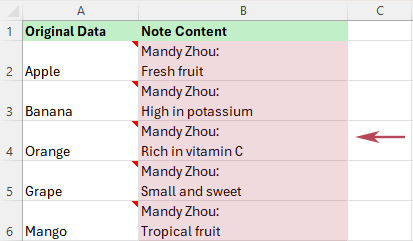
Excel 에서 노트 내용을 셀에 삽입해야 하나요? 중요한 정보가 노트에 저장되어 있으면 해당 텍스트를 워크시트에서 직접 정렬하거나 비교, 내보내기, 재사용하기 어렵습니다. 실용적인 해결책은 노트 내용을 셀에 삽입하여 정보를 더 쉽게 확인하고 편집하며 분석할 수 있도록 만드는 것입니다. 이 가이드에서는 VBA 를 사용하여 Excel 에서 노트 내용을 셀에 삽입하는 방법과 Kutools 를 활용한 더 빠른 원클릭 일괄 처리 방법(선택한 모든 셀의 노트 내용을 해당 셀에 한 번에 삽입)을 배우게 됩니다。
Excel 에서 셀에 메모 내용을 삽입하는 이유
노트는 추가 정보를 저장하는 데 유용하지만, 노트 내 텍스트는 일반 셀 내용보다 다루기 어렵습니다。 노트 내용을 셀에 삽입하면 워크시트에서 정보를 명확히 확인하고 검토, 편집, 비교, 내보내기가 쉬워집니다。
예를 들어 다음과 같은 경우가 있습니다:
- 워크시트에서 메모 텍스트를 직접 표시하여 검토를 쉽게 하기 위해;
- 범위 선택에서 한 번에 셀에 메모 내용을 삽입하기 위해;
- 행별로 메모 텍스트를 비교하기 위해;
- 워크시트 데이터와 함께 메모 정보를 내보내기 위해; 또는
- 원본 메모를 유지하면서 동시에 셀에 텍스트를 표시하기 위해。
특히선택한 모든 셀의 노트 내용을 해당 셀에 한 번에 일괄 삽입하려는 경우에 유용합니다。
방법 1: VBA 로 노트 내용을 셀에 삽입하기
Excel 에는 노트 내용을 워크시트 셀에 일괄 삽입하는 직접적인 기본 제공 명령이 없습니다. 매크로 사용에 익숙하다면 VBA 를 활용해 한 열의 노트 텍스트를 다른 열에 신속하게 배치할 수 있습니다。
이 예제에서는 노트가 포함된 원본 셀이A 열에 있으며, 노트 텍스트는B 열의 해당 셀에 삽입됩니다。
1 단계: VBA 편집기 열기
다음을 눌러Alt + F11Microsoft Visual Basic for Applications창을 엽니다。
2 단계: 모듈 삽입하기
클릭하세요。삽입>모듈, 그런 다음 다음 코드를 모듈 창에 붙여넣으세요:
Sub InsertNoteContentIntoCell()
'Updated by Extendoffice 2026/4/13
    Dim rng As Range
    Dim cell As Range

    Set rng = Range("A2:A100")

    For Each cell In rng
        If Not cell.Comment Is Nothing Then
            cell.Offset(0, 1).Value = cell.Comment.Text
        End If
    Next cell
End Sub
✏️ 이 코드의 기능:
- 범위 내 각 셀을 확인합니다。A2:A100.
- 셀에 메모가 있으면 메모 텍스트를 가져옵니다。
- 메모 텍스트를 오른쪽 한 칸 옆의 셀, 즉B 열에 삽입합니다。
3 단계: 코드 실행하기
코드를 붙여넣은 후 VBA 편집기에서F5를 눌러 매크로를 실행하거나, Excel 워크시트로 돌아가서Alt + F8을 눌러 매크로 대화 상자를 열고 해당 매크로를 선택한 후실행을 클릭합니다。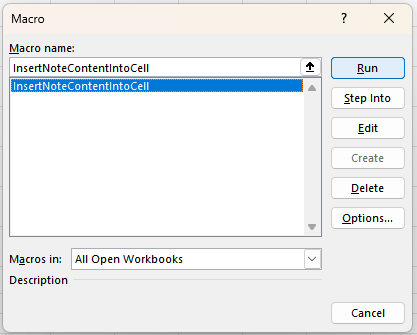
결과
노트 텍스트가 인접 셀에 삽입되며, 원본 셀의 노트는 변경되지 않고 그대로 유지됩니다。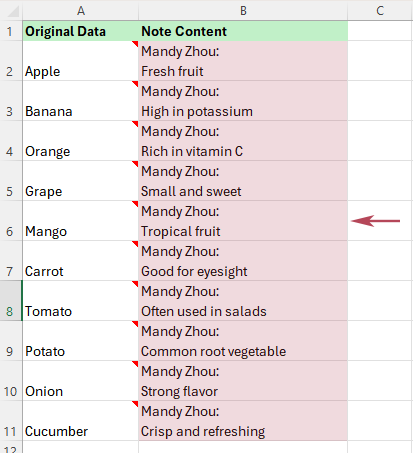
💡 팁: 다른 원본 범위 또는 대상 열을 사용하려면 코드에서Range("A2:A100")및cell.Offset(0, 1)부분만 수정하면 됩니다。
VBA 의 한계점
- 매크로와 코드 작업이 필요합니다。
- 초보자에게는 어려울 수 있습니다。
- 다른 워크시트나 출력 위치에 맞게 코드를 수정해야 할 수도 있습니다。
- 이 작업을 자주 반복해야 한다면 덜 편리합니다。
방법 2: Kutools 로 원클릭 일괄 삽입하기
더 빠르고 사용자 친화적인 방법을 원한다면,Kutools for Excel에서 VBA 없이도 노트 내용을 셀에 일괄 삽입할 수 있는 전용 기능을 제공합니다。 노트를 하나씩 처리하는 대신 범위를 선택하면 모든 선택된 셀의 노트 내용을 해당 셀에 한 번에 삽입할 수 있어 워크시트 정리, 검토, 백업, 데이터 준비에 특히 유용합니다。
- 노트가 포함된 셀 범위를 선택하고 해당 워크시트를 활성화합니다。
- 클릭하세요。Kutools>기타>노트와 셀 변환.
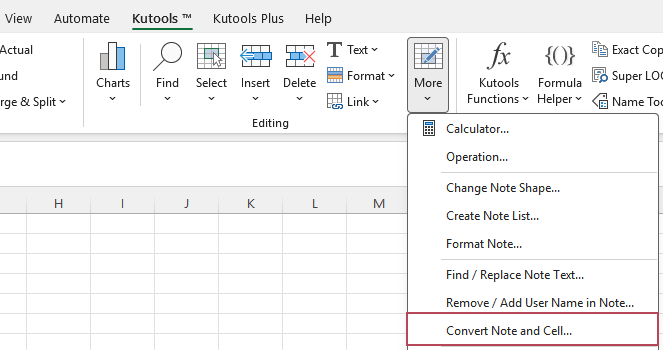
- 노트와 셀 변환 대화 상자에서노트 내용을 셀에 삽입을 선택한 후확인을 클릭합니다。
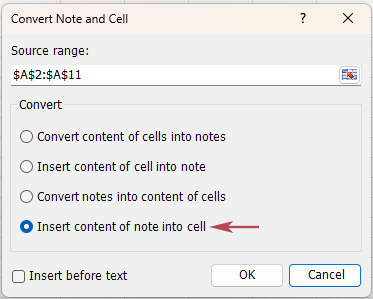
💡 팁: 필요 시원래 내용 앞에 추가옵션을 선택하여 노트 내용을 기존 셀 내용 앞에 배치할 수 있습니다。
결과:선택한 모든 셀의 노트 내용이 한 번에 해당 셀에 삽입되어 각 셀을 수동으로 편집할 필요가 없습니다。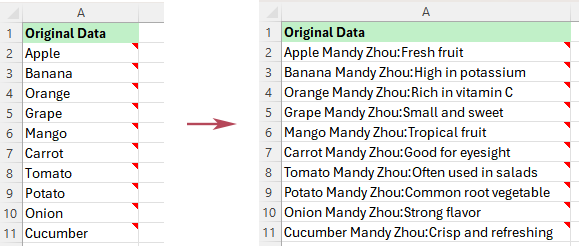
- 선택한 모든 셀에 메모 내용을 한 번에 일괄 삽입
- 각 셀의 메모를 해당 셀에 자동으로 삽입
- VBA 나 매크로 지식 불필요
- 더 초보자 친화적이며 일상 사용에 용이
- 필요 시 기존 셀 텍스트 앞에 메모 내용 삽입 가능
- 이 작업을 자주 반복해야 할 때 저장 시간 도움
- 명확하고 안내형 인터페이스로 사용 간편
VBA 와 Kutools: 어떤 방법을 사용해야 할까요?
| 기능 | VBA | Kutools for Excel |
|---|---|---|
| 셀에 메모 내용 삽입 | ✅ 예 | ✅ 예 |
| 코드 필요 | ❌ 예 | ✅ 아니요 |
| 초보자 친화적 | ⚠️ 제한적 | ✅ 예 |
| 선택한 셀 일괄 처리 | ⚠️ 예, 단 코드 수정 필요 가능 | ✅ 예 |
| 각 메모를 해당 셀에 자동으로 삽입 | ✅ 예 | ✅ 예 |
| 기존 셀 텍스트 앞에 메모 내용 삽입 | ⚠️ 코드 변경 시 가능 | ✅ 예 |
| 반복 사용에 최적 | ⚠️ 제한적 | ✅ 예 |
유연한 맞춤형 솔루션이 필요하다면 VBA 가 도움이 될 수 있습니다. 하지만 일상적으로 더 빠르고 쉬운 방법을 원한다면, 특히 여러 셀을 한 번에 처리해야 할 때 Kutools 가 일반적으로 더 실용적인 선택입니다。
자주 묻는 질문
Excel 에서 VBA 없이 노트 내용을 셀에 삽입할 수 있나요?
Excel 에는 노트 텍스트를 워크시트 셀에 일괄 배치하는 직접적인 기본 제공 명령이 없습니다. 따라서 사용자들은 종종 VBA 나 Kutools 와 같은 전용 도구를 활용합니다。
Kutools 로 여러 셀의 노트 내용을 한 번에 삽입할 수 있나요?
네. 범위를 선택한 후 Kutools 를 사용하면 모든 선택된 셀의 노트 내용을 해당 셀에 한 번의 일괄 작업으로 삽입할 수 있습니다。
노트 내용을 셀에 삽입하면 원래 노트가 삭제되나요?
아니요。 이 작업은 일반적으로 노트 텍스트를 셀에 표시하면서 원래 노트를 그대로 유지하는 데 사용됩니다。
원래 내용 앞에 추가은 무엇을 의미하나요?
이 옵션은 노트 내용을 셀의 기존 텍스트 뒤가 아니라 앞에 배치합니다。 삽입된 노트 텍스트를 먼저 표시하고 싶을 때 유용합니다。
이는 노트를 셀 내용으로 변환하는 것과 다른가요?
네。노트 내용을 셀에 삽입하는 작업은 노트 텍스트를 기존 셀 내용에 추가하거나 노트를 유지한 채 셀에 배치하고자 할 때 더 적합합니다。노트를 셀 내용으로 변환하는 작업은 노트 내용을 직접 셀 내용으로 바꾸는 변환 작업에 더 초점을 둡니다。
결론
Excel 에서 노트 내용을 셀에 삽입하려면 VBA 로 맞춤형 솔루션을 구축할 수 있습니다. 하지만 더 간단하고 빠른 방법을 선호한다면, Kutools 를 사용해 선택한 모든 셀의 노트 내용을 해당 셀에 한 번에 일괄 삽입할 수 있습니다. 유연성이 필요하면 VBA 를 선택하고, 진정한 원클릭 일괄 처리 방법을 원하면 Kutools 를 선택하세요。
최고의 오피스 생산성 도구
| 🤖 | KUTOOLS AI 어시스턴트: 다음을 기반으로 데이터 분석 혁신:지능형 실행 | 코드 생성| 사용자 지정 수식 생성 | 데이터 분석 및 차트 생성| 향상된 함수 호출… |
| 인기 기능:찾기, 강조 또는 중복 표시 | 빈 행 삭제 | 데이터 손실 없이 열 결합 또는 셀 | 공식을 사용하지 않는 반올림... | |
| 슈퍼 LOOKUP:다중 조건 VLookup | 다중 값 VLookup | 여러 시트에서 VLookup | 퍼지 매치.... | |
| 고급 드롭다운 목록:드롭다운 목록 빠르게 생성 | 종속형 드롭다운 목록 | 다중 선택 드롭다운 목록.... | |
| 열 관리자:특정 수의 열 추가|열 이동|숨긴 열의 표시 상태 전환|범위 및 열 비교... | |
| 추천 기능:그리드 포커스 | 디자인 보기 |향상된 수식 표시줄 | 워크북 및 시트 관리자 | 자원 라이브러리(자동 텍스트)| 날짜 선택기 | 워크시트 병합 | 암호화/셀 해독 | 목록으로 이메일 보내기 | 슈퍼 필터 | 특수 필터(굵은 글꼴이 있는 셀 필터링/기울임꼴/취소선。。。) 。。。 | |
| 상위 15 도구 모음:12 텍스트도구(텍스트 추가,특정 문자 삭제, ...)| 50+차트유형(간트 차트, ...)| 40+ 실용적인수식(생일을 기준으로 나이 계산, ...)| 19 삽입도구(QR 코드 삽입,경로에서 그림 삽입, ...)| 12 변환도구(단어로 변환하기,환율 변환, ...)| 7 병합 및 분할도구(고급 행 병합,셀 분할, ...)|。。。 외 다수 |
Kutools for Excel 로 Excel 실력을 한 단계 끌어올리고 전례 없는 효율성을 경험해 보세요。Kutools for Excel 는 생산성을 높이고 저장 시간하는 300 개 이상의 고급 기능을 제공합니다。지금 가장 필요한 기능을 받아보세요。。。
Office Tab Office 에 탭형 인터페이스를 도입하여 업무를 훨씬 쉽게 만듭니다
- Word, Excel, PowerPoint 에서, Publisher, Access, Visio 및 Project 의 탭형 편집 및 읽기 기능 활성화。
- 새 창이 아닌 동일한 창의 새 탭에서 여러 문서를 열고 생성합니다。
- 매일 수백 번의 마우스 클릭을 줄이며 생산성을 50% 향상시킵니다!
모든 Kutools 애드인。 하나의 설치 프로그램
Kutools for Office스위트는 Excel, Word, Outlook 및 PowerPoint 용 애드인과 Office Tab Pro 을 번들로 제공하여 Office 앱을 함께 사용하는 팀에 이상적입니다。





- 올인원 제품군— Excel, Word, Outlook 및 PowerPoint 애드인 + Office Tab Pro
- 하나의 설치 프로그램, 하나의 라이선스— 몇 분 안에 설정 완료(MSI 지원)
- 함께 사용할수록 더 효과적— Office 앱 전반에서 생산성 향상
- 30 일간 모든 기능 체험 가능— 등록이나 신용카드 불필요
- 최고의 가성비— 개별 애드인 구매 대비 절약