Excel 파일을 열 때 비밀번호 자동 입력 방법(2 가지 방법)
비밀번호로 보호된 Excel 파일 작업 시 동일한 비밀번호를 반복해서 입력하는 것은 매우 번거롭고 시간이 많이 소요됩니다。 특히 하루에 여러 번 이러한 파일을 열거나 여러 개의 보호된 통합 문서를 관리하는 경우 더욱 그렇습니다。 이런 상황에서는 비밀번호 자동 입력 기능을 통해 효율성이 크게 향상되고 작업 중단이 줄어들며 복잡한 비밀번호를 반복해서 입력하는 번거로움을 피할 수 있습니다。
그러나 Excel 에는 파일을 열 때 자동으로 암호 채우기 기능이 기본 제공되지 않습니다. 보호된 통합 문서를 열 때마다 수동으로 비밀번호를 입력해야 합니다. 이 문제를 부분적으로 해결할 수 있는 몇 가지 워크어라운드 방법이 있지만, 일반적으로 제한적이거나 불편합니다. 본 문서에서는 두 가지 가능한 접근 방식을 살펴본 후, Kutools for Excel 를 사용한 훨씬 더 효율적이고 사용자 친화적인 솔루션을 소개합니다。

방법 1: VBA 를 사용하여 비밀번호 자동 입력
Excel 은 비밀번호 자동 입력을 직접 지원하지 않지만, 일부 워크어라운드 방법을 통해 반복적인 비밀번호 입력을 줄일 수는 있습니다。 그러나 완전한 해결책은 아닙니다。
예를 들어, 미리 정의된 비밀번호로 통합 문서를 여는 데 VBA 를 사용할 수 있습니다。 이 방법은 작동하지만 수동 설정이 필요하고 유연성이 부족하며 여러 파일을 효율적으로 관리하기에는 적합하지 않습니다。
단계:
- 누르기Alt+F11하여 VBA 편집기를 엽니다。
- 클릭삽입>모듈。
- 다음 VBA 코드를 모듈에 붙여넣으세요。V BA 코드: 보호된 워크북을 열 때 자동으로 암호 채우기
Sub OpenWorkbookWithPassword() Workbooks.Open Filename:="C:\Users\AddinsVM001\Desktop\find_in_comments_large_demo.xlsx", Password:="123" End Sub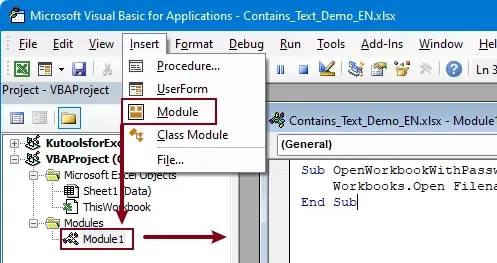 참고:VBA 코드에서 Filename 을 열고자 하는 워크북의 경로로, Password 를 해당 파일의 암호로 변경하세요。
 - 누르기F5하여 코드를 실행합니다。
결과
지정된 통합 문서가 비밀번호를 수동으로 입력하지 않고 즉시 열립니다。
제한 사항
- 암호는 일반 텍스트에 저장됩니다(보안 위험)。[[]TN_38_END]]
- VBA 지식이 필요합니다。
- 특정 파일에만 작동합니다。
- 여러 워크북을 관리하는 데 적합하지 않습니다。
- 매크로를 활성화해야 하며, 향후 사용을 위해 VBA 코드를 유지하려면 워크북을 Excel 매크로 사용 워크북으로 저장해야 합니다。
이러한 단점들로 인해 이 방법은 일상적인 사용에는 일반적으로 권장되지 않습니다。
방법 2: Kutools for Excel 로 비밀번호 자동 입력
신뢰할 수 있고 사용자 친화적인 솔루션을 원하신다면,Kutools for Excel가 전용암호 관리기능을 제공하여 Excel 파일를 열 때 자동으로 암호 채우기할 수 있습니다。
Kutools 암호 관리을 사용하면 여러 통합 문서의 비밀번호를 미리 저장하고 파일을 열 때 자동으로 적용할 수 있습니다。
Kutools for Excel- Excel 을 위한 필수 도구 300 개 이상 포함。 Excel 작업을 더 빠르고 쉽게, 그리고 효율적으로 만들어 줍니다。지금 다운로드하세요!
단계 1: 암호 관리 열기
클릭하세요。Kutools 플러스>암호 관리>암호 관리.

단계 2: 비밀번호 추가
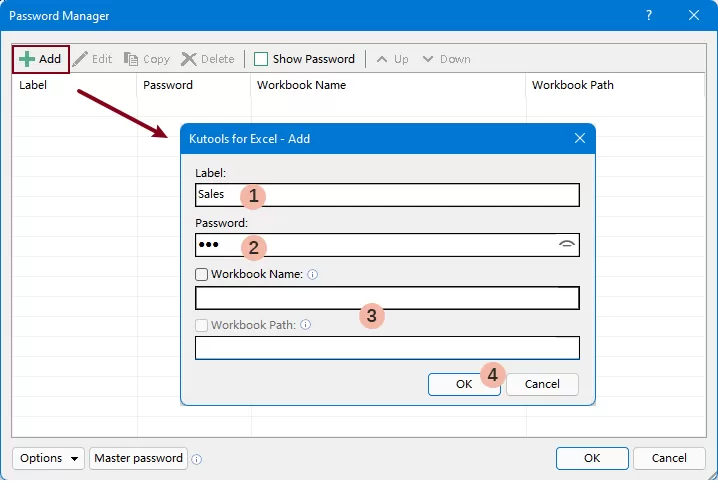
- 다음에서암호 관리대화 상자에서 클릭추가.
- 팝업 대화 상자에서 다음 설정을 구성하세요:
- 라벨:암호의 이름을 입력하세요(선택 사항)。
- 암호:워크북의 암호를 입력하세요。
- (선택 사항) 대상 워크북 지정:
- 워크북 이름: 이 옵션을 선택하고 암호를 특정 파일에 적용할 워크북을 지정하세요。
- 워크북 경로: 동일한 이름의 파일이 여러 개인 경우, 전체 경로를 지정하여 암호가 올바른 워크북에 적용되도록 이 옵션을 선택하세요。참고: 어느 옵션도 선택하지 않으면 동일한 암호를 사용하는 모든 워크북에 암호가 적용됩니다。
- 클릭확인하여 암호를 저장합니다。
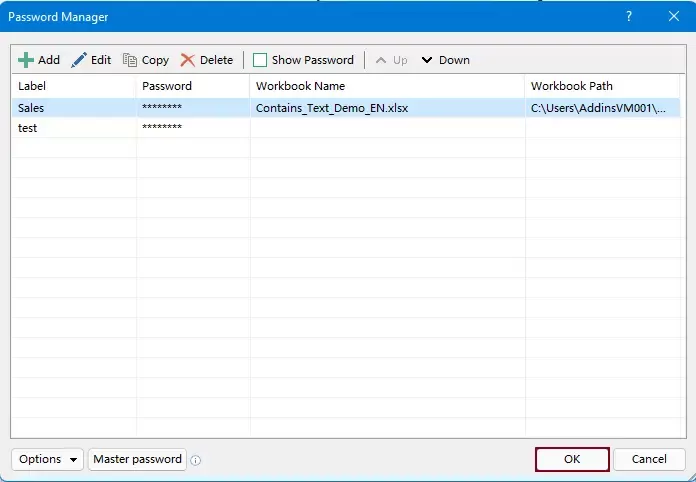
- 위의 단계를 반복하여암호 관리에 여러 비밀번호를 추가하고 관리하세요。 그런 다음확인을 클릭하여 저장합니다。
단계 3: 자동 입력 옵션 활성화
암호 관리는 두 가지 자동 입력 옵션을 제공합니다:
- 자동으로 암호 채우기: 비밀번호를 자동으로 입력하지만, 통합 문서를 여는 것은 여전히 사용자 확인이 필요합니다。
- 암호 채우기 및 열기: 비밀번호를 자동으로 입력하고 수동 입력 없이 통합 문서를 즉시 엽니다。
이 옵션들을 활성화하려면:
다음 위치에서Kutools 플러스탭을 클릭하고,비밀번호 관리를 선택한 후 원하는 자동 입력 옵션을 활성화하세요。

단계 4: 통합 문서 열기
이제 보호된 통합 문서를 열 때 다음과 같이 작동합니다:
- 일치하는 비밀번호가 자동으로 입력됩니다。
- 또는 두 번째 옵션이 활성화된 경우 파일을 즉시 열 수 있습니다。
Kutools for Excel- 300 개 이상의 필수 도구로 Excel 을 강력하게 개선하여 작업을 더 빠르고 쉽게 만들고, 스마트한 데이터 처리 및 생산성을 위한 AI 기능을 활용하세요。지금 다운로드하기
Kutools 가 최고의 솔루션인 이유
- 실제 비밀번호 자동 입력 기능(워크어라운드 아님)。
- 비밀번호를 다시 입력할 필요가 없습니다。
- 여러 통합 문서 지원。
- 안전한 비밀번호 관리。
- 사용하기 쉬운 인터페이스(코딩 불필요)。
- 워크플로우 효율성을 크게 향상시킵니다。
VBA 방법과 비교할 때 Kutools 는 완전하고 실용적인 솔루션을 제공합니다。
결론
Excel 파일를 열 때 비밀번호를 자동 입력하면 생산성이 크게 향상되지만, Excel 자체에는 이 기능이 포함되어 있지 않습니다。
- VBA 방법은 작동하지만 복잡하고 보안성이 낮습니다。
- Kutools for Excel 가 가장 효율적이고 사용자 친화적인 솔루션을 제공합니다。
Kutools 암호 관리를 사용하면 비밀번호를 한 번만 저장해두면 필요할 때마다 자동으로 적용되어 시간을 절약하고 반복 작업을 없앨 수 있습니다。
비밀번호로 보호된 Excel 파일를 자주 사용하신다면, Kutools 가 워크플로우를 간소화하는 가장 실용적인 방법입니다。
최고의 Office 생산성 도구
| 🤖 | KUTOOLS AI 도우미: 다음을 기반으로 데이터 분석 혁신하기:지능형 실행 | 코드 생성| 사용자 지정 수식 생성 | 데이터 분석 및 차트 생성| 향상된 함수 호출… |
| 인기 기능:찾기, 강조 표시 또는 중복 표시 | 빈 행 삭제 | 데이터 손실 없이 열 결합 또는 셀 처리 | 공식을 사용하지 않는 반올림... | |
| 슈퍼 LOOKUP:다중 조건 VLookup | 다중 값 VLookup | 여러 시트에서 VLookup | 퍼지 매치.... | |
| 고급 드롭다운 목록:드롭다운 목록 빠르게 생성 | 종속형 드롭다운 목록 | 다중 선택 드롭다운 목록.... | |
| 열 관리자:특정 개수의 열 추가|열 이동|숨긴 열의 표시 상태 전환|범위 및 열 비교... | |
| 주요 기능:그리드 포커스 | 디자인 보기 |향상된 수식 표시줄 | 워크북 및 시트 관리자 | 자원 라이브러리(자동 텍스트)| 날짜 선택기 | 워크시트 병합 | 암호화/셀 해독 | 목록으로 이메일 보내기 | 슈퍼 필터 | 특수 필터(굵은 글꼴이 있는 셀 필터링/기울임꼴/취소선。。。) 。。。 | |
| 상위 15 도구 모음:12 텍스트도구(텍스트 추가,특정 문자 삭제, ...)| 50+차트유형(간트 차트, ...)| 40+ 실용적인수식(생일을 기준으로 나이 계산, ...)| 19 삽입도구(QR 코드 삽입,경로에서 그림 삽입, ...)| 12 변환도구(단어로 변환하기,환율 변환, ...)| 7 병합 및 분할도구(고급 행 병합,셀 분할, ...)|。。。 외 더 많은 기능 |
Kutools for Excel 로 Excel 실력을 한층 더 강화하고, 전에 없던 효율성을 경험해 보세요。Kutools for Excel 는 생산성과 저장 시간를 향상시키는 300 개 이상의 고급 기능을 제공합니다。가장 필요한 기능을 지금 바로 받아보세요。。。
Office Tab Office 에 탭 인터페이스를 제공하여 작업을 훨씬 쉽게 만들어 줍니다
- Word, Excel, PowerPoint, Publisher, Access, Visio 및 Project 에서 탭 기반 편집 및 읽기를 활성화하세요。
- 새 창이 아닌 동일한 창의 새 탭에서 여러 문서를 열고 생성합니다。
- 귀하의 생산성을 50% 향상시키고 매일 수백 번의 마우스 클릭을 줄여드립니다!
모든 Kutools 애드인。 하나의 설치 프로그램
Kutools for Office스위트 번들은 Excel, Word, Outlook 및 PowerPoint 용 애드인과 Office Tab Pro 를 함께 제공하므로 Office 앱 전반에서 협업하는 팀에 이상적입니다。





- 올인원 스위트— Excel, Word, Outlook & PowerPoint 애드인 + Office Tab Pro
- 하나의 설치 프로그램, 하나의 라이선스— 몇 분 안에 설정 완료(MSI 지원)
- 함께 사용하면 더욱 효과적— Office 앱 전반에서 생산성 향상
- 30 일간 모든 기능 무료 체험— 등록이나 신용카드 필요 없음
- 최고의 가성비— 개별 애드인 구매 대비 비용 절감