Excel 에서 동일한 색상의 모든 셀을 찾고 선택하는 방법은 무엇인가요?
대규모 Excel 워크시트 작업 시, 마감기한 초과된 작업, 중복 값, 수동으로 표시된 레코드 또는 범주 기반 정보와 같은 핵심 데이터를 강조 표시하기 위해 셀 색상을 자주 사용합니다。 그러나 워크시트가 복잡해지면 동일한 채울 색상의 모든 셀을 수동으로 찾거나 선택하는 작업이 느리고 번거로울 수 있습니다。
이 가이드에서는 Excel 에서 특정 색상의 셀을 선택하는 여러 가지 효과적인 방법을 배웁니다. Excel 의 기본 제공 찾기 및 바꾸기 기능, 자동화를 위한 VBA 방법, 그리고 Kutools for Excel 를 사용한 색상, 굵게 또는 기타 셀 형식 기준의 셀 선택이라는 더 빠른 솔루션을 다룹니다。

Excel 에서 색상으로 셀을 선택해야 하는 이유는 무엇인가요?
Excel 에서 특정 색상의 셀 찾기 및 선택하기
Excel 에서 색상으로 셀을 선택해야 하는 이유는 무엇인가요?
색상으로 셀을 선택하는 것은 다양한 실제 상황에서 유용합니다。 예를 들어 다음과 같은 경우가 있습니다:
- 워크시트에서 강조 표시된 모든 셀 찾기;
- 경고 색상으로 표시된 예외 데이터 검토하기;
- 수동으로 색상을 지정한 셀을 복사, 삭제 또는 셀 형식 설정;
- 보고서에서 굵게 또는 특수 서식이 지정된 모든 셀 식별하기;
- 색상을 시각적 범주 마커로 사용하는 워크시트 관리하기。
셀을 하나씩 검색하는 대신 적절한 방법을 사용하면 일치하는 모든 셀을 훨씬 빠르게 찾을 수 있습니다。
방법 1: 찾기 및 바꾸기 기능을 사용하여 특정 색상의 셀 찾기 및 선택하기
Excel 의 찾기 및 바꾸기 기능은 텍스트와 숫자로 분할뿐만 아니라 셀 채울 색상을 포함한 서식도 검색할 수 있습니다。 이는 특정 색상의 셀을 선택하는 가장 쉬운 기본 제공 방법 중 하나입니다。
- 검색할 범위를 선택하세요。 전체 워크시트를 검색하려면 모든 셀을 선택하지 않은 상태로 두어도 됩니다。
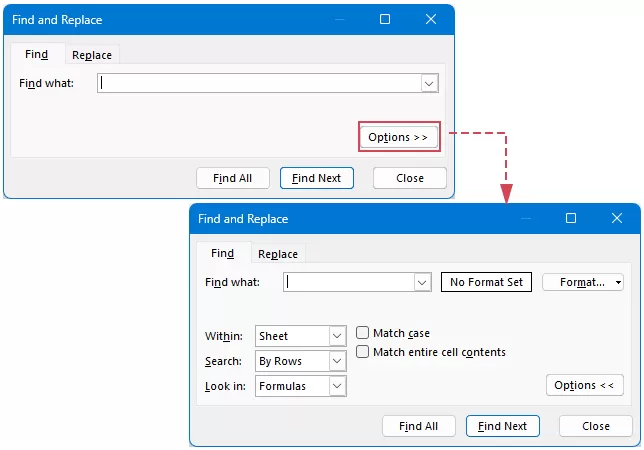
- 다음을 누르세요:Ctrl + F→찾기 및 바꾸기대화 상자를 엽니다。 그런 다음옵션을 클릭하여 고급 검색 설정을 확장합니다。
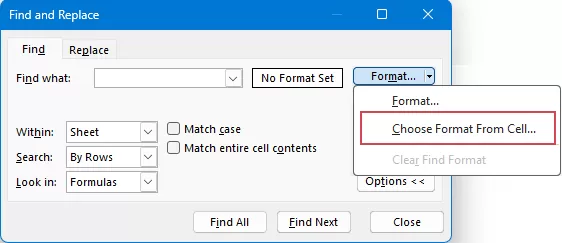
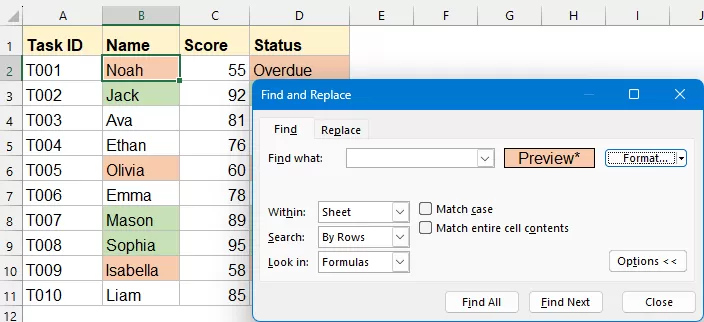
- 서식버튼 옆의 드롭다운 화살표를 클릭하세요。셀에서 형식 선택옵션을 클릭하면 마우스 포인터가 선택기로 바뀝니다。 검색하려는 색상이 포함된 셀을 클릭하세요。
- 다음을 클릭하세요:모두 찾기. Excel 은 대화 상자 하단의 결과 목록에 일치하는 모든 셀을 표시합니다。 결과를 클릭한 후Ctrl + A를 눌러 한 번에 모든 찾은 셀을 선택합니다。

장점
- 코드가 필요 없습니다
- 일회성 작업에 적합합니다
- 직접 채울 색상하는 경우 잘 작동합니다
제한 사항
- 반복 사용에는 적합하지 않습니다
- 매우 큰 워크북에서는 덜 편리할 수 있습니다
- 조건부 서식 사용 색상과 함께 사용할 때 신뢰성이 떨어질 수 있습니다
방법 2: VBA 코드를 사용하여 특정 색상의 셀 찾기 및 선택하기
색상 선택 셀을 정기적으로 수행해야 한다면 VBA 를 사용하면 저장 시간 수 있습니다. 간단한 매크로를 통해 Excel 은 범위 선택 내 셀의 색상을 비교하고 샘플 셀과 일치하는 모든 셀을 자동으로 선택할 수 있습니다。
- Excel 이 일치하는 셀을 찾을 범위를 선택하세요。
- 다음을 누르세요:Alt + F11→Microsoft Visual Basic for Applications창이 열립니다。
- 다음을 클릭하세요:삽입>모듈。 위의 코드를 복사하여 모듈 창에 붙여넣으세요。
Sub SelectCellsWithSameColor() Dim sampleCell As Range Dim cell As Range Dim targetRange As Range On Error Resume Next Set sampleCell = Application.InputBox("Select a sample cell with the target color:", Type:=8) On Error GoTo 0 If sampleCell Is Nothing Then Exit Sub For Each cell In Selection If cell.Interior.Color = sampleCell.Interior.Color Then If targetRange Is Nothing Then Set targetRange = cell Else Set targetRange = Union(targetRange, cell) End If End If Next cell If Not targetRange Is Nothing Then targetRange.Select Else MsgBox "No matching cells were found in the selected range." End If End Sub - 다음을 누르세요:F5→ 코드를 실행합니다。 프롬프트 상자가 나타나면 대상 채울 색상이 적용된 샘플 셀을 클릭하세요。
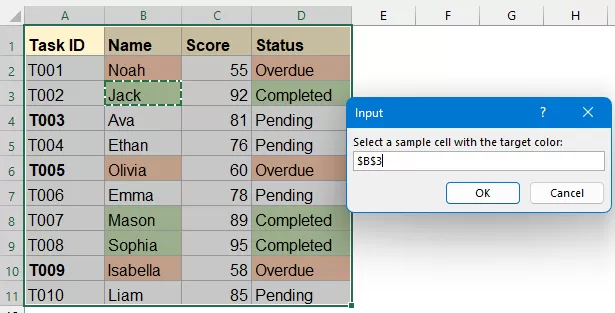
- 다음을 클릭하세요:확인버튼을 누르면 Excel 이 선택한 범위 내에서 샘플 셀의 채울 색상과 일치하는 모든 셀을 자동으로 선택합니다。
장점
- 반복 작업에 매우 적합합니다
- 대규모 범위에서 효율적입니다
- 수동 검색보다 더 유연합니다
제한 사항
- 매크로를 활성화해야 합니다
- 일부 사용자는 VBA 사용을 꺼릴 수 있습니다
- 제한된 작업 환경에서는 항상 적합하지 않을 수 있습니다
방법 3: Kutools for Excel 를 사용하여 동일한 색상, 굵게 또는 기타 서식이 지정된 셀 선택하기
더 빠르고 사용자 친화적인 솔루션이 필요하다면 Kutools for Excel 는 서식 기반으로 셀을 빠르게 선택할 수 있는 실용적인 기능을 제공합니다. 검색 규칙을 수동으로 설정하거나 VBA 를 사용하는 대신, 동일한 채울 색상, 굵게 서식, 글꼴 색 등을 몇 번의 클릭만으로 선택할 수 있습니다。
이 방법은 서식이 지정된 워크시트를 자주 사용하고 일치하는 셀을 빠르게 식별해야 할 때 특히 유용합니다。
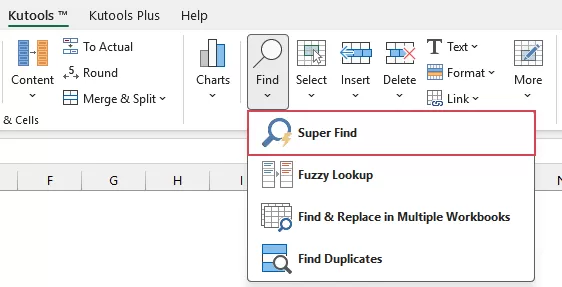
- 다음을 클릭하세요:Kutools>찾기>슈퍼 찾기, 아래 스크린샷 참조:
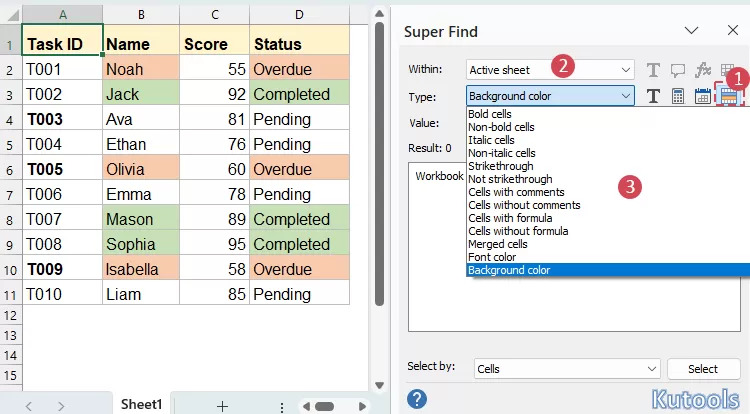
- 슈퍼 찾기창에서 아래와 같이 옵션을 설정하세요:
- 이
 옵션을 활성화하려면셀 형식버튼을 클릭하세요。
 - 드롭다운 목록 내에서검색 범위를 선택하세요。 여기서는현재 워크시트을(를) 선택합니다。
- 그런 다음 드롭다운 목록에서형식 유형을 선택하여 찾고자 하는 형식을 지정하세요。 이 예시에서는배경색을(를) 선택합니다。
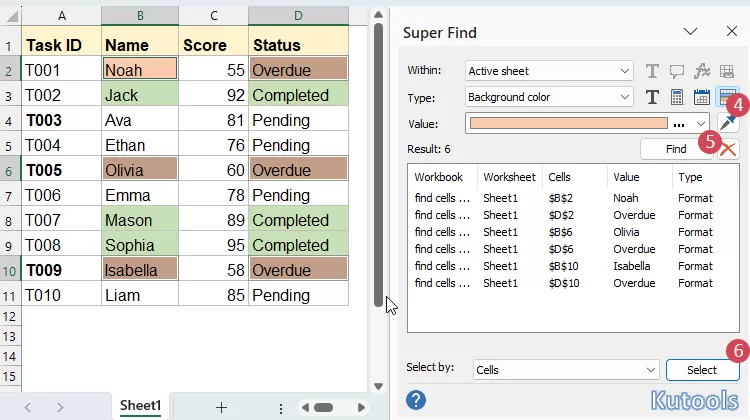
 값상자 옆에 있는버튼을 클릭한 후, 검색하려는 특정 배경색이 포함된 셀을 클릭하세요。
- 찾기버튼을 클릭하여 해당 배경색이 포함된 모든 셀을 나열하세요。
- 일치하는 모든 셀이 결과 목록에 표시됩니다。 그런 다음 드롭다운 목록에서선택 기준을 선택하고선택을 클릭하여 일치하는 모든 셀을 한 번에 선택하세요。
- 이
 옵션을 활성화하려면셀 형식버튼을 클릭하세요。
 값상자 옆에 있는버튼을 클릭한 후, 검색하려는 특정 배경색이 포함된 셀을 클릭하세요。
장점
- 형식 기반 반복 선택 작업이 훨씬 빠릅니다。
- 채울 색상뿐만 아니라 굵은 글씨, 기울임꼴, 글꼴 색 및 기타 셀 형식 등 다양한 서식 속성을 비교할 수 있습니다。
- 초보자와 고급 사용자 모두에게 사용하기 쉽습니다。
자주 묻는 질문(FAQ)
Q1: 같은 글꼴 색 또는 굵은 글씨 서식이 적용된 셀을 선택할 수 있나요?
네. 채울 색상 외에도 글꼴 색, 굵은 글씨 등 다른 서식으로 셀을 식별할 수 있습니다. 특히 Kutools for Excel 와 같은 도구는 여러 형식 유형을 기반으로 셀을 선택할 수 있어 더욱 쉽습니다。
Q2: 이러한 방법이 조건부 서식 사용 색상과 함께 작동하나요?
항상 그렇지는 않습니다。 조건부 서식 사용로 색상이 지정된 셀은 수동으로 서식을 지정한 셀과 동일하게 작동하지 않을 수 있습니다。 대부분의 경우 표시된 색상이 아닌 기본 규칙이나 값을 기준으로 셀을 선택하는 것이 좋습니다。
Q3: 이후에 해당 색상 선택 셀을 복사하거나 삭제할 수 있나요?
네. 일치하는 셀이 선택되면 Excel 의 다른 선택된 셀처럼 복사, 삭제, 서식 지정 또는 이동할 수 있습니다。
Q4: 여러 시트에서 색상을 기준으로 셀을 선택할 수 있나요?
네。 찾기 및 바꾸기 기능과 Kutools 모두 검색 범위을 워크북으로 설정할 수 있으므로 전체 워크북에서 특정 색상이 적용된 셀을 찾아 선택할 수 있습니다。
질문5: 색상 기준으로 셀을 합계하거나 개수를 세는 수식을 사용할 수 있나요?
Excel 에는 채울 색상을(를) 기준으로 계산하는 기본 제공 수식(예: =SUMIF(색상))이 없습니다。 다음 문서를 참조하세요:색상별(배경, 글꼴, 조건부 서식 사용) 셀 개수/합계 계산
결론
Excel 에서 특정 색상의 셀을 선택하는 것은 강조 표시, 범주화 또는 검토된 데이터 작업 시 매우 유용합니다。 가끔씩 사용한다면찾기 및 바꾸기기능이 간단한 기본 제공 솔루션을 제공합니다。 더 많은 자동화를 원한다면VBA를 사용해 선택한 범위에서 일치하는 셀을 빠르게 선택할 수 있습니다。 그리고 서식 기반 선택 도구를 더 쉽고 유연하게 사용하고 싶다면Kutools for Excel가 동일한 색상, 굵게 서식 또는 기타 셀 형식의 셀을 훨씬 빠르게 선택하는 방법을 제공합니다。
워크시트에 조건부 서식 사용을(를) 사용하는 경우 일반적으로 표시된 색상 자체보다 색상 뒤에 있는 규칙으로 작업하는 것이 더 좋습니다。 적절한 방법을 사용하면 색상으로 구분된 데이터를 더 효율적으로 관리하고 수동 검색에 시간을 낭비하지 않을 수 있습니다。
최고의 Office 생산성 도구
| 🤖 | KUTOOLS AI 도우미: 다음을 기반으로 데이터 분석을 혁신하세요:지능형 실행 | 코드 생성| 사용자 지정 수식 생성 | 데이터 분석 및 차트 생성| 향상된 함수 호출… |
| 인기 기능:찾기, 강조 표시 또는 중복 표시 | 빈 행 삭제 | 데이터 손실 없이 열 결합 또는 셀 제거 | 공식을 사용하지 않는 반올림... | |
| 슈퍼 LOOKUP:다중 조건 VLookup | 다중 값 VLookup | 여러 시트에서 VLookup | 퍼지 매치.... | |
| 고급 드롭다운 목록:드롭다운 목록 빠르게 생성 | 종속형 드롭다운 목록 | 다중 선택 드롭다운 목록.... | |
| 열 관리자:특정 개수의 열 추가|열 이동|숨겨진 열의 표시 상태 전환|범위 및 열 비교... | |
| 주요 기능:그리드 포커스 | 디자인 보기 |향상된 수식 표시줄 | 워크북 및 시트 관리자 | 자원 라이브러리(자동 텍스트)| 날짜 선택기 | 워크시트 병합 | 암호화/셀 해독 | 목록으로 이메일 보내기 | 슈퍼 필터 | 특수 필터(굵은 글꼴이 있는 셀 필터링/기울임꼴/취소선。。。) 。。。 | |
| 최고의 15 도구 모음:12 텍스트도구(텍스트 추가,특정 문자 삭제, ...)| 50+차트유형(간트 차트, ...)| 40+ 실용적인수식(생일을 기준으로 나이 계산, ...)| 19 삽입도구(QR 코드 삽입,경로에서 그림 삽입, ...)| 12 변환도구(단어로 변환하기,환율 변환, ...)| 7 병합 및 분할도구(고급 행 병합,셀 분할, ...)|。。。 등 더 많은 기능 |
Kutools for Excel 로 Excel 실력을 한 단계 끌어올리고 전에 없던 효율성을 경험해 보세요。Kutools for Excel 는 생산성을 높이고 저장 시간하기 위한 300 개 이상의 고급 기능을 제공합니다。지금 가장 필요한 기능을 받아보세요。。。
Office Tab 가 Office 에 탭형 인터페이스를 도입하여 작업을 훨씬 쉽게 만들어 줍니다
- Word, Excel, PowerPoint 에서 탭 기반 편집 및 읽기 기능을 활성화합니다, Publisher, Access, Visio 및 Project 에서도 사용 가능합니다。
- 새 창이 아닌 동일한 창의 새 탭에서 여러 문서를 열고 생성할 수 있습니다。
- 매일 수백 번의 마우스 클릭을 줄여 50% 만큼 생산성을 높여줍니다!
모든 Kutools 애드인。 하나의 설치 프로그램
Kutools for Office스위트는 Excel, Word, Outlook & PowerPoint 용 애드인과 Office Tab Pro 을 번들로 제공하여 Office 앱 전반에서 작업하는 팀에 이상적입니다。





- 올인원 스위트— Excel, Word, Outlook & PowerPoint 애드인 + Office Tab Pro
- 하나의 설치 프로그램, 하나의 라이선스— 몇 분 안에 설정 완료(MSI 지원)
- 함께 사용할수록 더 효과적입니다— Office 앱 전반에서 생산성 향상
- 30 일간 모든 기능 사용 가능한 무료 체험판— 등록이나 신용카드 필요 없음
- 최고의 가성비— 개별 애드인 구매 대비 비용 절감