Excel 에서 수동으로 값 입력로부터 드롭다운 목록 생성하기
Excel 의 드롭다운 목록은 데이터 입력을 제어하고 워크시트 값의 일관성을 유지하는 간단하면서도 효과적인 방법입니다。 목록 항목이 짧고 고정되어 있다면 워크시트 셀에 미리 준비할 필요 없이 설정 중 소스 값을 직접 수동으로 입력하여 드롭다운 목록을 만들 수 있습니다。 이는 특히 다음과 같은 목록에 유용합니다:High, Medium, Low,Yes, No또는Pending, Approved, Rejected.

소스 값을 직접 입력하더라도 결과는 일반적인 Excel 드롭다운 목록과 동일합니다。 사용자는 미리 정의된 옵션에서만 선택할 수 있으며, 기본 유효성 검사 설정에서는 목록 외부의 값 입력이 차단됩니다。
이 튜토리얼에서는 Excel 에서 이러한 종류의 드롭다운 목록을 만드는 두 가지 신뢰할 수 있는 방법을 소개합니다. 첫 번째 방법은 Excel 의 기본 제공데이터 유효성 검사기능을 사용하는 것이며, 두 번째 방법은 보다 안내된 인터페이스로 프로세스를 가속화하기 위해Kutools for Excel을 사용하는 것입니다。
데이터 유효성 검사를 사용하여 드롭다운 목록 및 수동으로 값 입력 생성하기
Excel 의 기본 제공 데이터 유효성 검사 기능은 드롭다운 목록을 만드는 표준 방법입니다。 목록이 짧고 고정되어 있다면 워크시트 셀에 미리 준비하는 대신소스상자에 소스 값을 직접 입력할 수 있습니다。
- 드롭다운 목록을 추가할 셀이나 범위를 선택하세요。
- 데이터탭으로 이동한 후데이터 유효성 검사를데이터 도구그룹에서 클릭하세요。

- 데이터 유효성 검사대화 상자에서설정탭을 유지하세요。
- 허용드롭다운 목록에서목록을 선택하세요。
- 원본상자에 쉼표로 구분된 목록 항목을 입력하세요。 예:
- 높음, 중간, 낮음
- 예, 아니요, 어쩌면
- 승인됨, 거부됨, 보류 중
- 셀 내 드롭다운이 계속 선택되어 있는지 확인하세요。
- 확인을 클릭하세요。
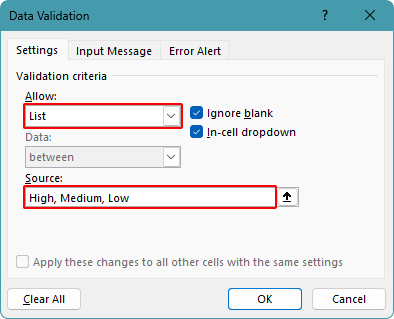
Excel 은 선택한 셀 또는 범위에 즉시 일반적인 드롭다운 목록을 생성합니다。 사용자는 화살표를 클릭하여 목록 항목 중 하나를 선택할 수 있으며, 기본 유효성 검사 설정에서는 목록 외부의 입력이 허용되지 않습니다。
참고:
원본 값을 수동으로 입력할 때는 각 항목을 쉼표로 구분하세요。 이 방법은 자주 업데이트되지 않는 짧은 목록에 가장 적합합니다。
Kutools for Excel 을 사용하여 드롭다운 목록 및 수동으로 값 입력을 빠르게 생성하기
보다 안내된 설정을 선호한다면 Kutools for Excel 은 수동으로 값 입력에서 드롭다운 목록을 생성하기 위한 전용 기능을 제공합니다。 기본 목록 생성 외에도 더욱 고급 드롭다운 기능을 제공하므로 사용 편의성과 추가 기능을 모두 원하는 사용자에게 적합한 선택입니다。
- Kutools for Excel 을 다운로드한 후 드롭다운 목록을 추가할 셀이나 범위를 선택하세요。
- Kutools>드롭다운 목록>빠른 드롭다운 목록 생성을 클릭하세요。
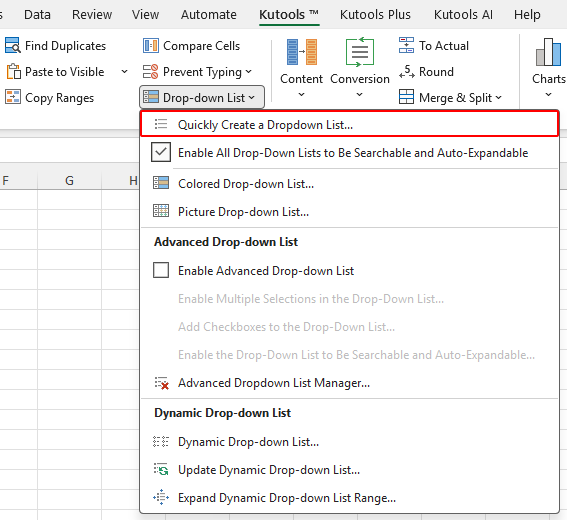
- 빠른 드롭다운 목록 생성대화 상자에서수동으로 값 입력을 선택하세요。
- 내용을 입력하세요상자에 쉼표로 구분된 원본 값을 입력하세요。 예:
- 높음, 중간, 낮음
- 예, 아니요, 어쩌면
- 승인됨, 거부됨, 보류 중
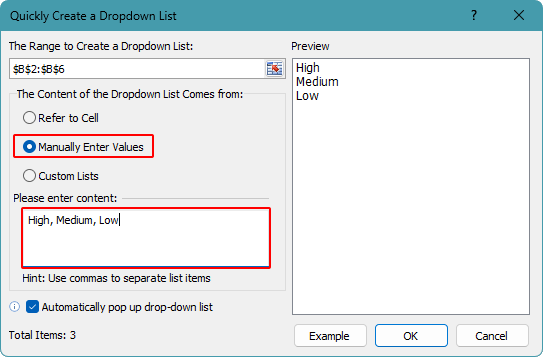
- 확인을 클릭하세요。
Kutools 는 제한된 범위에 대해 드롭다운 목록을 즉시 생성합니다。 표준 Excel 드롭다운 목록과 마찬가지로 목록에 미리 정의된 값만 허용하도록 설계되었습니다。
참고:
값을 수동으로 입력할 때는 각 목록 항목을 쉼표로 구분하세요。 이 방법은 짧고 고정된 옵션 목록에 가장 적합합니다。
드롭다운 목록에 대한 자동 팝업 활성화(선택 사항)
Kutools for Excel 은 아래 스크린샷과 같이 목록이 포함된 셀을 클릭할 때 드롭다운 목록이 자동으로 열리도록 설정할 수 있는 옵션도 제공합니다。 동시에 검색 기능도 추가되어 목록에서 항목을 더 쉽게 찾고 선택할 수 있습니다。 이는 범위 내에서 여러 드롭다운 셀이나 긴 목록을 처리할 때 특히 유용합니다。

- 드롭다운 목록을 생성할 때빠른 드롭다운 목록 생성대화 상자에서자동 드롭다운 목록 팝업옵션을 선택하세요。
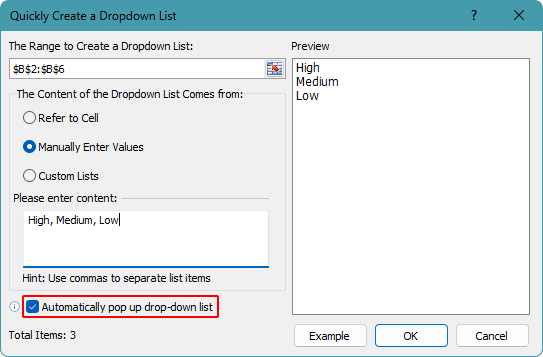
- 이 기능이 제대로 작동하려면Kutools탭으로 이동하여드롭다운 목록을(를) 클릭한 후모든 드롭다운 목록을 검색 가능하고 자동으로 팝업되도록 설정을(를) 선택해야 합니다。
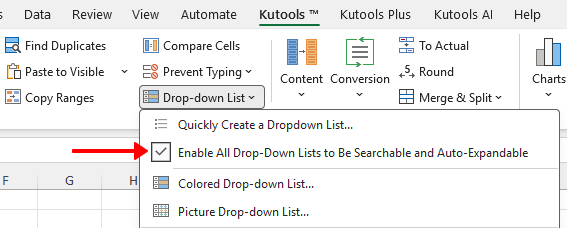
두 옵션이 모두 활성화되면 목록이 포함된 셀을 선택할 때마다 드롭다운 목록이 자동으로 팝업됩니다。 이후 항목을 검색하거나 직접 클릭하여 더 효율적으로 선택할 수 있습니다。
장점
- Excel 내장 기능보다 더 안내가 잘 되는 인터페이스를 제공합니다
- 자동 팝업 및 검색 가능한 드롭다운 동작을 지원합니다
- Excel 에서 수동 설정하는 것보다 사용이 간편합니다
Kutools for Excel- Excel 을 위한 필수 도구 300 개 이상을 포함합니다。 Excel 작업을 더 빠르고 쉽게, 효율적으로 만들어 보세요。지금 다운로드하세요!
Excel 드롭다운 목록 관련 자주 묻는 질문
수동 입력은 어떤 종류의 목록에 가장 적합한가요?
수동 입력은 우선순위 수준, 승인 상태, 예/아니오 옵션과 같이 짧고 고정되어 자주 변경되지 않는 목록에 가장 적합합니다。
드롭다운 목록에 없는 값을 사용자가 입력할 수 있나요?
아니요. Excel 의 드롭다운 목록은 미리 정의된 목록의 값만 허용합니다. 사용자가 목록에 포함되지 않은 값을 입력하면, 유효성 검사 설정을 변경하지 않는 한 Excel 은 이를 허용하지 않습니다。
드롭다운 목록은 대소문자를 구분하나요?
네, 이 튜토리얼에서 다루는 방법의 경우 그렇습니다。 드롭다운 값이수동으로 입력될 때Excel 은 정확히 일치하는 값을 요구합니다。 예를 들어 목록에Low이 포함되어 있다면low를 입력해도 대소문자가 일치하지 않으므로 허용되지 않습니다。 이는 드롭다운 목록이셀 범위를 기반으로 생성된 경우와 달리 대소문자가 엄격하게 적용되지 않는 방식과 다릅니다。
나중에 목록 항목을 변경해야 한다면 어떻게 되나요?
드롭다운 소스를 수동으로 편집해야 합니다。 유효성 검사 설정이나 Kutools 대화 상자를 다시 열고 목록의 항목을 업데이트하세요。
드롭다운 목록이 있는 셀을 다른 셀에 복사할 수 있나요?
네, 해당 셀을 복사하여 다른 셀에 붙여넣으면 동일한 드롭다운 목록을 적용할 수 있습니다。 이는 동일한 목록을 다시 만들지 않고도 빠르게 재사용하는 좋은 방법입니다。
Excel 의 기본 제공 드롭다운 목록은 자동으로 팝업되거나 검색 기능을 지원하나요?
아니요. Excel 의 기본 제공 드롭다운 목록은 셀을 선택할 때 자동 팝업을 지원하지 않으며, 목록 항목에 대한 기본 제공 검색 기능도 없습니다. 이러한 고급 기능이 필요하다면 Kutools for Excel 과 같은 도구를 사용할 수 있습니다。
결론
미리 정의된 값만 허용하는 일반적인 Excel 드롭다운 목록이 필요할 때 소스 항목을 수동으로 입력하는 것은 간단하고 효과적인 접근 방식입니다。 이는 상태 라벨, 우선순위 수준, 승인 옵션 등과 같이 짧고 변경 가능성이 낮은 목록에 특히 잘 작동합니다。
Excel 의 기본 제공 도구를 선호한다면데이터 유효성 검사를 통해 목록을 직접 생성할 수 있는 신뢰할 수 있는 방법을 제공합니다。 보다 고급 드롭다운 기능이 필요하다면Kutools for Excel이 표준 방법을 넘어서는 추가 기능을 갖춘 더욱 강력한 솔루션을 제공합니다。
이 튜토리얼이 도움이 되었기를 바랍니다。 더 많은 Excel 팁과 실용적인 솔루션을 탐색하고 싶다면여기를 클릭하세요전체 Excel 튜토리얼 모음을 확인해 보세요。
최고의 Office 생산성 도구
Kutools for Excel - 남들과 차별화된 작업을 도와드립니다
| 🤖 | KUTOOLS AI 도우미: 다음을 기반으로 데이터 분석 혁신하기:지능형 실행 | 코드 생성| 사용자 지정 수식 생성 | 데이터 분석 및 차트 생성| 향상된 함수 호출… |
| 인기 기능:찾기, 강조 표시 또는 중복 표시 | 빈 행 삭제 | 데이터 손실 없이 열 결합 또는 셀 처리 | 공식을 사용하지 않는 반올림... | |
| 슈퍼 VLookup:다중 조건 | 다중 값 | 다중 시트 간 검색 | 퍼지 매치... | |
| 고급 드롭다운 목록:쉬운 드롭다운 목록 | 종속형 드롭다운 목록 | 다중 선택 드롭다운 목록... | |
| 열 관리자:특정 개수의 열 추가 | 열 이동 | 숨겨진 열의 표시 상태 전환 |열 비교하여동일한/다른 셀 선택... | |
| 추천 기능:그리드 포커스 | 디자인 보기 | 향상된 수식 표시줄 | 워크북 및 시트 관리자|자원 라이브러리(자동 텍스트)| 날짜 선택기 | 워크시트 병합 | 암호화/셀 해독 | 목록으로 이메일 보내기 | 슈퍼 필터 | 특수 필터(굵은 글꼴이 있는 셀 필터링/기울임꼴/취소선。。。) 。。。 | |
| 상위 15 도구 모음:12 텍스트도구(텍스트 추가,특정 문자 삭제...)| 50+차트유형(간트 차트...)| 40+ 실용적인수식(생일을 기준으로 나이 계산...)| 19 삽입도구(QR 코드 삽입,경로에서 그림 삽입...)| 12 변환도구(단어로 변환하기,환율 변환...)| 7 병합 및 분할도구(고급 행 병합,Excel 셀 분할...)|。。。 외 다수 |
Kutools for Excel 은 300 개 이상의 기능을 제공하며,필요한 기능을 언제나 클릭 한 번으로 사용할 수 있습니다。。。
Office Tab - Microsoft Office(Excel 포함)에서 탭 방식의 읽기 및 편집을 활성화합니다
- 수십 개의 열린 문서 간 전환에 단 1 초면 충분합니다!
- 매일 수백 번의 마우스 클릭을 줄여주어 마우스 손에서 벗어나세요。
- 여러 문서를 보거나 편집할 때 생산성을 50% 향상시킵니다。
- Chrome, Edge, Firefox 처럼 Office(Excel 포함)에 효율적인 Tabs 을 제공합니다。