Excel 에서 주석 내 텍스트 찾기(단계별 가이드)
Excel 에서 작업할 때 설명, 리마인더 또는 협업 피드백과 같은 중요한 정보를 저장하기 위해 종종 주석(또는 메모)을 사용합니다。 그러나 주석 수가 늘어날수록 특정 정보를 신속하게 찾기가 어려워집니다。
Excel 에는 기본 제공되는 찾기 기능이 있지만 많은 사용자는 이 기능이 주석 내 검색도 가능하다는 사실을 잘 모르며, 사용하더라도 몇 가지 제한 사항이 있습니다. 예를 들어 검색 범위 및 일치 옵션이 비교적 기본적입니다. 이러한 제한을 극복하려면 Excel 의 기본 제공 기능을 사용하거나Kutools for Excel와 같은 도구로 워크플로를 강화하거나, 맞춤형 검색을 위해 VBA 를 적용할 수 있습니다。
이 가이드에서는 위 세 가지 방법을 단계별로 안내합니다。
- Excel 기본 제공 찾기 기능을 사용하여 댓글에서 텍스트 찾기
- 코멘트에서 찾기을(를) Kutools for Excel 로 빠르게
- (선택 사항) VBA 를 사용하여 댓글에서 텍스트 찾기
Excel 기본 제공 찾기 기능을 사용하여 댓글에서 텍스트 찾기
Excel 에는 주석 내 검색이 가능한 기본 제공 찾기 도구가 포함되어 있습니다。 이는 가장 직접적인 방법이며 추가 도구가 필요 없어 기본 검색의 좋은 출발점이 됩니다。
주석에서 검색하는 단계:
- 다음을 눌러Ctrl+F키를 눌러찾기 및 바꾸기대화 상자를 엽니다。
- 찾기탭에서옵션 >>을 클릭하여 고급 설정
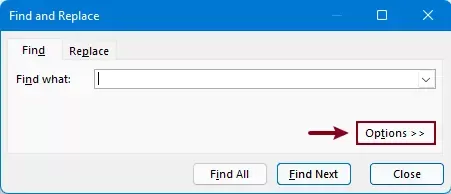
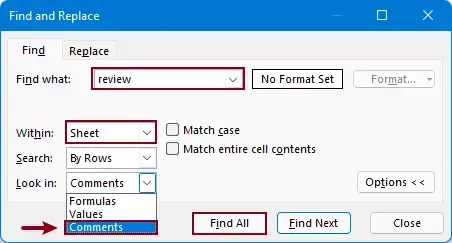
- 찾기 및 바꾸기대화 상자를 연 후 다음 설정을 구성합니다。
- 다음의찾을 내용텍스트 상자에 검색할 키워드를 입력하세요。
- 다음의범위 내드롭다운에서 검색 범위을 선택하세요。 여기서는시트를 선택하겠습니다。
- 다음의검색 대상드롭다운에서댓글을 선택하세요。Excel 365 을 사용 중이라면댓글과(와)메모필요에 따라 적절한 옵션을 선택하세요。
- 다음을 클릭하세요。모두 찾기.
 참고:
참고:- 대소문자를 구분하여 검색하려면대/소문자 구분옵션을 선택하세요。
- 정확히 일치하는 항목만 검색하려면셀 일치 내용옵션을 선택하세요。
- Excel 은 일치하는 텍스트를 포함한 셀의 주석이 있는 셀을 반환합니다。
결과 목록에서 임의의 셀을 클릭하면 해당 셀로 이동하거나,Alt+A키를 눌러 한 번에 모두 선택할 수 있습니다。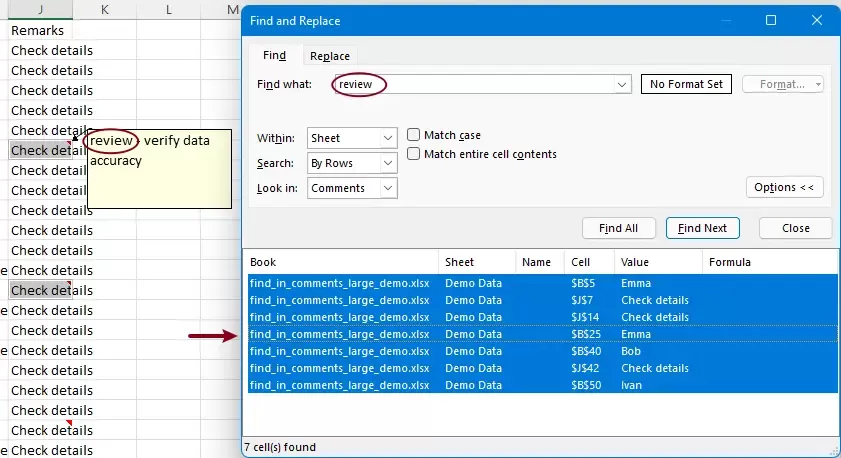
이 방법은 작동하지만 다음과 같은 여러 제한 사항이 있습니다:
- 제한된 검색 범위– 구조화된 방식으로 선택한 시트 또는 모든 워크북과 같은 유연한 범위를 직접 선택할 수 없습니다。
- 기본적인 일치 옵션만 제공– “포함”, “시작” 등의 고급 조건이나 텍스트 길이 필터링 기능이 없습니다。
이러한 제한 사항으로 인해 이 방법은 간단한 검색에는 적합하지만 대규모 데이터셋이나 복잡한 조건에서는 비효율적일 수 있습니다。
Kutools for Excel 로 코멘트에서 찾기 빠르게
주석에서 더 강력하고 효율적인 검색이 필요하다면,Kutools for Excel이 제공하는 슈퍼 찾기 기능을 통해 훨씬 고급 솔루션을 이용할 수 있습니다。 유연한 검색 범위과 다양한 일치 조건을 제공하여 복잡하거나 자주 수행하는 검색에 이상적입니다。
Kutools for Excel- Excel 용 필수 도구 300 개 이상을 제공합니다。 Excel 작업을 더 빠르고 쉽게, 그리고 효율적으로 만들어 보세요。지금 다운로드하세요!
슈퍼 찾기 사용 방법
- 클릭하여Kutools>찾기>슈퍼 찾기으로 이동합니다。
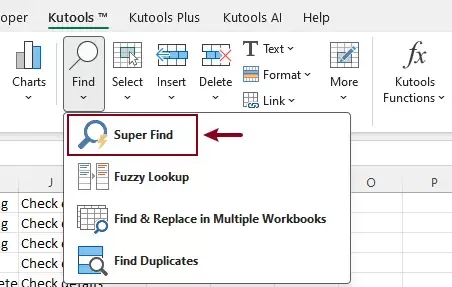
- 슈퍼 찾기창에서:
- 다음의범위 내섹션에서 다음을 지정하세요:
- 검색 범위: 다음 중 선택하세요。선택 영역,현재 워크시트,선택한 시트또는모든 워크북.
- 검색 대상:댓글을 선택하세요。
- 다음의유형섹션에서 다음을 지정하세요:
- 일치 조건: 예를 들어 텍스트 포함, 텍스트로 시작, 텍스트 길이가 같음 등이 있습니다。
- 다음을 검색 유형으로 설정합니다。텍스트。
- 다음의값상자에 키워드를 입력하세요。
- 다음을 클릭하세요。찾기.
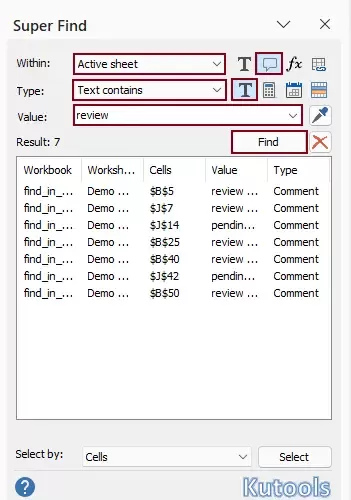
- 다음의범위 내섹션에서 다음을 지정하세요:
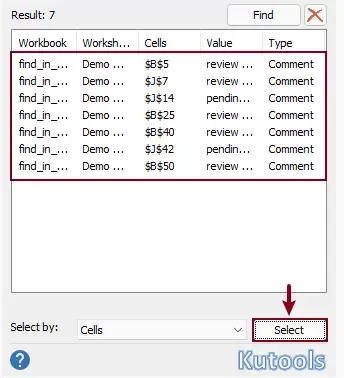
- 찾기를 클릭하면 일치하는 모든 결과가 창에 즉시 표시됩니다。
- 결과를 클릭하면 워크시트의 해당 셀로 바로 이동합니다。
- 또는 다음 버튼을 클릭하여선택모든 일치하는 셀을 한 번에 선택할 수 있습니다。
Kutools for Excel- Excel 용 필수 도구 300 개 이상과 AI 기능을 통해 데이터 처리 및 생산성을 더욱 스마트하게 만듭니다。 작업을 더 빠르고 쉽게 해보세요。지금 받기
Excel 의 기본 제공 기능과 비교했을 때 Kutools for Excel 는 훨씬 강력하고 직관적인 검색 환경을 제공합니다. Excel 이 편리하게 제공하지 못하는 검색 위치를 정밀하게 제어할 수 있는 더 유연한 검색 범위을 제공합니다. 또한 Kutools 는 풍부한 텍스트 일치 옵션을 지원하여 검색을 더 쉽게 세분화하고 원하는 정보를 정확히 찾을 수 있도록 도와줍니다. 여러 워크시트나 워크북에 걸쳐 방대한 양의 주석을 처리할 때 Kutools 는 효율성을 크게 향상시키고 반복적인 작업을 줄여줍니다。
(선택 사항) VBA 를 사용하여 댓글에서 텍스트 찾기
자동화를 선호하거나 맞춤 로직이 필요한 사용자의 경우 VBA 를 사용하여 주석 내에서 검색 텍스트할 수도 있습니다. 이 방법은 더 유연하지만 기본적인 프로그래밍 지식이 필요하며 기본 제공 도구나 Kutools 에 비해 일상적인 사용에는 덜 편리합니다。
- 주석을 검색하려는 워크시트에서Alt+F11키를 눌러 VBA 편집기를 엽니다。
- VBA 편집기에서삽입>모듈을 클릭하여 모듈을 삽입한 후 다음 VBA 코드를 모듈 창에 복사합니다。
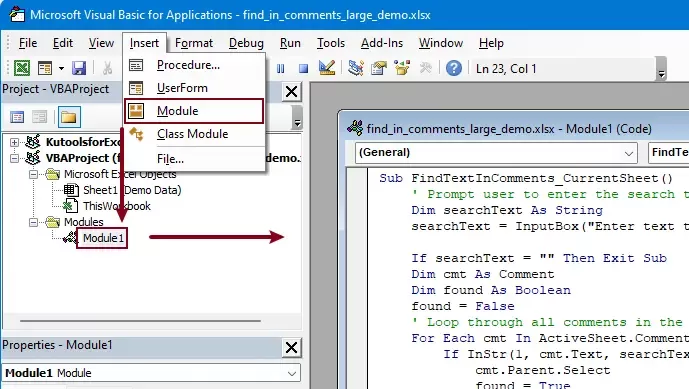 VBA 코드(현재 워크시트의 주석 검색)
Sub FindTextInComments_CurrentSheet() 'Updated by Extendoffice 20260319 Dim searchText As String searchText = InputBox("Enter text to search in comments:", "Kutools for Excel") If searchText = "" Then Exit Sub Dim cmt As Comment Dim matchedRange As Range Dim foundCount As Long foundCount = 0 For Each cmt In ActiveSheet.Comments If InStr(1, cmt.Text, searchText, vbTextCompare) > 0 Then If matchedRange Is Nothing Then Set matchedRange = cmt.Parent Else Set matchedRange = Union(matchedRange, cmt.Parent) End If foundCount = foundCount + 1 End If Next cmt If Not matchedRange Is Nothing Then matchedRange.Select MsgBox foundCount & " matching comment cell(s) found.", vbInformation, "Kutools for Excel" Else MsgBox "No matching text found in comments.", vbInformation, "Kutools for Excel" End If End Sub - 코드를 실행하려면F5키를 누릅니다。
- 대화 상자가 나타나 검색 텍스트을 입력하라는 메시지를 표시합니다。 키워드를 입력하고확인을 클릭합니다。
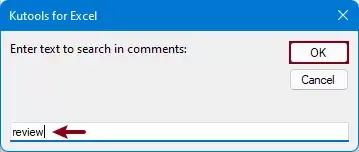
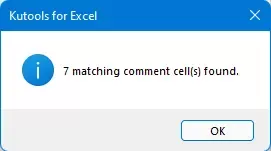
- 검색이 완료되면 일치하는 셀의 개수가 표시되는 메시지 상자가 나타납니다。확인을 클릭하면 활성 워크시트의 모든 일치하는 셀이 한 번에 선택됩니다。
결론
Excel 에서 주석 내 텍스트를 검색하는 방법은 여러 가지가 있으며 필요에 따라 선택할 수 있습니다. 기본 제공 찾기 기능은 기본 검색에는 적합하지만 유연성과 기능이 제한적입니다. VBA 는 더 많은 제어 기능을 제공하지만 기술 지식이 필요하며 일상적인 사용에는 덜 편리합니다。
더 빠르고 직관적이며 강력한 솔루션이 필요하다면 Kutools for Excel 가 고급 검색 범위, 풍부한 일치 옵션, 명확한 결과 표시를 통해 두드러집니다. 대규모 데이터셋 전반에서 자주 주석을 처리한다면 Kutools 를 사용하면 효율성이 크게 향상되고 워크플로가 단순화됩니다。
최고의 오피스 생산성 도구
| 🤖 | KUTOOLS AI 도우미: 다음을 기반으로 데이터 분석을 혁신하세요。지능형 실행 | 코드 생성| 사용자 지정 수식 생성 | 데이터 분석 및 차트 생성| 향상된 함수 호출… |
| 인기 기능:찾기, 강조 표시 또는 중복 표시 | 빈 행 삭제 | 데이터 손실 없이 열 결합 또는 셀 처리 | 공식을 사용하지 않는 반올림... | |
| 슈퍼 LOOKUP:다중 조건 VLookup | 다중 값 VLookup | 여러 시트에서 VLookup | 퍼지 매치.... | |
| 고급 드롭다운 목록:드롭다운 목록 빠르게 생성 | 종속형 드롭다운 목록 | 다중 선택 드롭다운 목록.... | |
| 열 관리자:특정 개수의 열 추가|열 이동|숨겨진 열의 표시 상태 전환|범위 및 열 비교... | |
| 주요 기능:그리드 포커스 | 디자인 보기 |향상된 수식 표시줄 | 워크북 및 시트 관리자 | 자원 라이브러리(자동 텍스트)| 날짜 선택기 | 워크시트 병합 | 암호화/셀 해독 | 목록으로 이메일 보내기 | 슈퍼 필터 | 특수 필터(굵은 글꼴이 있는 셀 필터링/기울임꼴/취소선。。。) 。。。 | |
| 상위 15 도구 모음:12 텍스트도구(텍스트 추가,특정 문자 삭제, ...)| 50+차트유형(간트 차트, ...)| 40+ 실용적인수식(생일을 기준으로 나이 계산, ...)| 19 삽입도구(QR 코드 삽입,경로에서 그림 삽입, ...)| 12 변환도구(단어로 변환하기,환율 변환, ...)| 7 병합 및 분할도구(고급 행 병합,셀 분할, ...)|。。。 외에도 더 많은 기능 |
Kutools for Excel 로 Excel 실력을 한 단계 업그레이드하고 전례 없는 효율성을 경험해 보세요。Kutools for Excel 는 생산성을 높이고 저장 시간하기 위한 300 개 이상의 고급 기능을 제공합니다。지금 가장 필요한 기능을 받아보세요。。。
Office Tab Office 에 탭 인터페이스를 제공하여 작업을 훨씬 쉽게 만들어 줍니다
- Word, Excel, PowerPoint, Publisher, Access, Visio 및 Project 에서 탭 기반 편집 및 읽기를 활성화하세요。
- 새 창이 아닌 동일한 창의 새 탭에서 여러 문서를 열고 생성하세요。
- 하루 수백 번의 마우스 클릭을 줄여 50% 만큼 생산성을 높여줍니다!
모든 Kutools 애드인。 하나의 설치 프로그램
Kutools for Office스위트는 Excel, Word, Outlook 및 PowerPoint 용 애드인과 Office Tab Pro 을 번들로 제공하여 Office 앱 전반에서 협업하는 팀에 이상적입니다。





- 올인원 스위트— Excel, Word, Outlook 및 PowerPoint 애드인 + Office Tab Pro
- 하나의 설치 프로그램, 하나의 라이선스— 몇 분 안에 설정 완료(MSI 지원)
- 함께 사용하면 더 효과적— Office 앱 전반에서 생산성 향상
- 30 일간 모든 기능 무료 체험— 등록이나 신용카드 불필요
- 최고의 가성비— 개별 애드인 구매 대비 절약