Excel 에서 셀의 색상 선택 – RGB 값을 얻거나 색상을 재사용하는 3 가지 방법
Excel 에서 작업할 때 시각적 일관성을 유지하는 것이 중요합니다。 특히 핵심 정보를 강조하기 위해 색상으로 구분된 셀을 사용하는 경우 더욱 그렇습니다。 사용자는 종종 특정 셀 색상을 다른 곳에서 재사용하고 싶어 합니다。서식 복사기는 일반적으로 첫 번째 선택지이지만 글꼴, 테두리, 숫자 서식 등 모든 서식을 복사하므로 채울 색상만 복제하려는 경우에는 적합하지 않습니다. 안타깝게도 Excel 에는 기본 제공되는 색상 선택기나 스포이드 도구가 없습니다. 이 튜토리얼에서는 Excel 에서 셀 색상을 식별하거나 재사용하는 세 가지 실용적인 방법을 소개하며, 그중에서도 Kutools for Excel 의 새로운 기능을 통해 어떤 색상이든 추출하고 정확한 RGB 값을 확인할 수 있습니다。

방법 1: 채우기/글꼴 색 패널을 통해 색상 식별
VBA 나 타사 도구를 사용하기 전에 Excel 자체에서도 사용자 지정 색상 대화 상자를 수동으로 열면 정확한 RGB 값을 표시할 수 있다는 점을 알아둘 필요가 있습니다。 이 방법은 셀 배경색과 글꼴 색 모두에 적용되며 가끔씩 색상을 확인해야 할 때 적합합니다。
➤ 채우기 또는 글꼴 색 패널을 사용해 RGB 색상을 식별하는 방법은?
- 채울 색상 또는 글꼴 색를 식별하려는 셀을 선택합니다。
- 리본의홈탭으로 이동합니다。
- 글꼴그룹에서:
- 클릭하여채울 색상배경색을 확인하세요。
- 또는 클릭하여글꼴 색텍스트 색상을 확인하세요。
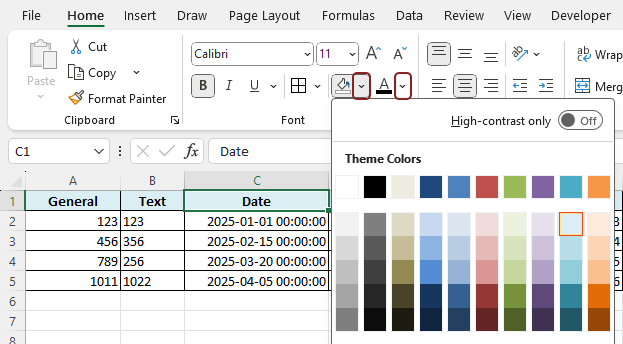
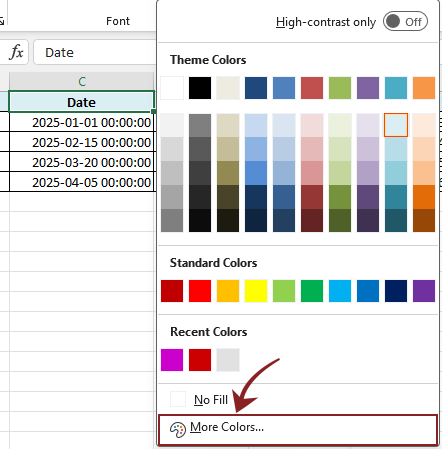
- 드롭다운 메뉴에서기타 색상을(를) 선택합니다。。。。
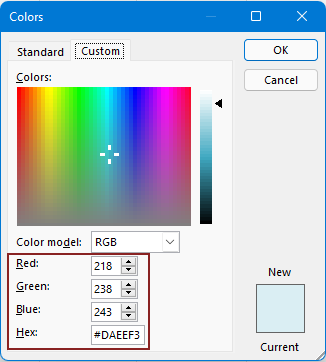
- 색상대화 상자에서사용자 지정탭으로 전환합니다。 그러면 다음을 확인할 수 있습니다:
- 선택한 셀의 채우기 또는 글꼴 색의 정확한RGB값(Red, Green, Blue)。
- 선택한 셀의 채우기 또는 글꼴 색의 해당16 진수(hex)값。
채우기 또는 글꼴 색 패널을 통해 셀 색상을 식별하는 방법을 이해한 후에는 이 방법이 언제 가장 적합한지, 그리고 어떤 점에서 부족한지를 명확히 해야 합니다。 이 기본 제공 방식은 빠르고 가끔씩 색상을 확인할 때는 효과적이지만 빈번하거나 대규모 색상 관리에는 적합하지 않습니다。
이 방법이 잘 작동하는 경우는?
- 가끔 한두 가지 색상만 식별하면 됩니다。
- 나중에 사용하기 위해 색상을 재사용하거나 저장할 필요가 없습니다。
실용적인 제한 사항
- 색상을 확인할 때마다 대화 상자를 매번 열어야 합니다。
- 색상을 저장하거나 수집할 방법이 없습니다。
- 일괄적으로 색상을 추출하거나 프로세스를 자동화할 수 없습니다。
방법 2: VBA 를 사용해 RGB 색상 값 얻기(고급 사용자용)
채우기/글꼴 색 패널을 통해 RGB 또는 16 진수 값을 수동으로 확인할 수 있지만, 색상을 반복적으로, 일괄적으로 또는 프로그래밍 방식으로 추출해야 할 경우 확장성이 부족합니다. 이런 경우 VBA 를 사용하면 셀에서 직접 색상 속성을 읽어 더 자동화된 솔루션을 제공할 수 있습니다。
➤ 수행 방법:
- 식별하려는 채울 색상 또는 글꼴 색이(가) 있는 셀을 선택합니다。
- Alt+F11키를 눌러 VBA 편집기를 엽니다。
- 클릭하여삽입>모듈을 선택합니다。
- 다음 코드 중 하나를 모듈 창에 붙여넣습니다:VBA 코드 1: 선택한 셀의 채울 색상 RGB 값을 가져옵니다
Sub GetCellFillColorRGB()
    Dim cell As Range
    Set cell = Selection
    Dim colorCode As Long
    colorCode = cell.Interior.Color
    Dim redVal As Integer, greenVal As Integer, blueVal As Integer
    redVal = colorCode Mod 256
    greenVal = (colorCode \ 256) Mod 256
    blueVal = (colorCode \ 65536) Mod 256
    MsgBox "RGB Color: Red = " & redVal & ", Green = " & greenVal & ", Blue = " & blueVal
End Sub
VBA 코드 2: 선택한 셀의 글꼴 색 RGB 값을 가져옵니다Sub GetCellFontColorRGB() Dim c As Range Set c = Selection Dim clr As Long clr = c.Font.Color Dim r As Long, g As Long, b As Long r = clr Mod 256 g = (clr \ 256) Mod 256 b = (clr \ 65536) Mod 256 MsgBox "Font Color" & vbCrLf & _ "R: " & r & " G: " & g & " B: " & b End Sub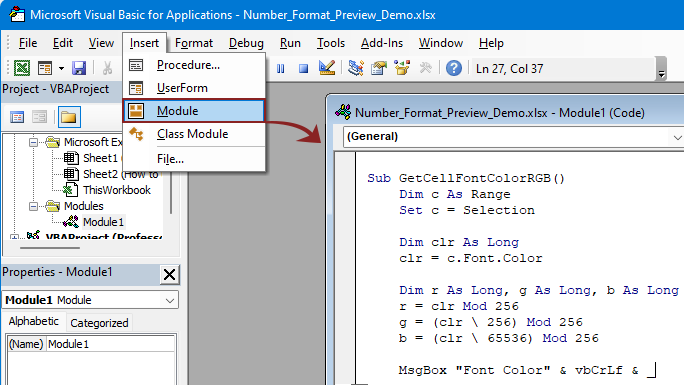
- F5키를 누르거나 [실행] 메뉴에서 매크로를 실행합니다。
채우기 또는 글꼴 색의 RGB 코드가 메시지 상자에 표시됩니다。

- 이 방법은 매크로를 활성화하고 VBA 에 대한 기본 지식이 필요합니다。 보안상 이유로 매크로가 비활성화된 환경에서 공유되는 워크북이나 일반 사용자에게는 적합하지 않을 수 있습니다。
- 향후 편의를 위해 파일을 매크로 사용 워크북(*。xlsm)으로 저장하고 이 VBA 매크로를 빠른 실행 도구 모음에 추가하여 한 번의 클릭으로 실행할 수 있습니다。
방법 3: Kutools for Excel 의 색상 선택기 사용(권장)
Excel 에서는 채우기 또는 글꼴 패널을 통해 색상을 수동으로 확인할 수 있고, 고급 사용자는 VBA 를 사용해 RGB 값을 검색할 수 있지만, 두 방법 모두 시각적으로 모호하거나 기술적으로 복잡하다는 한계가 있습니다。
Kutools for Excel 의 새로운 색상 선택기 도구는 이러한 문제를 완전히 해결합니다. 이 도구는 셀의 채우기 또는 글꼴 색을 정확하게 추출할 뿐만 아니라 전용 창에 정밀한 RGB 값을 표시하고, 선택한 색상을 즉시 Excel 의 최근 사용 색상 팔레트에 추가하며, 최대 30 가지 자주 사용하는 색상을 향후 사용을 위해 저장할 수도 있습니다。 디자이너, 분석가 또는 색상으로 구분된 Excel 데이터를 다루는 모든 사용자에게 완벽한 통합형 시각적 색상 관리 도구입니다。
Kutools for Excel 가 다운로드되어 설치되었는지 확인하세요.
➤ 수행 방법:
- Kutools>서식>색상 선택으로 이동합니다。
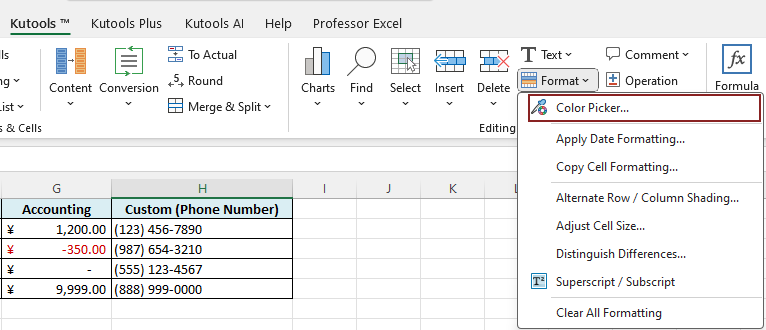
- 색상 선택기창이 나타납니다。
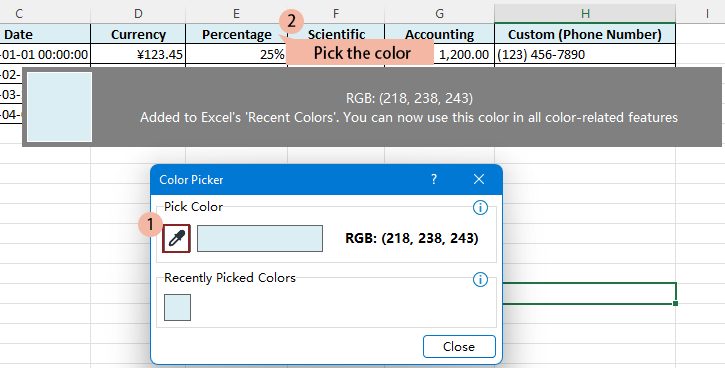
- 활성화하려면eyedropper도구를 클릭하세요。 마우스 커서가십자형으로 바뀝니다。
- Excel 인터페이스나 워크시트의 어디에서나 마우스를 올리고 클릭하여 색상을 선택하세요. 셀, 차트 요소, 도형은 물론 리본/UI 까지 포함됩니다。
- 색상 선택는 다음과 같은 작업을 수행합니다:
- 정확한RGB 값으로 대화 상자에 표시됩니다(예: RGB: 218, 238, 243)。
- Excel 의 “최근 사용한 색상"에 자동으로 추가되어 셀 채우기, 글꼴, 도형 등에서 즉시 재사용할 수 있습니다。
- 도구의 “최근 선택한 색상” 섹션에 향후 참조를 위해 저장됩니다(30 개의 슬롯 사용 가능)
Excel 의 기본 제공 방법이나 복잡한 VBA 방식과 비교해 Kutools 는 색상을 추출하고 재사용하는 훨씬 직관적이고 정확한 방법을 제공합니다。
- 정확한 RGB 색상 값을 즉시 표시합니다。
- 워크시트의 어느 부분이나 UI 요소에서든 색상을 선택할 수 있습니다。
- 선택한 색상을 Excel 의 최근 사용한 색상에 자동으로 추가합니다。
결론
Excel 은 채울 색상 대화 상자를 통해 RGB 값을 확인하거나 VBA 를 사용해 고급 추출을 수행하는 등 몇 가지 기본 제공 방법으로 색상을 식별할 수 있습니다。 그러나 이러한 방법은 시간이 많이 걸리거나 기술적으로 어려울 수 있습니다。 서식 복사기는 빠르지만 색상만이 아니라 모든 서식을 적용하므로 종종 너무 광범위합니다。
정확하고 유연하며 번거롭지 않은 방식으로 색상을 선택하고 재사용하려는 사용자에게는 Kutools for Excel 의 색상 선택기가 최적의 솔루션입니다。 화면 어디에서나 색상을 선택하고 정확한 RGB 값을 즉시 확인하며, 최근 사용 색상 목록에서 재사용할 수 있습니다。 코드 한 줄 작성할 필요가 없습니다。
대시보드를 설계하거나 보고서를 작성하거나 단순히 워크북의 시각적 일관성을 유지하든, 이 기능은 색상 작업 흐름에 편의성과 정확성을 제공합니다。
최고의 오피스 생산성 도구
| 🤖 | KUTOOLS AI 어시스턴트: 다음을 기반으로 데이터 분석 혁신:지능형 실행 | 코드 생성| 사용자 지정 수식 생성 | 데이터 분석 및 차트 생성| 향상된 함수 호출… |
| 인기 기능:찾기, 강조 표시 또는 중복 표시 | 빈 행 삭제 | 데이터 손실 없이 열 결합 또는 셀 처리 | 공식을 사용하지 않는 반올림... | |
| 슈퍼 LOOKUP:다중 조건 VLookup | 다중 값 VLookup | 여러 시트에서 VLookup | 퍼지 매치.... | |
| 고급 드롭다운 목록:드롭다운 목록 빠르게 생성 | 종속형 드롭다운 목록 | 다중 선택 드롭다운 목록.... | |
| 열 관리자:특정 개수의 열 추가|열 이동|숨겨진 열의 표시 상태 전환|범위 및 열 비교... | |
| 추천 기능:그리드 포커스 | 디자인 보기 |향상된 수식 표시줄 | 워크북 및 시트 관리자 | 자원 라이브러리(자동 텍스트)| 날짜 선택기 | 워크시트 병합 | 암호화/셀 해독 | 목록 기반 이메일 발송 | 슈퍼 필터 | 특수 필터(굵은 글꼴이 있는 셀 필터링/기울임꼴/취소선。。。) 。。。 | |
| 상위 15 도구 모음:12 텍스트도구(텍스트 추가,특정 문자 삭제, ...)| 50+차트유형(간트 차트, ...)| 40+ 실용적인수식(생일을 기준으로 나이 계산, ...)| 19 삽입도구(QR 코드 삽입,경로에서 그림 삽입, ...)| 12 변환도구(단어로 변환하기,환율 변환, ...)| 7 병합 및 분할도구(고급 행 병합,셀 분할, ...)|。。。 외 다수 |
Kutools for Excel 로 Excel 기술을 한 단계 업그레이드하고, 지금까지 경험하지 못한 효율성을 누려보세요。Kutools for Excel 는 생산성을 높이고 저장 시간하기 위한 300 개 이상의 고급 기능을 제공합니다。지금 가장 필요한 기능을 받아보세요。。。
Office Tab Office 에 탭 기반 인터페이스를 도입하여 업무를 훨씬 쉽게 만듭니다
- Word, Excel, PowerPoint, Publisher, Access, Visio 및 Project 에서 탭 기반 편집 및 읽기를 활성화합니다。
- 새 창이 아닌 동일한 창의 새 탭에서 여러 문서를 열고 생성합니다。
- 생산성을 50% 향상시키고 매일 수백 번의 마우스 클릭을 줄여줍니다!
모든 Kutools 애드인。 하나의 설치 프로그램
Kutools for Office스위트 번들은 Excel, Word, Outlook 및 PowerPoint 용 애드인과 Office Tab Pro 을 포함하여 Office 앱 전반에서 협업하는 팀에 이상적입니다。





- 올인원 제품군— Excel, Word, Outlook & PowerPoint 애드인 + Office Tab Pro
- 하나의 설치 프로그램, 하나의 라이선스— 몇 분 안에 설정 완료(MSI 지원)
- 함께 사용하면 더 효과적— Office 앱 전반에서 생산성 향상
- 30 일간 전체 기능 무료 체험— 등록이나 신용카드 불필요
- 최고의 가성비— 개별 애드인 구매 대비 절약