Excel 에서 여러 시트에 동시에 데이터 유효성 검사를 적용하려면 어떻게 하나요?
Excel 에서 데이터 유효성 검사를 사용하여 드롭다운 목록를 단일 워크시트에 적용하는 것은 일반적인 작업입니다。 그러나 동일한 데이터 유효성 검사 설정(예: 드롭다운 목록)을 여러 워크시트 또는 전체 워크북에 한 번에 배포해야 한다면 어떻게 해야 할까요? 각 시트마다 수동으로 반복하는 것은 시간이 많이 소요되고 오류가 발생하기 쉽습니다。 이 튜토리얼에서는 여러 시트에 빠르게 데이터 유효성 검사를 적용하는 효율적인 방법을 안내합니다。
여러 워크시트에 동시에 데이터 유효성 검사 적용하기
여러 워크시트 탭에 동일한 드롭다운 목록 또는 데이터 유효성 검사를 설정해야 할 때는 효과성과 일관성을 위해 복사 및 붙여넣기를 사용하는 것이 일반적입니다。 이 방법은 변경이 가끔씩 발생하고 각 시트를 시각적으로 점검하고 싶을 때 가장 적합합니다。 아래는 이 과정을 위한 실용적인 단계와 유용한 팁입니다:
1。 먼저 데이터 목록에 대한 셀 이름을 만드세요。 이 이름 범위는 모든 대상 워크시트에서 드롭다운 목록이 참조하게 됩니다。 목록 항목이 포함된 셀을 선택하고 설명이 잘 되는 이름(예:Namelist)을이름 상자에 입력한 후Enter를 누르세요。 이 단계를 통해 각 시트의 데이터 유효성 검사 수식에서 원본 범위를 일관되게 사용할 수 있습니다。

2。 다음으로 첫 번째 워크시트에서 드롭다운 목록을 삽입할 셀 또는 셀 범위를 선택하세요。데이터>데이터 유효성 검사>데이터 유효성 검사로 이동하세요。 이 설정 창에서 셀(들)에 대한 유효성 검사 기준을 정의할 수 있습니다。

3.데이터 유효성 검사대화 상자에서설정탭을 엽니다。허용드롭다운에서목록을 선택하세요。소스상자에=Namelist를 입력하고,Namelist를 앞서 설정한 셀 이름으로 바꾸세요。 이렇게 하면 드롭다운 목록 옵션이 목록과 직접 연결됩니다。
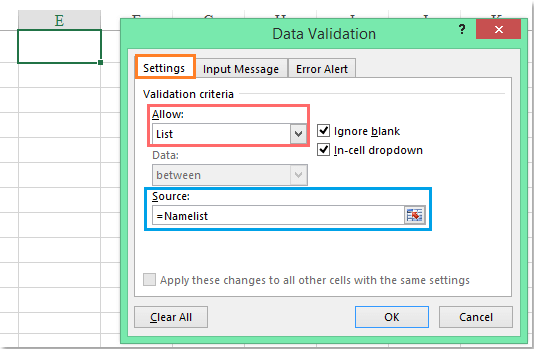
4.확인을 클릭하면 활성 워크시트에 드롭다운 목록이 생성됩니다。 데이터 유효성 검사를 다른 시트에도 확장하려면 드롭다운이 있는 셀을 복사한 후Ctrl키를 누른 상태에서 유효성 검사를 적용할 각 워크시트 탭을 선택하세요。 각 시트에서 대상 셀(들)을 클릭한 후 마우스 오른쪽 버튼을 눌러특수 붙여넣기>특수 붙여넣기을 컨텍스트 메뉴에서 선택하세요。 이 작업을 통해 선택된 각 워크시트에 유효성 검사 속성이 붙여질 준비가 됩니다。
![선택 영역을 마우스 오른쪽 버튼으로 클릭하여 [선택하여 붙여넣기] > [선택하여 붙여넣기] 클릭](http://cdn.extendoffice.com/images/stories/doc-excel/drop-down-list-multiple-tabs/doc-data-validation-multiple-sheets-4.png)
5。 표시된특수 붙여넣기대화 상자에서유효성 검사를붙여넣기섹션 아래에서 선택하세요。 이 옵션은 셀 값, 서식 또는 수식이 아닌 데이터 유효성 검사 규칙만 붙여넣도록 보장합니다。
![[선택하여 붙여넣기] 대화 상자에서 [유효성 검사] 선택](http://cdn.extendoffice.com/images/stories/doc-excel/drop-down-list-multiple-tabs/doc-data-validation-multiple-sheets-5.png)
6.확인을 클릭하면 드롭다운 목록 데이터 유효성 검사가 모든 선택한 시트에 한 번에 추가됩니다。 아래는 여러 탭에 걸쳐 유효성 검사가 적용된 예시 스크린샷입니다。

- 적용 가능한 시나리오:작은 규모에서 중간 규모의 워크북에 적합하며, 각 워크시트에서 데이터 유효성 검사가 적용되는 위치를 시각적으로 제어해야 할 때 유용합니다。
- 팁 및 참고 사항:이름 범위를 사용할 때는 소스 목록의 길이가 변경되지 않도록 주의하세요。 이름 범위도 함께 업데이트하지 않으면 문제가 발생할 수 있습니다。 크기가 일정하지 않은 범위에 복사하면 일부 유효성 검사 오류가 발생할 수 있으므로 항상 대상 셀을 확인하세요。
- 일반적인 오류:‘소스가 현재 오류로 평가됩니다’라는 메시지가 표시되면 이름 범위의 철자 오류나 소스 목록 내의 삭제된 항목를 확인하세요。
- 제한 사항:시트 수가 많거나 자주 변경되는 대규모 워크북의 경우 수동 복사는 느릴 수 있으며, 이 방법은 향후 업데이트를 자동화하지 않습니다。

KUTOOLS AI 와 함께 엑셀의 마법을 경험하세요
- 스마트 실행: 간단한 명령어로 셀 작업을 수행하고, 데이터를 분석하며, 차트를 생성하세요。
- 사용자 지정 수식: 워크플로우를 간소화할 맞춤형 수식을 생성하세요。
- VBA 코딩: VBA 코드를 손쉽게 작성하고 적용하세요。
- 수식 해석: 복잡한 수식도 쉽게 이해하세요。
- 텍스트 번역: 스프레드시트 내에서 언어 장벽을 허물어 보세요。
데모: 여러 워크시트에 동시에 데이터 유효성 검사 적용하기
최고의 Office 생산성 도구
| 🤖 | KUTOOLS AI 도우미: 다음을 기반으로 데이터 분석 혁신하기:지능형 실행 | 코드 생성| 사용자 지정 수식 생성 | 데이터 분석 및 차트 생성| 향상된 함수 호출… |
| 인기 기능:찾기, 강조 표시 또는 중복 표시 | 빈 행 삭제 | 데이터 손실 없이 열 결합 또는 셀 제거 | 공식을 사용하지 않는 반올림... | |
| 슈퍼 LOOKUP:다중 조건 VLookup | 다중 값 VLookup | 여러 시트에서 VLookup | 퍼지 매치.... | |
| 고급 드롭다운 목록:드롭다운 목록 빠르게 생성 | 종속형 드롭다운 목록 | 다중 선택 드롭다운 목록.... | |
| 열 관리자:특정 수의 열 추가|열 이동|숨겨진 열의 표시 상태 전환|범위 및 열 비교... | |
| 주요 기능:그리드 포커스 | 디자인 보기 |향상된 수식 표시줄 | 워크북 및 시트 관리자 | 자원 라이브러리(자동 텍스트)| 날짜 선택기 | 워크시트 병합 | 암호화/셀 해독 | 목록으로 이메일 보내기 | 슈퍼 필터 | 특수 필터(굵은 글꼴이 있는 셀 필터링/기울임꼴/취소선。。。) 。。。 | |
| 상위 15 도구 모음:12 텍스트도구(텍스트 추가,특정 문자 삭제, ...)| 50+차트유형(간트 차트, ...)| 40+ 실용적인수식(생일을 기준으로 나이 계산, ...)| 19 삽입도구(QR 코드 삽입,경로에서 그림 삽입, ...)| 12 변환도구(단어로 변환하기,환율 변환, ...)| 7 병합 및 분할도구(고급 행 병합,셀 분할, ...)|그 외 더 많은 기능 |
Kutools for Excel 로 Excel 역량을 한 단계 업그레이드하고 전례 없는 효율성을 경험하세요。Kutools for Excel 는 생산성과 저장 시간을 향상시키는 300 개 이상의 고급 기능을 제공합니다。가장 필요한 기능을 지금 바로 확인하세요。。。
Office Tab 가 Office 에 탭 인터페이스를 제공하여 작업을 훨씬 쉽게 만들어 줍니다
- Word, Excel, PowerPoint 에서 탭 기반 편집 및 읽기 기능을 활성화합니다, Publisher, Access, Visio 및 Project 에서도 사용 가능합니다。
- 새 창이 아닌 동일한 창의 새 탭에서 여러 문서를 열고 생성할 수 있습니다。
- 50% 만큼 생산성을 높이고 매일 수백 번의 마우스 클릭을 줄여줍니다!
모든 Kutools 애드인。 하나의 설치 프로그램
Kutools for Office스위트 번들은 Excel, Word, Outlook 및 PowerPoint 용 애드인과 Office Tab Pro 를 포함하며, 다양한 Office 앱을 사용하는 팀에 이상적입니다。





- 올인원 스위트— Excel, Word, Outlook 및 PowerPoint 애드인 + Office Tab Pro
- 하나의 설치 프로그램, 하나의 라이선스— 몇 분 안에 설정 완료(MSI 지원)
- 함께 사용할수록 더 효과적입니다— Office 앱 전반에서 생산성 향상
- 30 일간 모든 기능 무료 체험— 등록이나 신용카드 필요 없음
- 최고의 가성비— 개별 애드인 구매 대비 절약