Office Tab: 리본를 쉽게 동기화하고 인터페이스 전환 혼란에 작별을 고치세요!
여러 문서를 동시에 처리하는 Microsoft Office 의 일상적인 사용 과정에서 우리는 종종 여러 파일 사이를 자주 전환해야 합니다. 그러나 각 문서 창의 독립적인 리본 상태(예: 선택된 탭, 접힘 또는 펼침 모드)는 작업의 단절감을 유발하여 작업 흐름의 연속성과 효율성에 영향을 미칩니다. Office Tab 의 ‘리본 선택한 탭 동기화’ 및 ‘리본 크기 동기화’ 기능은 바로 이러한 문제를 해결하기 위해 설계되었습니다。 이 기능들은 모든 열린 문서가 통일된 리본 화면을 유지하도록 하여 깔끔하고 일관성 있으며 효율적인 작업 환경을 제공합니다。
리본에서 선택한 탭 동기화
여러 문서 사이를 전환할 때 사용자들은 흔히 다음과 같은 문제에 직면합니다. 문서 A 에서 삽입 탭을 열어 놓고 문서 B 로 전환하면 자동으로 홈 탭으로 돌아가며 다시 수동으로 클릭해야 합니다。
‘리본 선택한 탭 동기화’ 기능을 활성화하면 이러한 불편함이 사라집니다。 어느 문서에서든 리본 탭(예: 삽입, 페이지 레이아웃, 검토 등)을 선택하면 열려 있는 모든 다른 문서도 즉시 동일한 탭으로 전환되어 작업 흐름이 끊기지 않습니다。
Office Tab 설치 후Office Tab을 클릭하세요:Office Tab>동기화>리본 선택한 탭 동기화(스크린샷 참조):

이제 다른 탭으로 전환하면 열려 있는 모든 문서가 자동으로 동일한 탭으로 동기화됩니다。
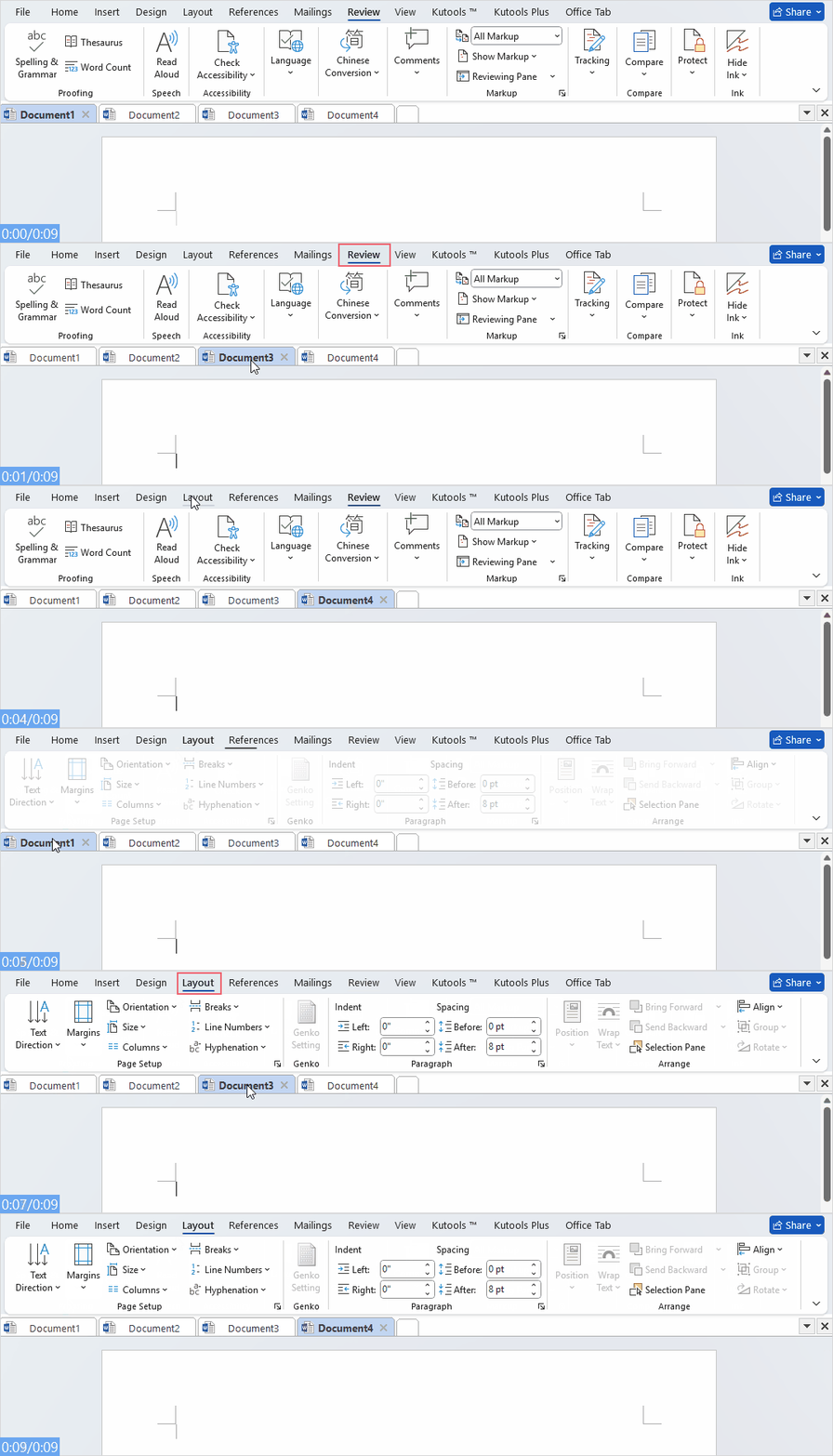
- 이 기능을 비활성화하려면 해당 기능을 클릭하여 끄기만 하면 됩니다。
- 이 기능은 Word, Excel, PowerPoint 2013 이상 버전에서만 사용할 수 있습니다。
- 새 탭에서 작업 중이라면 다음을 클릭하여 이 기능을 활성화하세요:Office Tab>리본 동기화>선택한 Tabs 동기화(다음 스크린샷 참조):

리본 크기 동기화
Microsoft Office 에서는 리본를 완전히 펼치거나 접힌 상태(탭 이름만 표시)로 설정할 수 있습니다。 기본적으로 각 문서는 자체적으로 리본 표시 상태를 기억합니다。
‘리본 크기 동기화’를 활성화하면 어느 문서에서든 리본 표시 모드를 조정할 때(접기 또는 펼치기), 열려 있는 모든 다른 문서도 즉시 동일한 설정으로 변경됩니다。
Office Tab 설치 후 Office Tab > 동기화 > 리본 크기 동기화를 클릭하여 이 기능을 활성화하세요(스크린샷 참조):

이제 어느 문서에서든 리본 표시 모드를 조정(예: 접기 또는 펼치기)하면 열려 있는 모든 문서가 즉시 동일한 설정으로 동기화됩니다。
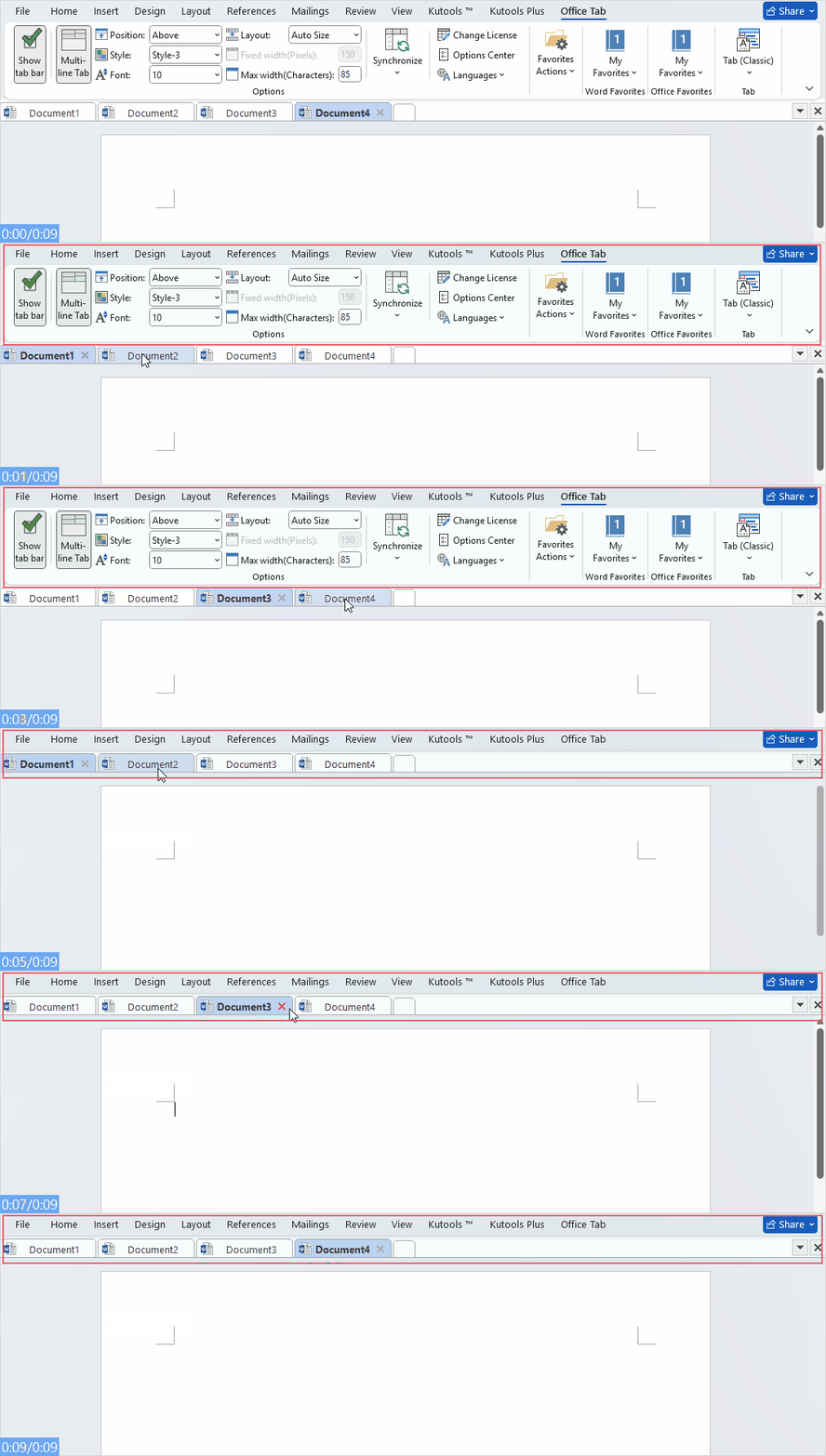
- 이 기능을 비활성화하려면 해당 기능을 클릭하여 끄기만 하면 됩니다。
- 이 기능은 Word, Excel, PowerPoint 2013 이상 버전에서만 사용할 수 있습니다。
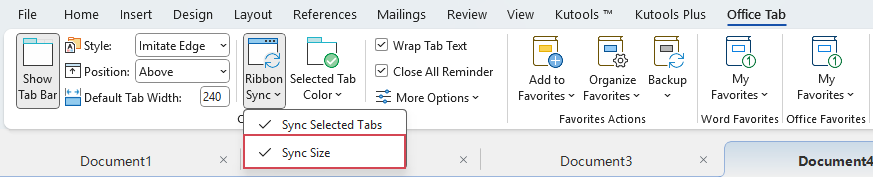
- 새 탭에서 작업 중이라면 다음을 클릭하여 이 기능을 활성화하세요: Office Tab > 리본 동기화 > 크기 동기화(다음 스크린샷 참조):
요약:
이 두 가지 동기화 기능은 단순해 보이지만 여러 문서 간 작업의 매끄러움을 크게 향상시킵니다:
- 리본 선택한 탭 동기화: 서로 다른 문서 간 작업을 일관되게 유지합니다。
- 리본 크기 동기화: 시각적·작업적 통일성을 제공합니다。
여러 문서를 동시에 자주 작업하는 사용자에게는 이러한 세심한 Office Tab 개선 기능이 작아 보일 수 있지만, 반복 작업을 줄이고 생산성을 크게 향상시킵니다。