선택한 탭 색상: 현재 파일을 한눈에 돋보이게 만들기
동일한 Office 애플리케이션에서 여러 문서(예: 여러 개의 Excel 통합 문서)를 작업할 때 활성 파일을 다른 파일들과 구분하면 유용합니다。선택한 탭 색상기능은Office Tab에서 활성 탭에 사용자 지정 색상을 지정하여 한눈에 즉시 인식할 수 있게 해줍니다。

선택한 탭 색상을 사용하는 이유는 무엇인가요?
- 즉각적인 가시성활성 탭을 명확하게 강조하여 현재 작업 중인 문서를 쉽게 인식할 수 있습니다。
- 더 나은 집중력실수로 잘못된 파일을 편집할 가능성을 줄입니다。
- 사용자 맞춤 스타일개인 취향이나 조직의 워크플로에 맞는 색상을 선택할 수 있습니다。
참고: 아래는 Excel 에서 선택한 탭 색상 기능을 사용하는 방법입니다。 (동일한 방법이 Word, PowerPoint 및 기타 Office 애플리케이션에도 적용됩니다。)
선택한 탭 색상 기능 사용 방법
여러 개의 Excel 통합 문서를 열면 Office Tab 이 Excel 창 내에 탭으로 표시합니다。
활성 탭을 색상으로 강조하려면Office Tab>선택한 탭 색상을 선택한 후 원하는 색상을 고르세요。
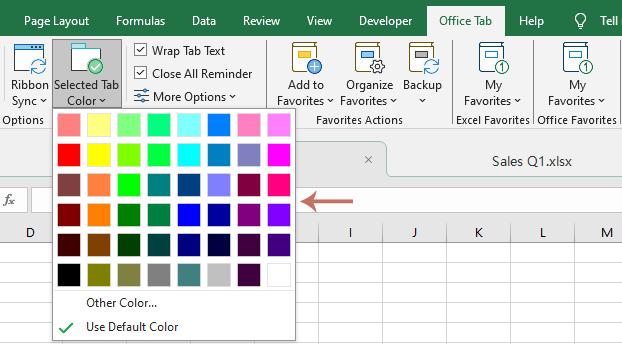
활성 탭은 선택한 색상으로 즉시 표시되어 다른 열린 탭들과 명확하게 구분됩니다。
팁:
- 사전 설정된 색상이 요구 사항을 충족하지 못하는 경우기타 색상을 클릭하여 사용자 지정 색상을 정의하세요。
- 원래 탭 색상을 복원하려면기본 색상 사용을 클릭하세요。
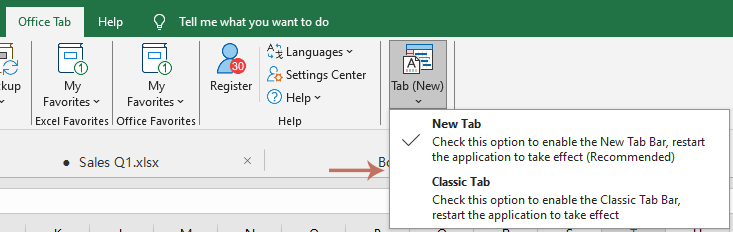
- Office Tab 은 이제 두 가지 탭 스타일을 제공합니다。 선호도에 따라새로운 탭스타일과클래식 탭스타일을 쉽게 전환할 수 있습니다。
선택한 탭 색상기능은Office Tab워크플로에 추가적인 명확성과 효율성을 제공합니다。 지금 바로 사용해 보고 이전보다 더 깔끔한 작업 공간을 경험해 보세요。