Excel 에서 왼쪽, 오른쪽 또는 특정 위치의 특정 문자 삭제
Excel 에서 텍스트 데이터를 작업할 때 셀 내 문자열의 시작 부분, 끝 부분 또는 특정 위치에서 원하지 않는 문자를 제거해야 할 경우가 자주 있습니다. 예를 들어, 위치 이름에서 국가 코드를 제거하거나 제품 ID 에서 불필요한 접두사를 삭제하거나 직원 직함에서 접미사를 정리할 수 있습니다. 각 셀을 수동으로 편집하거나 복잡한 수식을 작성하는 대신, ZKutools Anywhere for Excel 의 특정 문자 삭제 위치별 기능을 사용하면 시각적이고 간단한 방식으로 텍스트 문자열을 신속하게 정리할 수 있습니다。 몇 가지 설정만으로 왼쪽, 오른쪽, 지정된 위치 또는 특정 텍스트를 기준으로 특정 문자 삭제할 수 있으며 변경 사항을 적용하기 전에 결과를 미리 확인할 수 있습니다。
특정 문자 삭제 위치별 기능의 장점
에서특정 문자 삭제 위치별기능은 수식을 사용하거나 각 셀을 수동으로 편집하지 않고도 Excel 에서 텍스트 문자열을 빠르고 유연하게 정리할 수 있는 방법을 제공합니다。 특히 많은 셀 범위에서 원치 않는 접두사, 접미사, 코드, 기호 또는 추가 텍스트를 제거해야 할 때 유용합니다。
수식 없이 특정 문자 삭제
이 기능을 사용하면 LEFT, RIGHT, MID, LEN 또는 FIND 와 같은 복잡한 Excel 수식을 작성할 필요가 없습니다。 제거 옵션을 선택하고 필요한 숫자나 지정된 텍스트를 입력하면 도구가 선택한 셀을 자동으로 처리합니다。
여러 제거 방법 지원
이 기능은 일반적인 텍스트 정리 시나리오를 지원합니다。 왼쪽, 오른쪽, 특정 위치, 지정된 텍스트 이전, 지정된 텍스트 이후 또는 두 개의 지정된 텍스트 문자열 사이에서 특정 문자 삭제할 수 있습니다。 이를 통해 고정 길이 및 가변 길이 텍스트 정리 작업 모두에 적합합니다。
여러 셀을 한 번에 처리
셀을 하나씩 편집하는 대신 전체 범위를 선택하여 동일한 제거 규칙을 모든 선택된 셀에 동시에 적용할 수 있습니다。 이렇게 하면 대규모 워크시트 작업 시 효율성이 크게 향상됩니다。
변경 사항을 적용하기 전에 미리보기 결과
미리보기 영역을 통해 작업을 적용하기 전에 변환 결과를 확인할 수 있습니다。 이를 통해 실수를 줄이고 선택한 제거 규칙이 예상된 결과를 생성하는지 확인할 수 있습니다。
가져온 데이터 정리에 유용
가져온 데이터에는 종종 불필요한 코드, 라벨, 구분자 또는 설명이 포함되어 있습니다。 이 기능을 사용하면 제품 ID, 위치 이름, 직원 직함, 보고서 이름, 주문 번호 및 고객 기록과 같은 데이터를 신속하게 정리할 수 있습니다。
모든 Excel 사용자에게 쉬운 사용성
작업은 간단하고 시각적입니다。 Excel 수식, VBA 또는 고급 텍스트 함수에 익숙하지 않은 사용자도 대화 상자를 통해 원치 않는 문자를 빠르게 제거할 수 있습니다。
다양한 텍스트 구조에 유연하게 대응
고정 길이 텍스트의 경우 왼쪽, 오른쪽 또는 지정된 위치에서 특정 수의 문자를 제거할 수 있습니다。 길이가 변하는 텍스트의 경우 하이픈, 콜론, 괄호 또는 사용자 정의 단어와 같은 지정된 구분자나 키워드를 기준으로 내용을 제거할 수 있습니다。
Excel 에서 특정 문자 삭제 위치별
특정 문자 삭제 위치별 도구를 사용하면 텍스트 문자열에서 위치나 주변 문맥에 따라 특정 개수의 문자를 신속하게 삭제하여 Excel 데이터를 정리할 수 있습니다。 이 섹션에서는 각 옵션을 단계별로 설명합니다。
왼쪽에서 특정 문자 수 제거
원하지 않는 문자가 항상 텍스트 문자열의 시작 부분에 있을 때 이 옵션을 사용하세요。
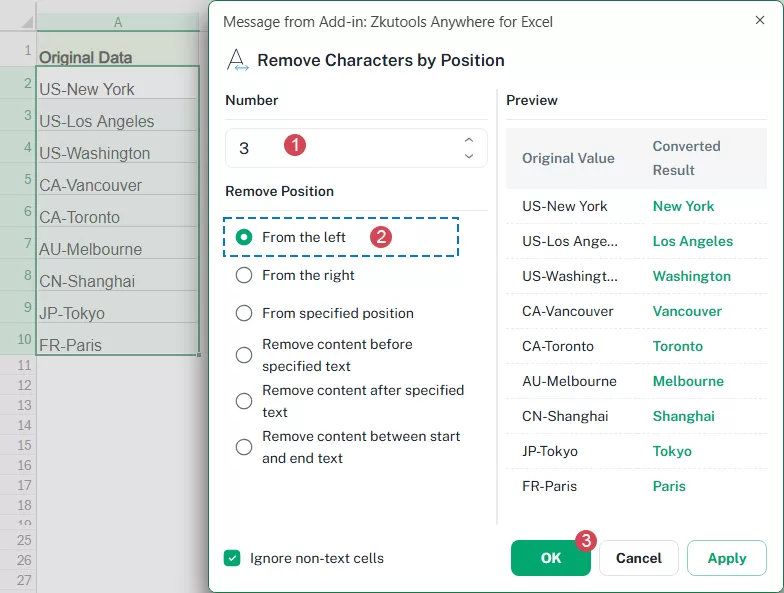
예를 들어, 데이터에US-,CA-, 또는UK-와 같은 국가 코드가 포함되어 있는 경우 처음 3 자를 제거하고 도시 또는 주 이름만 남길 수 있습니다。
- 처리할 텍스트가 포함된 셀을 선택하세요。
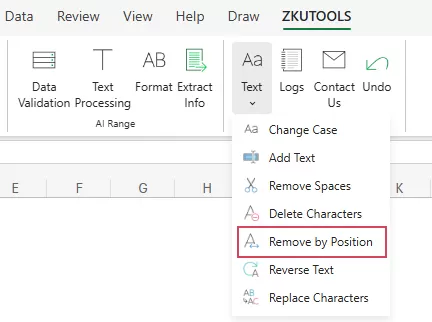
- 그런 다음,ZKUTOOLS>텍스트>특정 위치 문자 삭제을(를) 클릭하세요(스크린샷 참조):
- 에서특정 문자 삭제 위치별대화 상자:
- 제거하려는 문자 수를 입력하세요。
- 에서위치 삭제을(를) 선택하고왼쪽에서를 선택하세요。
- 을(를) 클릭하세요。확인을(를) 클릭하여 선택한 제거 규칙을 적용하고 대화 상자를 닫습니다。
결과:
선택한 각 셀의 왼쪽에서 지정된 수의 문자가 제거됩니다。 스크린샷 참조: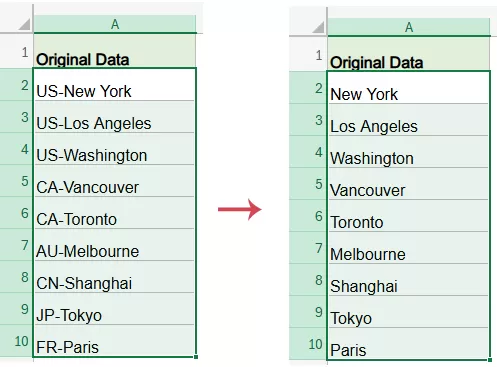
오른쪽에서 특정 문자 수 제거
원하지 않는 문자가 항상 텍스트 문자열의 끝 부분에 있을 때 이 옵션을 사용하세요。
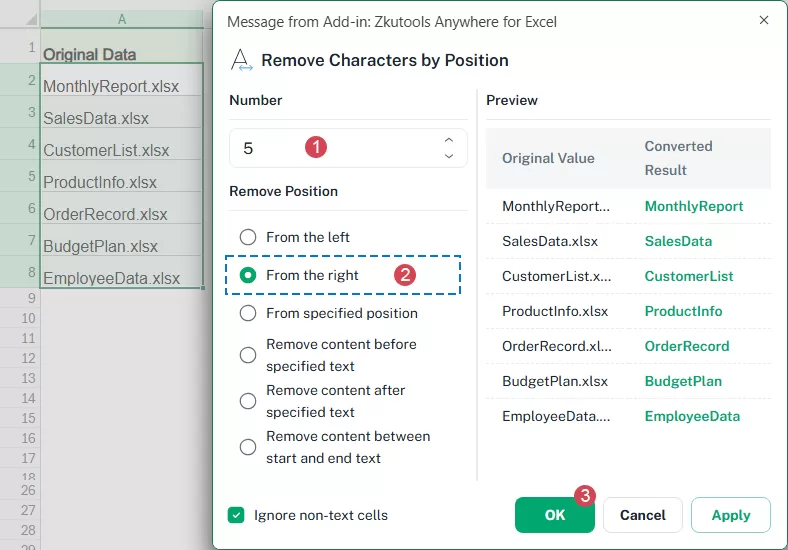
예를 들어, 제품 이름이나 보고서 제목에서 접미사 코드, 버전 번호 또는 종결 기호를 제거할 수 있습니다。
- 처리할 텍스트가 포함된 셀을 선택하세요。
- 그런 다음ZKUTOOLS>텍스트>특정 위치 문자 삭제를 클릭하세요。 스크린샷 참조:
- 특정 문자 삭제 위치별대화 상자에서:
- 제거하려는 문자 수를 입력하세요。
- 에서위치 삭제을(를) 선택하고오른쪽에서를 선택하세요。
- 을(를) 클릭하세요。확인을(를) 클릭하여 선택한 제거 규칙을 적용하고 대화 상자를 닫습니다。
결과:
선택한 각 셀의 오른쪽에서 지정된 수의 문자가 제거됩니다。 스크린샷 참조: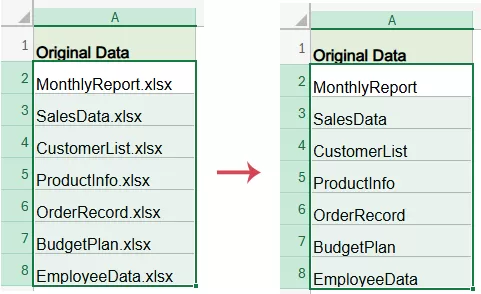
특정 위치에서 특정 문자 수 제거
원하지 않는 문자가 각 텍스트 문자열의 중간에 있고 항상 동일한 위치에서 시작하는 경우지정된 위치에서옵션을 사용할 수 있습니다。
이 옵션을 사용하면 삭제할 문자의 시작 위치와 개수를 모두 지정할 수 있습니다。
- 정리하려는 셀을 선택합니다。
- 그런 다음ZKUTOOLS>텍스트>특정 위치 문자 삭제를 클릭하세요。
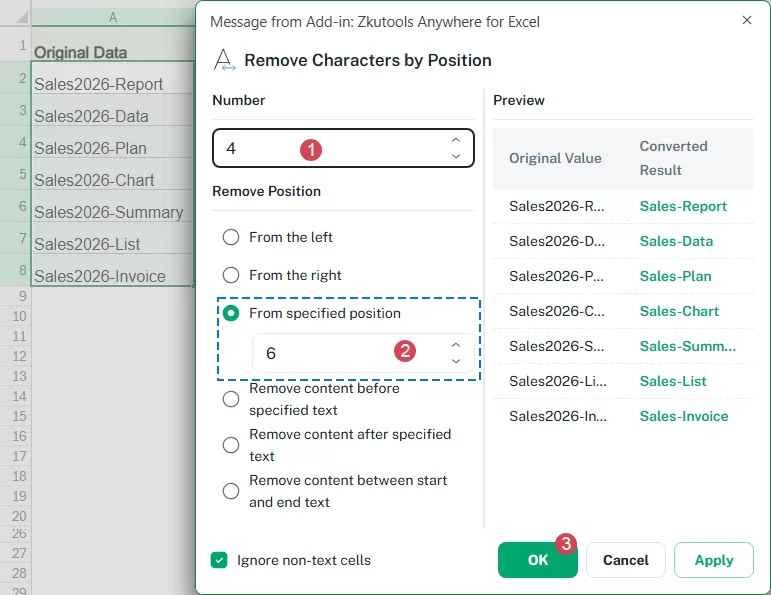
- 특정 문자 삭제 위치별대화 상자에서:
- 제거하려는 문자 수를 입력하세요。
- 에서위치 삭제을(를) 선택하고지정된 위치에서를 선택하세요. 그런 다음 제거를 시작할 시작 위치를 입력합니다. 예를 들어, 6 번째 문자부터 제거하려면 6 을 입력하세요。
- 을(를) 클릭하세요。확인을(를) 클릭하여 선택한 제거 규칙을 적용하고 대화 상자를 닫습니다。
결과:
선택한 각 셀에서 정의된 시작 위치부터 지정된 수의 문자가 제거됩니다。 제거된 문자 앞뒤의 텍스트는 유지되며 정리된 결과는 원래 셀에 직접 표시됩니다。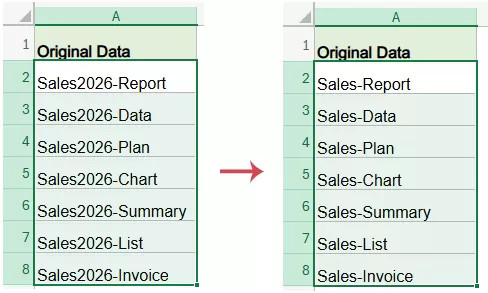
지정된 텍스트 이전의 내용 제거
텍스트 문자열에 서로 다른 접두사가 있지만 동일한 구분자나 키워드를 공유하는 경우지정된 텍스트 이전의 내용 제거옵션을 사용하여 데이터를 신속하게 정리할 수 있습니다。
이 옵션은 지정된 텍스트 이전의 모든 내용을 제거하고 그 이후의 내용을 유지합니다。 하이픈, 콜론, 밑줄 또는 사용자 정의 키워드와 같은 기호로 구분된 위치 코드, 제품 라벨, 고객 기록, 이메일 제목 등의 값에서 유용한 정보를 추출할 때 특히 유용합니다。
- 처리할 텍스트가 포함된 셀을 선택하세요。
- 그런 다음ZKUTOOLS>텍스트>특정 위치 문자 삭제를 클릭하세요。
- 특정 문자 삭제 위치별대화 상자에서:
- 에서위치 삭제을(를) 선택하고지정된 텍스트 이전의 내용 제거를 선택하세요。 텍스트 상자에 마커로 사용할 지정된 텍스트를 입력합니다。 예를 들어,2026을 입력하세요。
- 을(를) 클릭하세요。확인을(를) 클릭하여 선택한 제거 규칙을 적용하고 대화 상자를 닫습니다。
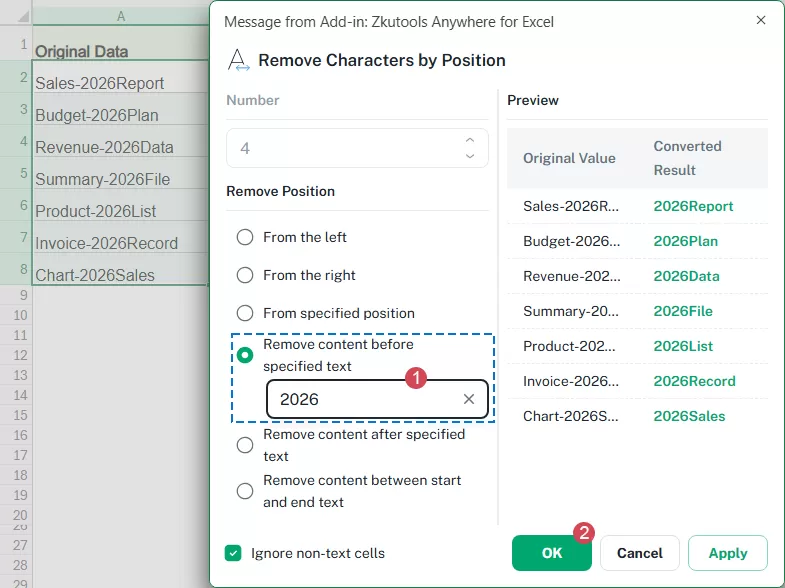
결과:
선택한 각 셀에서 지정된 텍스트 이전의 모든 내용이 제거됩니다。 지정된 텍스트 자체와 그 이후의 내용은 셀에 유지됩니다。 스크린샷 참조: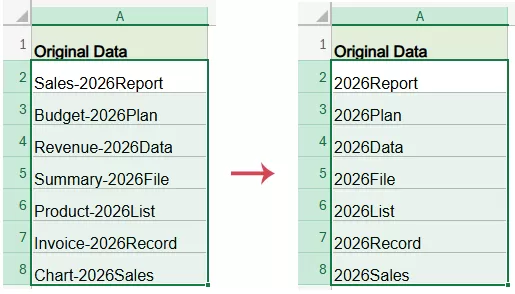
지정된 텍스트 이후의 내용 제거
텍스트 문자열에 특정 단어나 기호 뒤에 추가 설명, 상태 라벨, 날짜, 메모 등 원하지 않는 내용이 포함되어 있는 경우지정된 텍스트 이후의 내용 제거옵션을 사용할 수 있습니다。
이 옵션은 지정된 텍스트 이후의 모든 내용을 제거하고 그 이전의 내용만 유지합니다。
- 처리할 텍스트가 포함된 셀을 선택하세요。
- 그런 다음ZKUTOOLS>텍스트>특정 위치 문자 삭제를 클릭하세요。
- 특정 문자 삭제 위치별대화 상자에서:
- 에서위치 삭제을(를) 선택하고지정된 텍스트 이후의 내용 제거를 선택하세요。 텍스트 상자에 마커로 사용할 지정된 텍스트를 입력합니다。 예를 들어,2026을 입력하세요。
- 을(를) 클릭하세요。확인을(를) 클릭하여 선택한 제거 규칙을 적용하고 대화 상자를 닫습니다。
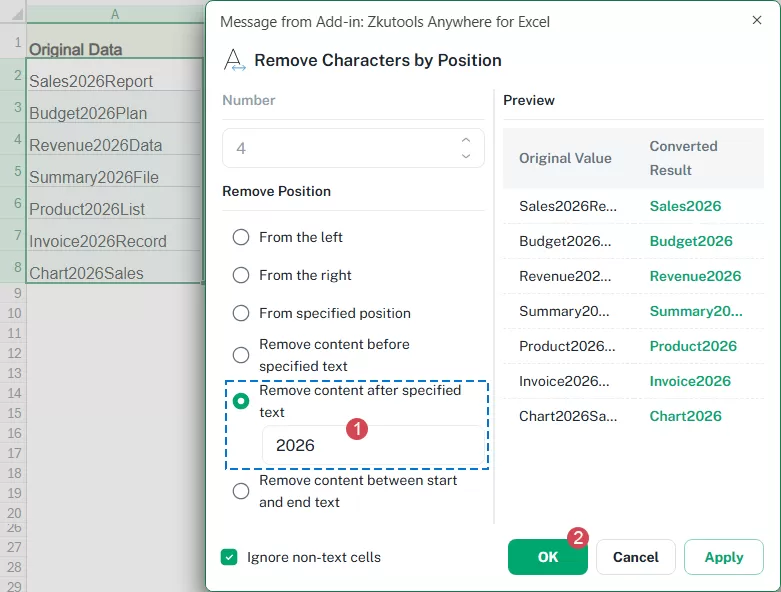
결과:
작업을 적용하면 선택한 셀에서 지정된 텍스트 이후의 모든 내용이 제거됩니다。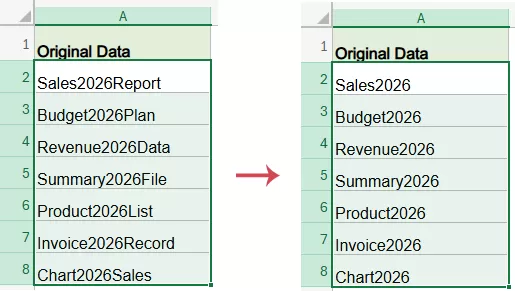
시작 및 끝 텍스트 사이의 내용 제거
텍스트 문자열에 특정 시작 및 끝 문자로 둘러싸인 원하지 않는 내용이 포함되어 있는 경우시작 및 끝 텍스트 사이의 내용 제거옵션을 사용할 수 있습니다。
이 옵션은 두 개의 지정된 텍스트 마커 사이에 있는 내용을 제거하고 그 앞뒤의 나머지 텍스트를 유지합니다。
- 처리할 텍스트가 포함된 셀을 선택하세요。
- 그런 다음ZKUTOOLS>텍스트>특정 위치 문자 삭제를 클릭하세요。
- 특정 문자 삭제 위치별대화 상자에서:
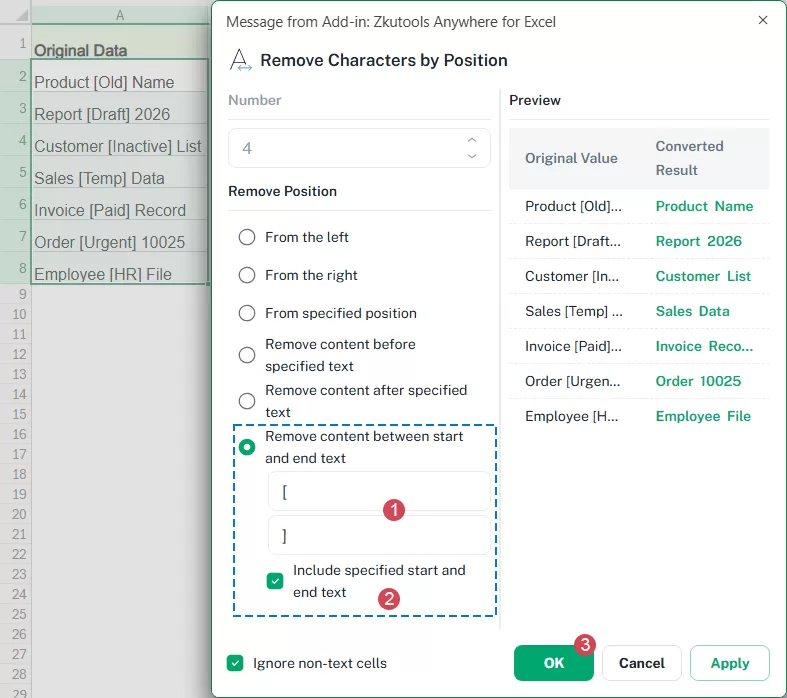
- 에서위치 삭제을(를) 선택하고시작 텍스트와 끝 텍스트 사이의 내용 제거를 선택하세요。
에서시작 텍스트상자에 시작 마커를 입력합니다。 예를 들어,[을 입력하세요。
에서끝 텍스트상자에 끝 마커를 입력합니다。 예를 들어,]을 입력하세요。 - 을(를) 선택하세요。지정된 시작 및 끝 텍스트 포함시작 및 끝 마커 자체도 제거하려는 경우 이 옵션을 선택하세요。 이 예에서는 대괄호 안의 내용과 대괄호()[및])가 모두 제거됩니다。 will be removed.
- 을(를) 클릭하세요。확인을(를) 클릭하여 선택한 제거 규칙을 적용하고 대화 상자를 닫습니다。
- 에서위치 삭제을(를) 선택하고시작 텍스트와 끝 텍스트 사이의 내용 제거를 선택하세요。
결과:
선택한 각 셀에서 지정된 시작 텍스트와 끝 텍스트 사이의 내용이 제거됩니다。지정된 시작 및 끝 텍스트 포함옵션이 선택된 경우 시작 및 끝 마커도 함께 제거됩니다。 스크린샷 참조: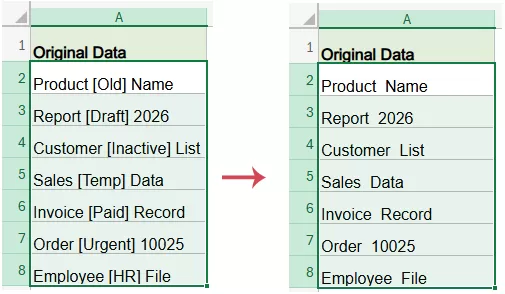
참고 사항:
비텍스트 셀 무시:
을(를) 활성화하세요。비텍스트 셀 무시텍스트 값만 처리하려는 경우 이 옵션을 선택하세요。 이 옵션을 선택하면 숫자, 날짜, 수식 또는 기타 비텍스트 셀은 예기치 않은 변경을 방지하기 위해 건너뛸 수 있습니다。
결과 미리보기:
에서미리보기영역은 변경 사항을 적용하기 전에 선택한 규칙이 데이터에 어떤 영향을 미칠지 보여줍니다。 특히 중요하거나 대규모 데이터셋을 처리할 때는 변경 사항을 적용하기 전에 항상 미리보기를 신중히 확인하세요。
더 나은 결과를 위한 팁
✓ 먼저 올바른 범위를 선택하세요
처리해야 하는 셀만 선택하세요。 관련 없는 열이나 빈 영역은 선택하지 마세요。
✓ 고정 길이 텍스트에는 위치 기반 제거 사용
원치 않는 부분이 항상 동일한 문자 수를 가지는 경우왼쪽에서,오른쪽에서또는지정된 위치에서옵션을 사용하세요。
✓ 가변 길이 텍스트에는 지정된 텍스트 기반 제거 사용
원치 않는 부분의 길이는 다르지만 명확한 키워드나 기호로 구분되는 경우 지정된 텍스트 기반 옵션을 사용하세요。
✓ 미리보기를 신중히 확인하세요
미리보기를 통해 워크시트에 적용하기 전에 선택한 규칙이 올바른지 확인할 수 있습니다。
✓ 중요한 데이터는 백업하세요
중요한 데이터를 처리하는 경우 변경 사항을 적용하기 전에 워크시트의 복사본을 만드세요。
목차
- 특정 문자 삭제 위치별 기능의 장점
- Excel 에서 위치별 특정 문자 삭제
- 왼쪽에서 특정 문자 삭제
- 오른쪽에서 특정 문자 삭제
- 지정된 위치에서 특정 문자 삭제
- 지정된 텍스트 이전의 내용 제거
- 지정된 텍스트 이후의 내용 제거
- 시작 텍스트와 끝 텍스트 사이의 내용 제거
- 더 나은 결과를 위한 팁
ZKutools for Excel
웹, Windows, Mac 및 iPad 용 Excel 에 AI 기반 지원과 실용적인 생산성 도구를 직접 제공합니다。