AI 로 Excel 수식 생성하기
Excel 에서 원하는 작업은 알지만 적절한 수식을 떠올리지 못한 적이 있나요? 조건별 계산, 값 조회, 텍스트 추출, 행 필터링 또는 사용자 정의 결과 반환 등 다양한 작업에서 가장 어려운 부분은 적절한 함수를 선택하고 이를 정확하게 작성하는 것입니다。
공식 생성ZKutools Anywhere for Excel이(가) 이를 더 쉽게 만들어 줍니다. 이 AI 기반 수식 어시스턴트는 자연어 지시사항을 Excel 수식으로 변환하므로, 필요한 내용을 간단히 설명하면 AI 가 검토 후 바로 Excel 에서 사용할 수 있는 수식을 생성해 줍니다。
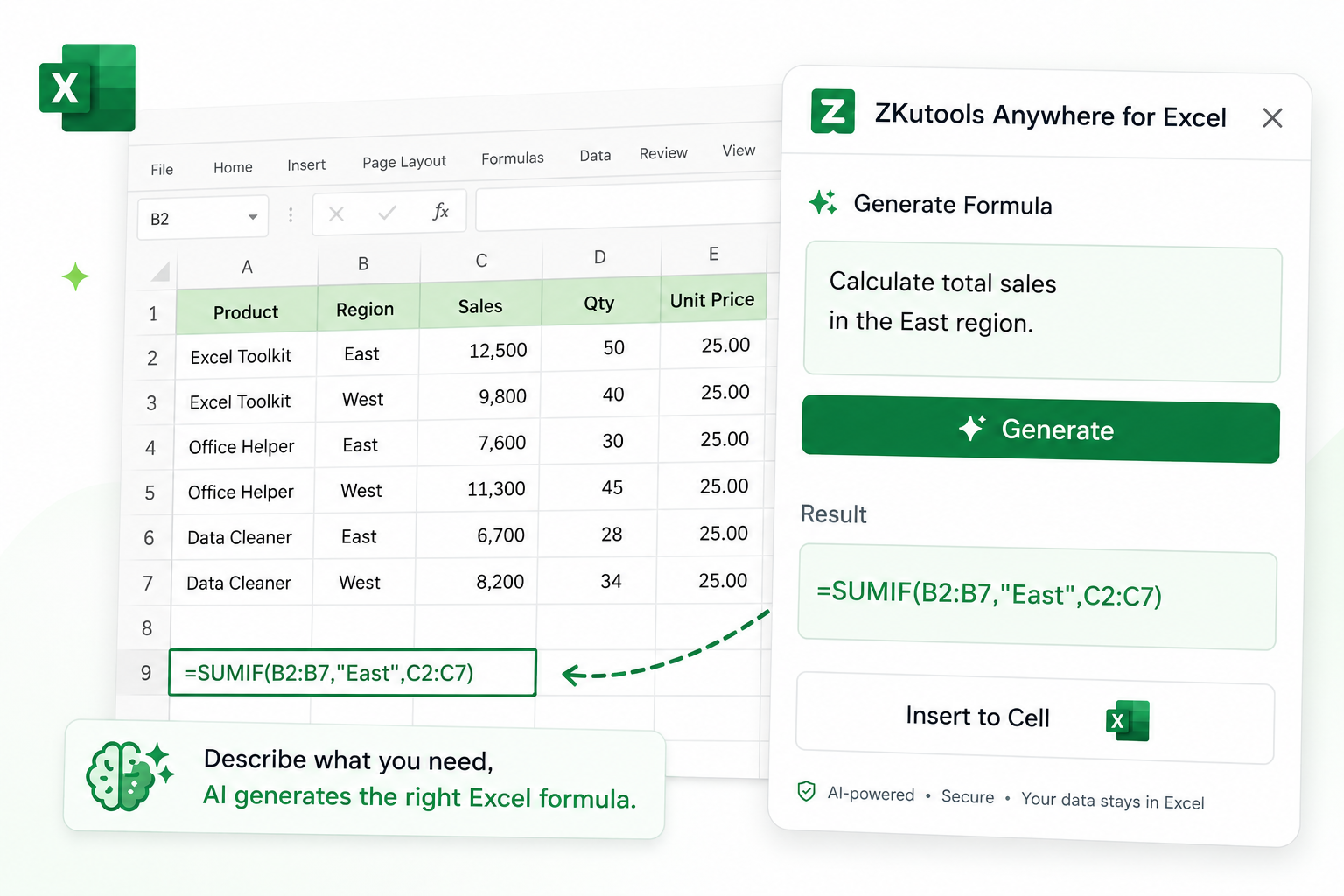
공식 생성 기능의 장점
일상적인 영어로 수식 생성
기억해야 할 함수()SUMIF,XLOOKUP,FILTER,TEXTSPLIT등) 없이 원하는 계산 내용을 일반적인 언어로 설명하세요。 예를 들어, “제품 이름에 해당하는 가격 찾기” 또는 “지역과 결제 상태별로 판매 합계 구하기”라고 요청할 수 있습니다。
더 빠른 수식 작성
조회, 다중 조건, 텍스트 추출, 날짜 규칙, 오류 처리 등 Excel 에서 자주 사용하는 작업에 유용한 수식의 시작점을 제공합니다。
작업을 수식 논리로 변환
원하는 결과는 알지만 수식을 어떻게 작성해야 할지 모를 때, 공식 생성가 요청을 구조화된 Excel 논리로 번역해 줍니다。
유연한 수식 스타일
다음을 사용하여추가 옵션수식 스타일을 지정하세요。 예: 간단한 수식, 오류 처리 수식, 최신 Excel 365 수식 또는 이전 Excel 버전과 호환되는 수식。
공식 생성 사용 방법
시작하기 전에 귀하의 Excel 에ZKutools Anywhere for Excel이(가) 설치되어 있는지 확인하세요。필요한 경우 Microsoft AppSource 에서 다운로드하세요。
참고:공식 생성은(는) ZKutools Anywhere for Excel 의 AI 기능 중 하나입니다。 AI 기능을 사용하려면ZKutools AI 계정이(가) 필요합니다。200,000 무료 토큰으로 시작한 후 Excel, Outlook, Word 용 하나의ZKutools AI 구독으로 계속 사용할 수 있습니다。
1 단계: ZKutools Anywhere for Excel 열기
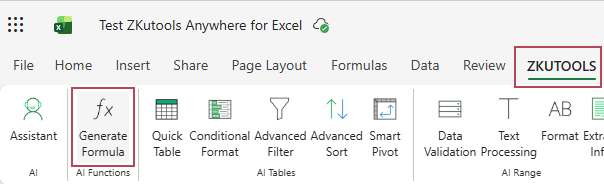
- 귀하의 Excel 통합 문서을(를) 열고 다음을 클릭하세요:ZKUTOOLS>공식 생성ZKutools Anywhere for Excel패널을 엽니다。
- ZKutools Anywhere 패널이 열리면 귀하의ZKutools AI 계정으로 로그인하세요。 아직 계정이 없으시면 패널에서 새로 만들 수 있습니다。
2 단계: 공식 생성 사용하기
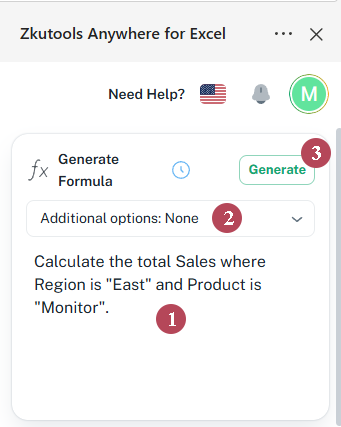
- 공식 생성인터페이스에서 입력란에 수식 요구 사항을 입력하세요。 예를 들어 다음과 같이 입력할 수 있습니다:
- 지역이 「East」이고 제품이 「Monitor」인 항목의 총 판매액을 계산합니다。
- Emily Chen 이 수행한 총 판매액을 계산합니다。
- 필요한 경우추가 옵션을 선택하세요。 일반적인 수식 생성을 위해 기본 옵션인없음을 그대로 사용할 수도 있습니다。
- 생성버튼을 클릭하여 수식을 만드세요。
결과: 수식 검토 및 사용
수식 생성 후 빈 셀을 선택하고 다음을 클릭하여 워크시트에 직접 수식을 적용하세요:삽입또는 필요에 따라복사버튼을 클릭하여 수식을 복사하세요。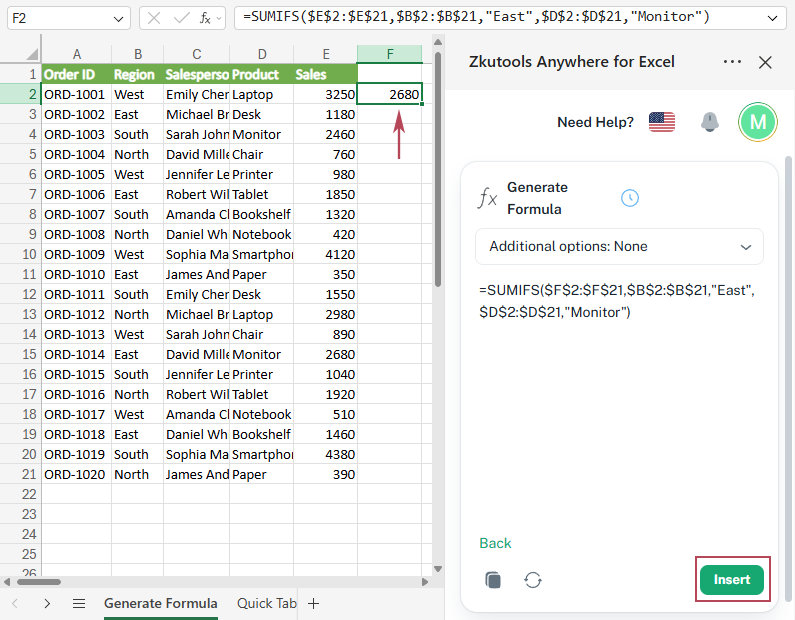
팁:생성된 수식을 워크시트에 사용하기 전 반드시 신중히 검토하세요。 셀 참조, 범위, 조건 및 예상 결과가 실제 데이터와 일치하는지 확인하세요。
더 나은 수식을 위한 더 나은 프롬프트 작성법
공식 생성는 짧은 요청과 더 자세한 지시사항 모두를 이해할 수 있습니다。 다음과 같이 자연스럽게 시작할 수 있습니다판매액 계산또는에밀리 천이 달성한 총 판매액 계산. 워크시트에 여러 테이블이 있거나 유사한 열 이름, 여러 조건이 포함된 경우 더 많은 문맥을 추가하면 AI 가 더 정확한 수식을 생성하는 데 도움이 됩니다。
유용한 수식 요청에는 다음이 포함될 수 있습니다
- 계산하거나 반환하고자 하는 내용(예: 총 판매액, 일치하는 가격, 필터링된 목록 또는 사용자 정의 결과)。
- 적용하려는 조건(예: 지역이 「East」, 제품이 「Monitor」, 또는 판매액이 1500 보다 큰 경우)。
- 선택적 세부 정보(예: 특정 범위, 열 이름, 대체 결과 또는 Excel 버전 요구 사항)。
| 작업 | 입력 가능한 프롬프트 | 가능한 함수 유형 |
|---|---|---|
| 조건별 값 합계 | 지역이 「East」이고 제품이 「Monitor」인 항목의 총 판매액을 계산합니다。 | SUMIFS |
| 특정 사용자에 대한 값 합계 | Emily Chen 이 수행한 총 판매액을 계산합니다。 | SUMIF 또는 SUMIFS |
| 일치하는 레코드 수 계산 | 상태가 Completed 인 주문 건수를 계산합니다。 | COUNTIF 또는 COUNTIFS |
| 값 조회 | F2 셀에 있는 제품 이름에 해당하는 가격을 찾습니다。 | XLOOKUP, VLOOKUP 또는 INDEX MATCH |
| 일치하는 행 필터링 | 상태가 Paid 인 모든 행을 필터링합니다。 | FILTER |
| 고유 값 추출 | 고객 이름 중 고유한 값만 추출합니다。 | UNIQUE |
| 사용자 정의 결과 반환 | 지역이 「East」이고 판매액이 1500 보다 크면 「Key Order」를 반환하고, 그렇지 않으면 「Normal Order」를 반환합니다。 | IF, AND |
| 조회 오류 방지 | 제품 가격을 조회합니다。 일치하는 항목이 없으면 「Not found」를 반환합니다。 | 대체 결과가 포함된 XLOOKUP 또는 IFERROR |
팁짧은 프롬프트도 잘 작동할 수 있습니다。 보다 복잡한 워크시트의 경우 열 이름, 범위, 조건 또는 예상되는 대체 결과를 추가하여 공식 생성가 더 정확한 수식을 반환하도록 도울 수 있습니다。
추가 옵션 이해하기
추가 옵션을 통해 수식 생성 방식을 제어할 수 있습니다。 이 설정을 매번 변경할 필요는 없습니다。 대부분의 일반적인 작업에서는없음으로 충분합니다。
| 추가 옵션 | 용도 |
|---|---|
| 없음 | 특별한 수식 스타일 요구 사항이 없을 때 일반적인 수식 생성에 사용합니다。 |
| 간단하고 이해하기 쉬운 기본 수식 생성 | 읽기, 설명 또는 교육이 쉬운 명확한 수식이 필요할 때 사용합니다。 |
| 오류 처리 기능이 포함된 견고한 수식 생성 | 데이터에 공백, 누락된 일치 항목 또는 오류가 포함될 수 있고 깔끔한 결과를 원할 때 사용합니다。 |
| Excel 365 동적 배열 함수 우선 사용 | Microsoft 365 에서 작업하며 FILTER, UNIQUE, SORT, TEXTSPLIT 등 최신 동적 배열 함수를 사용하고 싶을 때 사용합니다。 |
| 호환성이 높은 전통적 함수 수식 생성 | 이전 Excel 버전이나 공유 통합 문서에서 더 잘 작동하는 수식이 필요할 때 사용합니다。 |
| 옵션 추가 | 결과가 없을 때 공백 반환, 보조 열 사용 안 함, 수식 구분자로 세미콜론 사용, 특정 Excel 버전과의 호환성 유지 등 직접 수식 규칙을 추가하려는 경우 사용합니다。 |
팁Excel 365 동적 배열 수식은 이전 버전의 Excel 에서는 작동하지 않을 수 있습니다。 호환성이 중요한 경우호환성이 높은 기존 함수 수식 생성을 선택하거나 요청 시 필요한 Excel 버전을 명시하세요。
자주 묻는 질문
공식 생성는 무료로 사용할 수 있나요?
공식 생성는 AI 기능으로 ZKutools AI 계정이 필요합니다。200,000 무료 토큰으로 시작한 후 Excel, Outlook, Word 용 ZKutools AI 구독을 통해 계속 사용할 수 있습니다。
공식 생성는 Excel 365 수식을 생성할 수 있나요?
네。 다음과 같은 최신 수식을 원할 경우Excel 365 동적 배열 함수 우선 사용을 선택할 수 있습니다FILTER,UNIQUE,SORT, 또는TEXTSPLIT.
공식 생성는 공식 생성 이전 Excel 버전용 수식을 생성할 수 있나요?
네。 이전 Excel 버전이나 공유 워크북과의 호환성이 필요한 경우호환성이 높은 기존 함수 수식 생성을 선택할 수 있습니다。
추가 옵션은 무엇을 위해 사용되나요?
추가 옵션을 사용하면 직접 수식 생성 규칙을 만들 수 있습니다。 예를 들어 결과가 없을 때 공백을 반환하거나, 보조 열을 사용하지 않거나, 수식 구분자로 세미콜론을 사용하거나, 특정 Excel 버전과 호환되도록 수식을 유지하는 규칙을 추가할 수 있습니다。
생성된 수식을 여전히 확인해야 하나요?
네。 중요한 워크북에서 사용하기 전에 항상 생성된 수식을 검토하고 워크시트 범위, 머리글, 조건 및 예상 결과와 일치하는지 확인하세요。
결론
함수 구문부터 시작하는 대신 원하는 결과를 설명할 수 있다면 Excel 수식 작성이 훨씬 쉬워집니다。공식 생성이(가) 포함된ZKutools Anywhere for Excel을 통해 계산, 조회, 필터, 텍스트 작업 또는 논리 규칙에 대한 자연어 지시를 입력하면 AI 가 수식을 만들어드립니다。
간단한 수식, 오류 처리 수식, 최신 Excel 365 동적 배열 수식 또는 호환성이 높은 기존 수식이 필요하든 상관없이 공식 생성은 Excel 작업을 사용 가능한 수식으로 더 빠르게 전환할 수 있는 방법을 제공합니다。
Excel 작업을 더 빠르게 결과로 전환
ZKutools Anywhere for Excel을(를) 사용하면 다른 도구 간 전환 없이 Excel 내에서 직접 AI 를 활용해 수식, 데이터 처리 및 일상적인 워크시트 작업을 지원받을 수 있습니다。
200,000 무료 AI 토큰으로 시작한 후 Excel, Outlook, Word 용 하나의 ZKutools AI 구독으로 계속 사용하세요。