AI 로 자연어, 파일 및 이미지에서 Excel 테이블 생성
Excel 에서 구조화된 테이블을 만드는 작업은 종종 시간이 많이 소요됩니다。 헤더를 만들고 열을 정리하며 샘플 데이터를 입력하고 모든 것을 수동으로 서식 지정해야 합니다。Quick Table기능은ZKutools Anywhere for Excel에서 자연어 요청을 통해 완전한 Excel 테이블을 직접 생성하여 이 과정을 단순화해 줍니다。
웹, 데스크톱, Windows 또는 Mac 에서 Excel 을 사용하든 원하는 테이블을 설명하기만 하면 Quick Table 이 자동으로 정돈된 헤더, 샘플 데이터셋, 비교 테이블, 다국어 콘텐츠 등을 생성할 수 있습니다。 또한 헤더만 생성하거나, 가벼운 샘플 데이터를 생성하거나, 더 나은 이해를 위해 풍부한 데모 데이터셋을 구축하는 등 다양한 생성 모드를 선택할 수 있습니다。
테이블이 생성된 후 결과를 미리 보고 한 번의 클릭으로 워크시트에 직접 삽입할 수 있으므로 데모 파일, 보고서, 템플릿, 교육 자료 및 구조화된 데이터셋을 훨씬 쉽게 준비할 수 있습니다。

Quick Table 의 기능
Quick Table 을 사용하면 텍스트 설명, 업로드된 파일 또는 이미지를 즉시 사용 가능한 Excel 테이블로 빠르게 전환할 수 있습니다。
📝 텍스트에서 테이블 생성
필요한 테이블을 일반적인 언어로 설명하면 Quick Table 이 구조화된 테이블을 만들어 줍니다。
🖼️ 이미지를 Excel 데이터로 변환
데이터가 포함된 이미지나 스크린샷을 업로드하세요. Quick Table 이 내용을 인식하여 편집 가능한 Excel 테이블로 변환합니다。
📄 파일에서 데이터 추출
문서나 파일을 업로드하면 Quick Table 이 내용을 분석하여 핵심 정보를 추출하고 행과 열로 정리합니다。
🌍 다국어 테이블 생성
언어를 선택하여 다양한 대상 또는 현지화된 예제를 위한 테이블 콘텐츠를 생성하세요。
🧱 테이블 구조를 즉시 구축
명확한 헤더와 정돈된 필드를 포함한 테이블 프레임워크만 생성하므로 나중에 직접 데이터를 입력할 수 있습니다。
🧪 테스트용 샘플 데이터 생성
데모, 수식 테스트, 보고서, 튜토리얼 또는 교육 자료를 위한 소량 또는 풍부한 샘플 데이터셋을 생성하세요。
Quick Table 의 장점
Quick Table 은 반복적인 테이블 작성 작업을 줄여주고 몇 초 만에 구조화된 Excel 데이터를 쉽게 준비할 수 있도록 도와줍니다。
저장 시간
헤더, 행, 샘플 데이터를 수동으로 구성하는 대신 몇 초 만에 완전한 테이블을 생성하세요。
더 깔끔한 워크시트 만들기
보고서, 템플릿 및 데이터 분석용으로 정돈되고 구조화된 테이블을 생성하세요。
데모 데이터를 신속하게 준비하기
튜토리얼, 테스트, 대시보드 및 프레젠테이션용 현실감 있는 샘플 데이터셋을 생성하세요。
파일 및 이미지 업로드 지원
파일이나 사진을 업로드하면 Quick Table 이 유용한 정보를 추출하여 편집 가능한 Excel 테이블로 변환합니다。
다국어 워크플로우 지원
현지화된 예제 및 국제 보고서를 위해 다양한 언어로 테이블을 생성하세요。
Excel 플랫폼 간 작업
Quick Table 을 웹, 데스크톱, Windows 및 Mac 의 Excel 에서 사용하세요。
Quick Table 사용 방법
아래 단계에 따라 요청에서 테이블을 생성하고 워크시트에 삽입하세요。
단계 1: 테이블 생성
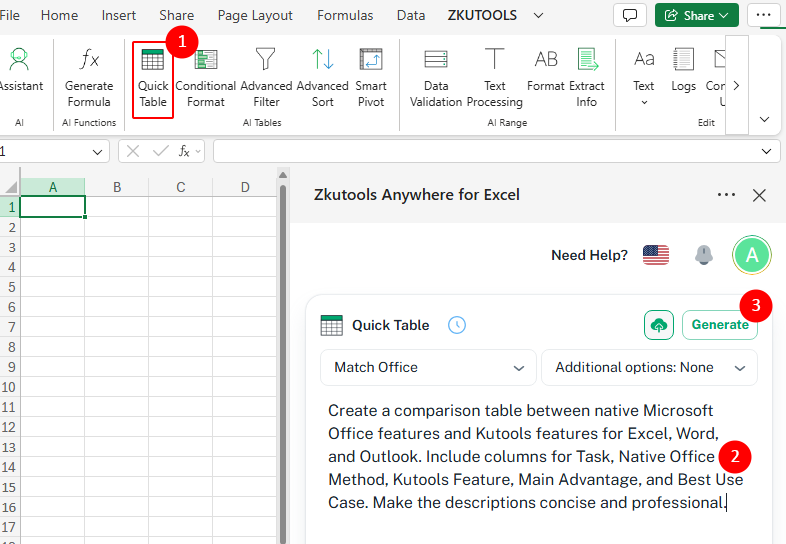
- Excel 을 열고ZKUTOOLS탭으로 이동하여Quick Table을 클릭하세요。
- Quick Table패널에서 입력란에 원하는 테이블을 직접 설명하세요。
💡 팁:
텍스트 요청을 입력하는 것 외에도파일 업로드버튼을 클릭
 하여 파일이나 이미지를 업로드할 수 있습니다. AI 가 업로드된 콘텐츠를 분석하고 요약한 후 추출된 정보를 기반으로 자동으로 구조화된 테이블을 생성합니다。
 - 클릭생성하여 테이블을 만드세요。
 하여 파일이나 이미지를 업로드할 수 있습니다. AI 가 업로드된 콘텐츠를 분석하고 요약한 후 추출된 정보를 기반으로 자동으로 구조화된 테이블을 생성합니다。
단계 2: 생성된 테이블 삽입
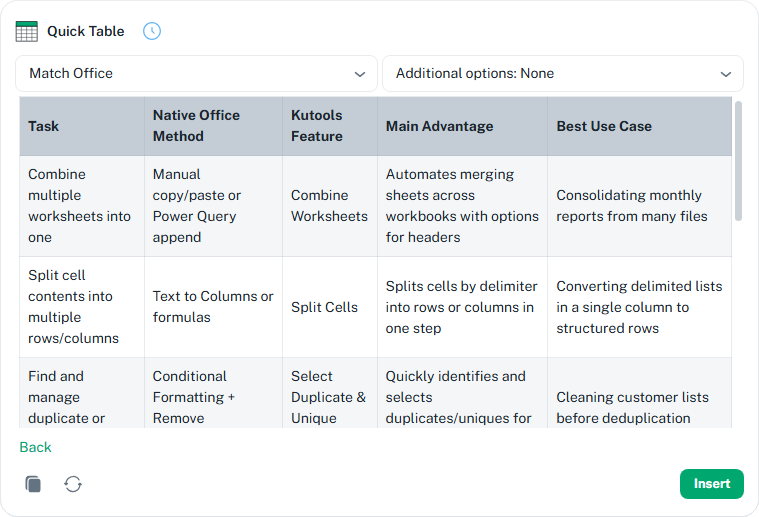
- 패널에서 생성된 결과를 미리 확인하세요。
- 테이블이 올바르게 보이면삽입을 클릭하여 커서 위치의 현재 워크시트에 직접 배치하세요。
💡 팁:
생성된 결과가 만족스럽지 않다면 좌측 하단 모서리에 있는재생성버튼을 클릭
 하여 테이블의 새 버전을 만드세요。 필요 시뒤로를 클릭하여 요청을 조정하고 테이블을 다시 생성하세요。
 하여 테이블의 새 버전을 만드세요。 필요 시뒤로를 클릭하여 요청을 조정하고 테이블을 다시 생성하세요。
더 나은 결과를 위한 팁
- 파일 또는 이미지 업로드:요청을 입력할 때파일 업로드버튼을 클릭하여생성버튼 옆에 있는 스크린샷, 문서 또는 데이터가 포함된 이미지를 업로드할 수 있습니다. Quick Table 은 업로드된 콘텐츠를 분석하여 추출된 정보를 자동으로 구조화된 Excel 테이블로 정리합니다。
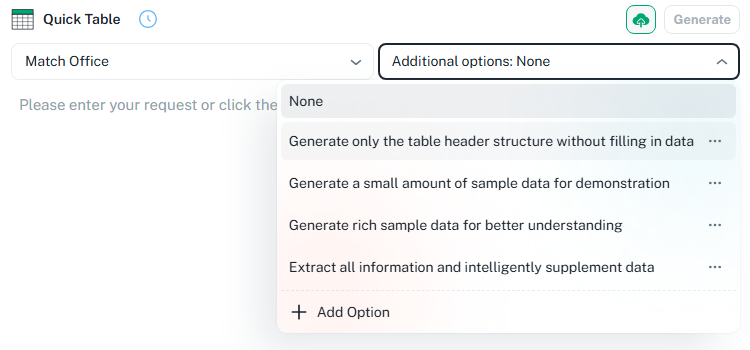
- 추가 옵션 사용:추가 옵션드롭다운을 열어 테이블 생성 방식을 제어하세요。
- 없음:일반적으로 테이블을 생성합니다。
- 데이터를 채우지 않고 테이블 헤더 구조만 생성:헤더만 생성합니다。
- 데모용 소량의 샘플 데이터 생성:가벼운 예제 데이터를 추가합니다。
- 더 나은 이해를 위한 풍부한 샘플 데이터 생성:더 자세한 데모 데이터를 생성합니다。
- 모든 정보를 추출하고 지능적으로 데이터를 보완:정보를 자동으로 추출 및 완성합니다。
💡 팁:
- 옵션 옆의 세 점 메뉴를 클릭하여 편집하거나 삭제하세요。
- 클릭옵션 추가하여 사용자 지정 생성 옵션을 추가하세요。
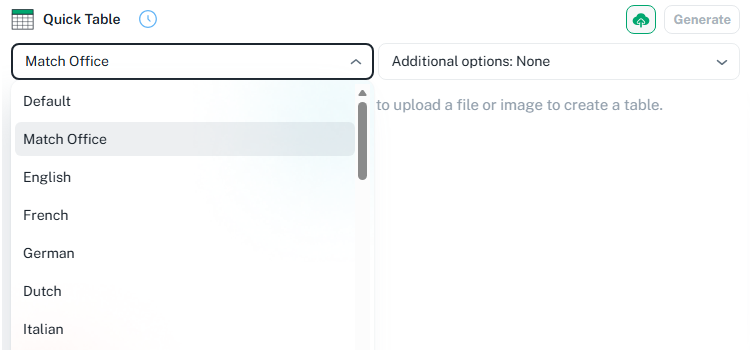
- 언어 선택:언어 드롭다운을 사용하여 필요한 경우 다양한 언어로 테이블을 생성하세요。
Quick Table 의 최적 활용 사례
퀵 테이블은 샘플 데이터 생성부터 스크린샷이나 문서를 편집 가능한 테이블로 변환하는 작업까지 다양한 일상적인 Excel 작업에 적합합니다。
데모 데이터셋
튜토리얼, 제품 데모, 수식 테스트 또는 피벗테이블 연습을 위한 현실감 있는 샘플 데이터를 생성하세요。
비교 테이블
제품, 요금제, 도구, 방법, 기능 또는 서비스 옵션을 명확한 테이블 형식으로 비교하세요。
작업 템플릿
계획, 추적, 일정 관리 및 일상 업무를 위한 바로 사용 가능한 테이블 구조를 생성하세요。
보고서 준비
비즈니스 요약, KPI 검토, 회의록 또는 내부 보고서를 위한 정돈된 테이블을 구축하세요。
이미지-테이블 변환
데이터가 포함된 스크린샷, 스캔 문서 또는 이미지를 편집 가능한 Excel 테이블로 변환하세요。
다국어 테이블
사용 중인언어 드롭다운을 통해 현지화된 보고서, 예제 또는 교육 자료를 위한 언어로 테이블 콘텐츠를 생성하세요。
결론
퀵 테이블은 Excel 에서 테이블을 더 빠르고 유연하게 만드는 방법을 제공합니다. 직접 머리글을 만들고 필드를 정리하며 샘플 데이터를 입력하거나 스크린샷과 파일의 정보를 변환하는 대신, 원하는 내용을 간단히 설명하거나 기존 콘텐츠를 업로드하면 AI 가 자동으로 테이블을 생성해 줍니다。
웹, 데스크톱, Windows, 또는 Mac 에서 Excel 을 사용하든 상관없이 퀵 테이블은 보고서 작성, 템플릿 생성, 수식 테스트, 데이터셋 정리 또는 이미지를 편집 가능한 Excel 데이터로 변환할 때 반복적인 테이블 생성 작업을 간소화할 수 있습니다。
