웹, 데스크톱, Windows 및 Mac 의 Excel 셀에 텍스트 추가하기
여러 Excel 셀에 동일한 텍스트를 추가하는 작업은 첫 번째 문자 앞, 마지막 문자 뒤, 특정 텍스트 앞 또는 단어 사이와 같이 특정 위치에 텍스트를 삽입해야 할 경우 반복적이 될 수 있습니다。텍스트 추가기능은ZKutools Anywhere for Excel에서 수식이나 수동 편집 없이 선택한 셀에 더 유연하게 텍스트를 삽입할 수 있도록 도와줍니다。
웹, 데스크톱, Windows 또는 Mac 에서 Excel 을 사용하든 관계없이 이 기능을 사용하면 결과를 미리보면서 여러 셀에 한 번에 접두사, 접미사, 라벨, 구분자, 연도, 코드 또는 기타 사용자 지정 텍스트를 신속하게 추가할 수 있습니다。
텍스트 추가의 장점
텍스트 추가ZKUTOOLS Anywhere for Excel 의 기능은 여러 수식 아님에 텍스트를 삽입하거나 반복적인 수동 편집을 방지하는 데 도움을 줍니다. Excel 웹, 데스크톱, Windows 및 Mac 에서 모두 작동하므로 Excel 에서 작업하는 어디서나 동일한 워크플로우를 사용할 수 있습니다。
수동 편집을 줄이세요
각 값을 하나씩 편집하는 대신 여러 셀에 한 번에 접두사, 접미사 또는 사용자 지정 텍스트를 추가하세요。
더 정확하게 텍스트를 삽입하세요
셀 값, 지정된 텍스트, 특정 위치, 문자, 숫자 또는 단어 앞뒤에 텍스트를 배치하세요。
미리보기 결과 적용 전
워크시트를 업데이트하기 전에 실시간 미리보기로 값이 어떻게 변경될지 확인하세요。
다양한 텍스트 패턴 처리
문자 또는 단어 사이, 대문자 또는 소문자 앞, 문자 앞, 숫자 앞에 텍스트를 삽입하세요。
AI 스마트로 유연한 규칙 사용
표준 위치 옵션이 데이터에 맞지 않을 경우 자연어로 텍스트 삽입 위치를 설명하세요。
Excel 플랫폼 간 작업
ZKUTOOLS Anywhere for Excel 을 Excel 웹, 데스크톱, Windows 및 Mac 에서 사용하세요。
Excel 에서 텍스트 추가 사용 방법
- 텍스트 추가하려는 셀을 선택하세요。
- ZKUTOOLS탭으로 이동하세요。
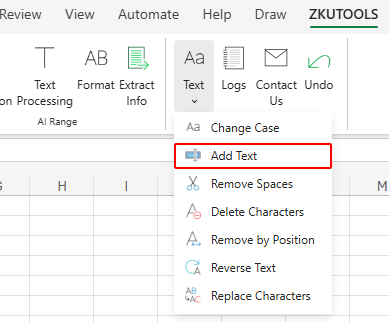
- 클릭하세요텍스트>텍스트 추가.
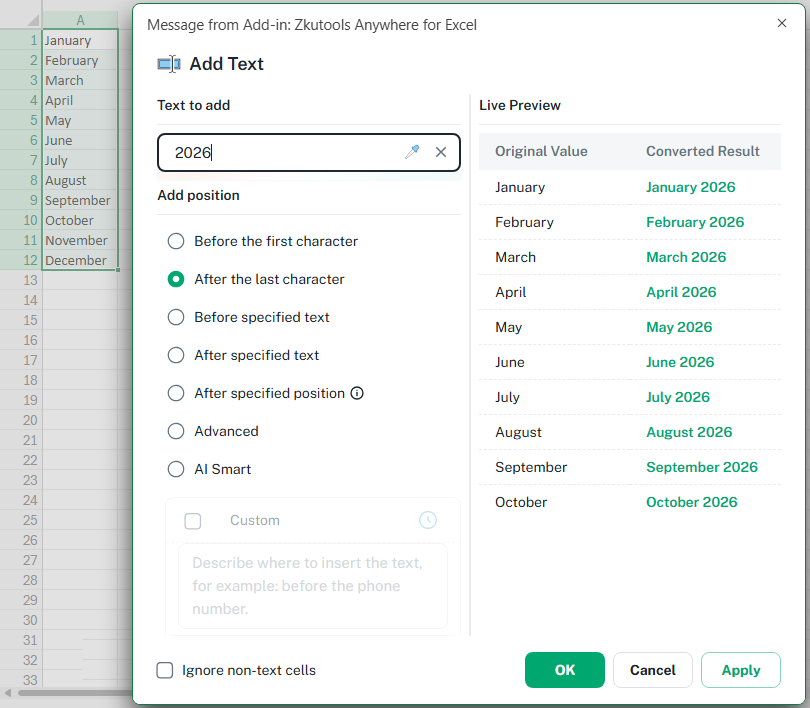
텍스트 추가대화 상자가 열립니다。 추가할 텍스트를 입력하고 삽입 위치를 선택한 후 결과를 미리보고확인또는적용을 클릭하세요。
Excel 에서 텍스트 추가가 할 수 있는 일
텍스트 추가기능은 텍스트를 삽입하고자 하는 위치와 방식에 따라 Excel 셀에 텍스트를 삽입하는 여러 가지 방법을 제공합니다. 기존 내용의 앞이나 뒤에 텍스트 추가하거나, 특정 위치에 텍스트를 삽입하거나, 고급 삽입 규칙을 적용하거나, 심지어 AI Smart 를 사용해 맞춤형 삽입 논리를 설명할 수도 있습니다。

Excel 셀에 접두사를 추가하세요
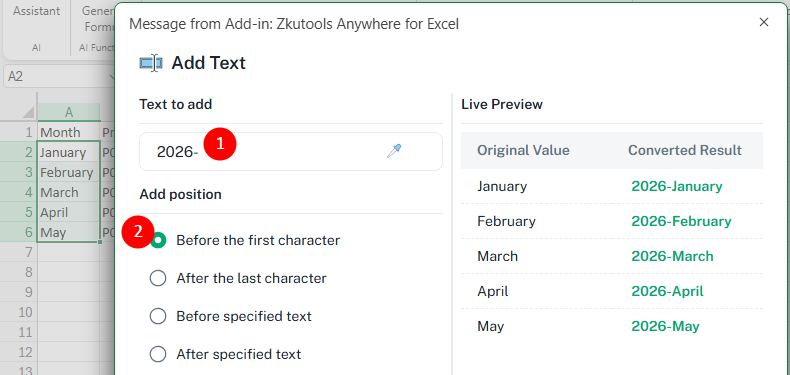
선택한 셀 값의 맨 앞에 텍스트 추가하려면첫 번째 문자 앞에옵션을 사용하세요。
✏️ 예시:
열A(월)을 선택하고 각 값 앞에2026-을 추가하여January를2026-January로 변경하세요。
Excel 셀에 접미사를 추가하세요
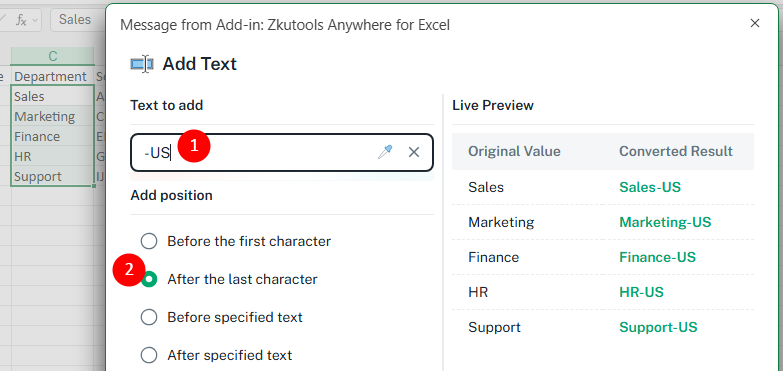
선택한 셀 값의 끝에 텍스트 추가하려면마지막 문자 뒤에옵션을 사용하세요。
✏️ 예시:
열C(부서)를 선택하고 각 값 뒤에-US를 추가하여Sales를Sales-US로 변경하세요。
특정 문자나 단어 앞뒤에 텍스트를 삽입하세요
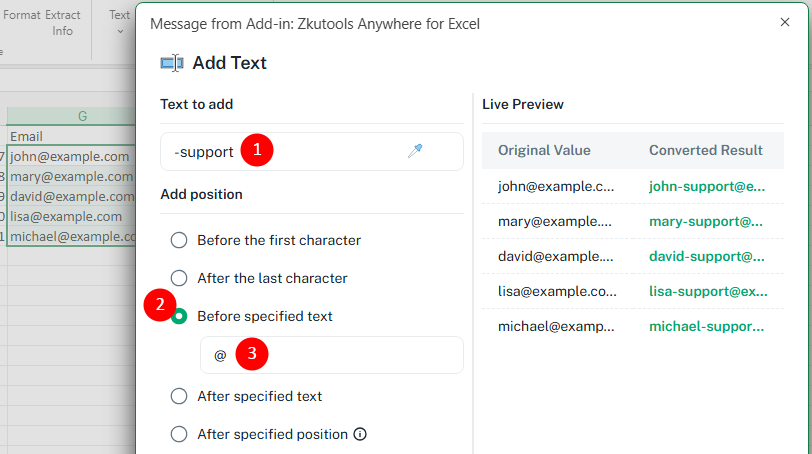
셀 내부의 특정 문자, 단어 또는 텍스트 문자열을 기준으로 텍스트를 삽입하려면지정된 텍스트 앞또는지정된 텍스트 뒤옵션을 사용하세요。
✏️ 예시:
열G(이메일)을 선택하고지정된 텍스트 앞옵션을 사용하여-support를@기호 앞에 삽입하여 태그된 이메일 주소을 생성하세요。
Excel 셀 내 특정 위치에 텍스트를 삽입하세요
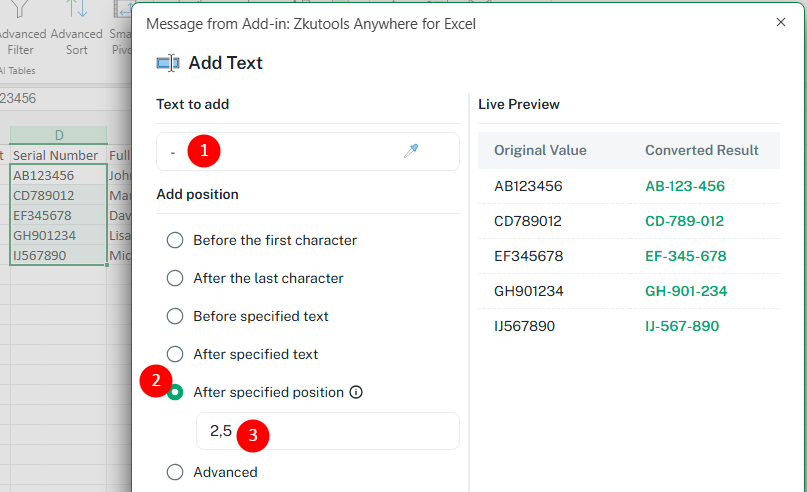
셀 값 내부의 하나 이상의 문자 위치 뒤에 텍스트를 삽입하려면지정된 위치옵션을 사용하세요。
✏️ 예시:
열D(일련번호)를 선택하고-를 추가한 후2,5을 입력하여 2 번째 및 5 번째 문자 뒤에 구분자를 삽입하세요。
고급 텍스트 삽입 규칙 사용
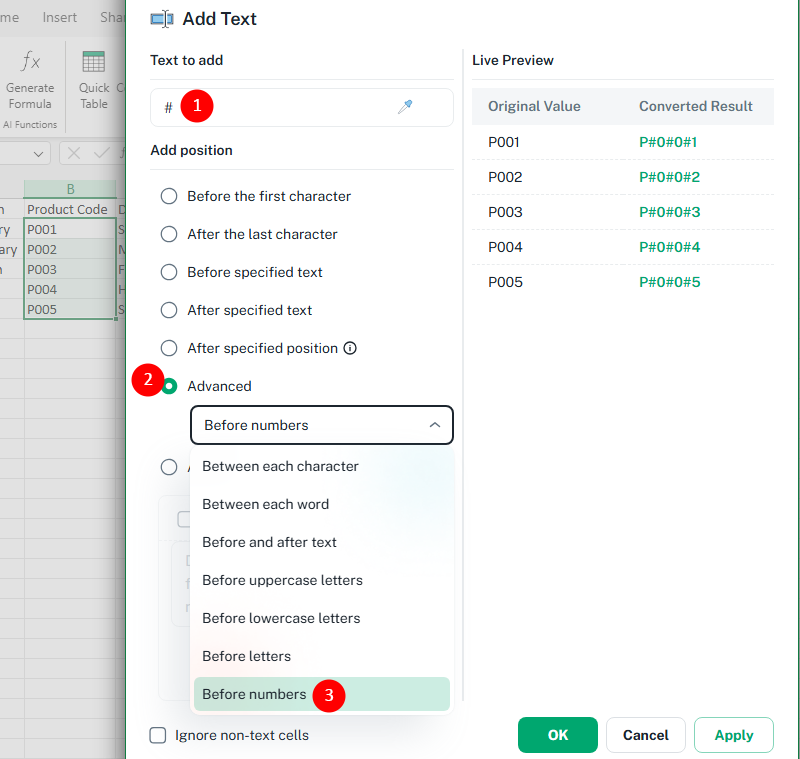
보다 유연한 텍스트 삽입 규칙을 사용하려면고급옵션을 사용하세요。
- 각 문자 사이:셀의 모든 문자 사이에 텍스트를 삽입하세요。
- 각 단어 사이:단어 사이에 텍스트를 삽입하세요。
- 텍스트 앞뒤:원래 셀 값 주위에 텍스트 추가을 추가하세요。
- 대문자 앞에:대문자 앞에에 텍스트를 삽입하세요。
- 소문자 앞에:소문자 앞에에 텍스트를 삽입하세요。
- 문자 앞:알파벳 문자 앞에 텍스트를 삽입하세요。
- 숫자 앞:숫자 앞에에 텍스트를 삽입하세요。
✏️ 예시:
열B(제품 코드)를 선택하고 숫자 앞에#을 삽입하세요。
자연어로 AI 스마트를 사용하여 텍스트를 삽입하세요
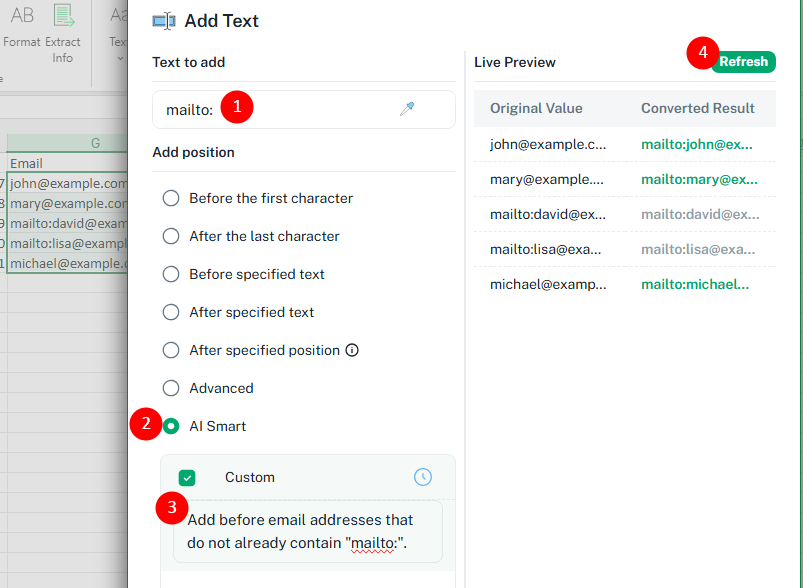
표준 삽입 옵션이 요구사항에 맞지 않을 경우AI Smart옵션을 사용하세요。 원하는 텍스트 삽입 위치나 방식을 자연어로 간단히 설명한 후새로 고침을 클릭하여 생성된 결과를 미리 확인할 수 있습니다。
✏️ 예시:
열G(이메일)을 선택하고mailto:을추가할 텍스트상자에 입력한 후 요청을 입력하세요:“mailto:“을 아직 포함하지 않은 이메일 주소 앞에 추가하세요。새로 고침을 클릭하여 결과를 미리보세요。
💡 추가 예시:
- 삽입SKU-제품 코드에 누락된 경우에만 앞에 추가합니다。
- 전화번호의 지역 번호를 괄호로 묶으세요。
- 일련번호의 숫자 그룹 주위에 구분자를 삽입하세요。
- 그 외에도 더 많은 기능。。。
더 나은 결과를 위한 팁
- 적용 전 실시간 미리보기 사용:항상실시간 미리보기영역을 확인하여 변환 결과가 어떻게 보일지 확인하세요。
- 대소문자 구분에 주의하세요:지정된 텍스트 앞뒤에 텍스트를 삽입할 때 대문자와 소문자이 다른 결과를 생성할 수 있습니다。 예를 들어,a를 검색하면A와 일치하지 않을 수 있습니다。
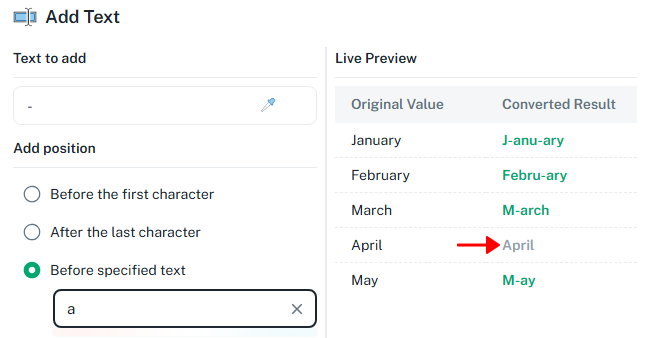
- 필요 시 비텍스트 셀 무시 사용:텍스트 값만 처리하고 숫자, 날짜 또는 기타 비텍스트 셀 변경을 피하려면비텍스트 셀 무시를 활성화하세요。
- 계속 테스트하려면 적용 선택:현재 설정을 적용하면서 대화 상자를 열어 두려면적용을 클릭하거나, 결과를 적용하고 대화 상자를 닫으려면확인을 클릭하세요。
- 지정된 위치를 신중히 사용하세요:위치별로 텍스트를 삽입할 때 선택한 셀이 유사한 텍스트 길이 또는 구조를 가지고 있어야 더 일관된 결과를 얻을 수 있습니다。
- 불규칙한 데이터에는 AI 스마트 사용:표준 옵션으로 텍스트 패턴을 정의하기 어려운 경우AI 스마트에서 규칙을 자연어로 설명하세요。
결론
텍스트 추가기능은ZKutools Anywhere for Excel에서 Excel 셀에 텍스트를 삽입하는 유연하고 효율적인 방법을 제공하여 반복적이고 수동적인 편집 작업을 줄여줍니다。 접두사 및 접미사를 추가하거나, 특정 위치에 텍스트를 삽입하거나, 일련번호를 포맷하거나, 이메일 주소를 수정하거나, 보다 고급 삽입 규칙을 적용해야 할 때 이 기능의 다양한 기본 제공 옵션을 활용해 다양한 텍스트 처리 작업을 수행할 수 있습니다。
더 복잡한 시나리오의 경우AI Smart옵션을 사용하면 자연어로 삽입 규칙을 설명할 수 있어 표준 삽입 설정으로 처리하기 어려운 불규칙한 데이터 패턴을 더 쉽게 다룰 수 있습니다。
ZKUTOOLS Anywhere for Excel 은Excel 웹, 데스크톱, Windows 및 Mac에서 동일하게 작동하므로 Excel 에서 작업하는 어디서든 동일한 텍스트 처리 워크플로를 사용할 수 있습니다。