Excel 에서의 대소문자 변경: 대문자, 소문자, 첫 글자 대문자, 문장 첫 글자 대문자 및 AI 스마트 대소문자
Excel 의 텍스트는 다양한 출처에서 가져온 경우가 많아 대소문자가 일관되지 않을 수 있습니다。 일부 값은 모두 대문자일 수 있고, 일부는 모두 소문자이거나 혼합되거나 잘못된 대소문자를 가질 수 있습니다。 이는 고객 이름, 제품 이름, 보고서 제목, 설명, 가져온 데이터 또는 복사된 텍스트에서 발생할 수 있습니다。
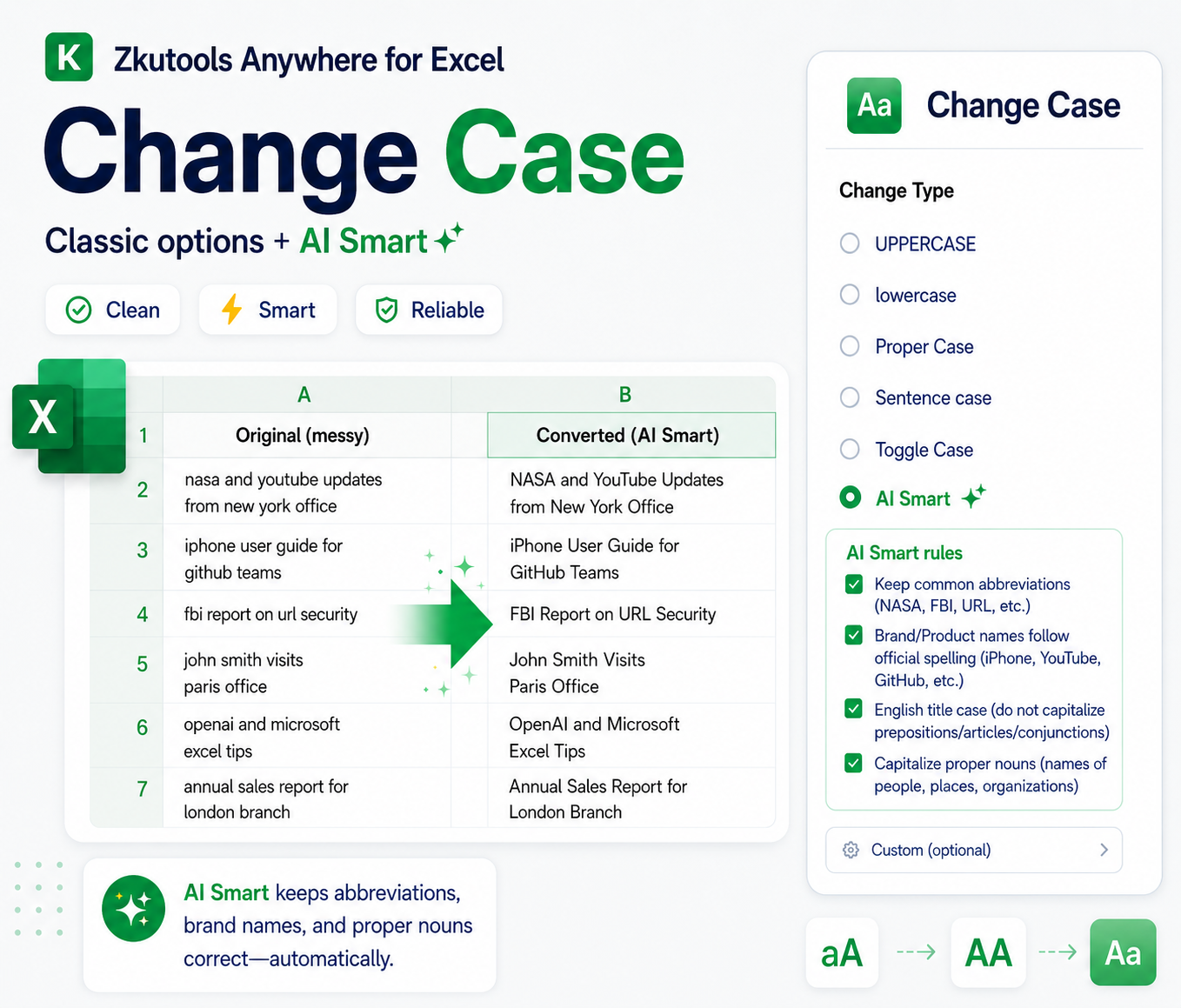
대소문자 변경기능은ZKutools Anywhere for Excel에서 Excel 내에서 텍스트 대소문자를 빠르게 변환하는 데 도움을 줍니다. 다음과 같은 고전적인 비 AI 옵션 옵션을 사용할 수 있습니다。대문자,소문자,첫 글자 대문자,문장 첫 글자 대문자, 그리고대소문자 반전。 보다 고급 텍스트 대소문자 변환이 필요한 경우 약어, 브랜드 이름, 제목 대문자, 고유 명사 및 사용자 지정 규칙을 처리하는AI 스마트옵션도 사용할 수 있습니다。
대소문자 변경의 장점
수식 없이 텍스트 대소문자 변경
대소문자 변환을 위해UPPER,LOWER, 또는PROPER수식으로 보조 열을 만들 필요가 없습니다。 셀을 선택하고 대소문자 유형을 고른 후 결과를 미리 확인한 다음 직접 변환을 적용하세요。
불일치하는 대소문자를 빠르게 정리
가져오거나 복사한 데이터는 종종 모두 대문자, 모두 소문자 또는 무작위 대소문자 등 혼합된 대소문자를 포함합니다。 대소문자 변경는 이름, 제목, 라벨, 설명 및 텍스트 레코드를 몇 번의 클릭만으로 표준화하는 데 도움을 줍니다。
일상적인 대소문자 변환 요구사항 충족
선택한 텍스트를 원하는 방식으로 표시하기 위해 클래식 옵션을 사용하여 텍스트를대문자,소문자,첫 글자 대문자,문장 첫 글자 대문자, 또는대소문자 반전로 변환하세요。
적용 전 결과 미리보기
미리보기 영역에는 원본 값과 변환된 결과가 모두 표시되어 워크시트 데이터를 변경하기 전에 출력 결과를 확인할 수 있습니다。 클래식 옵션의 경우 미리보기가 자동으로 나타납니다。
AI Smart 로 실제 상황의 대소문자 처리
간단한 대소문자 규칙으로는NASA,iPhone,YouTube,GitHub, 이름, 장소 또는 영문 제목 등을 올바르게 처리할 수 없습니다. AI Smart 는 이러한 실제 사례에 더 자연스러운 대소문자 규칙을 적용하는 데 도움을 줍니다。
특수 텍스트에 맞춤 규칙 추가
사전 설정된 규칙으로 부족할 경우,맞춤을(를)AI Smart아래에서 선택하고 제품 코드는 대문자로 유지하거나 모델명을 그대로 보존하거나 회사의 명명 규칙을 따르는 등의 자체 변환 규칙을 설명하세요。
방법 1: 고전적 옵션으로 대소문자 변경
시작하기 전에ZKutools Anywhere for Excel이(가) Excel 에서 사용 가능한지 확인하세요。필요한 경우 Microsoft AppSource 에서 다운로드하세요。
대소문자 변경기능은 고전적 옵션과AI 스마트옵션을 모두 포함합니다。 고전적 옵션에는대문자,소문자,첫 글자 대문자,문장 첫 글자 대문자, 그리고대소문자 반전이(가) 포함되며, AI 없이 직접 무료로 사용할 수 있습니다。 이는 간단하고 예측 가능한 텍스트 대소문자 변환에 이상적입니다。
1 단계 1: 대소문자 변경 열기
변환하려는 셀을 선택합니다。 그런 다음ZKUTOOLS>텍스트>대소문자 변경를 클릭하여대소문자 변경대화 상자를 엽니다。
2 단계 2: 고전적 유형 변경 선택
유형 변경목록에서 원하는 결과와 일치하는 옵션을 선택합니다:
- 대문자: 선택한 모든 텍스트를 대문자로 변환합니다。
- 소문자: 선택한 모든 텍스트를 소문자로 변환합니다。
- 첫 글자 대문자: 각 단어의 첫 글자를 대문자로 표시합니다。
- 문장 첫 글자 대문자: 각 문장의 첫 글자를 대문자로 표시합니다。
- 대소문자 반전: 대문자는 소문자로, 소문자는 대문자로 바꿉니다。
이 예제에서는 각 단어의 첫 글자를 대문자로 만들기 위해첫 글자 대문자옵션을 선택합니다。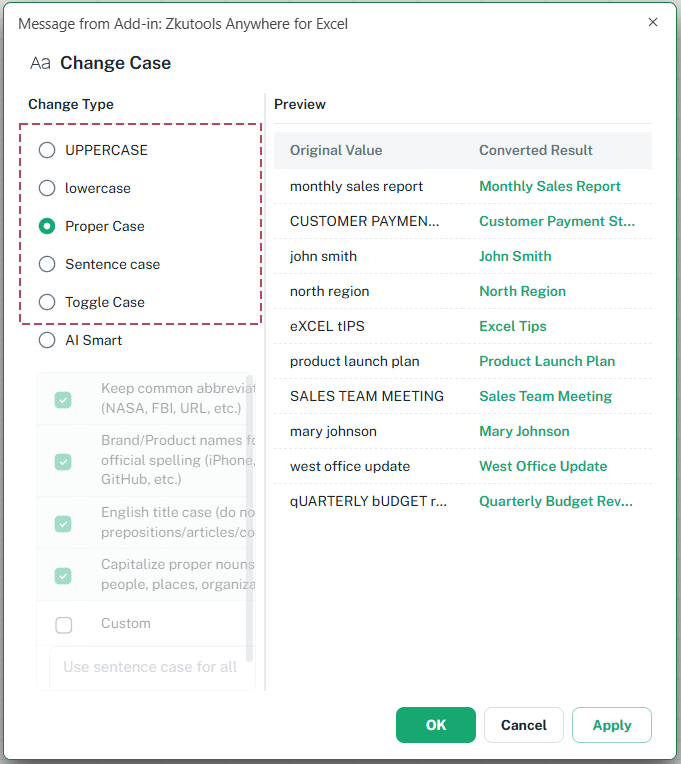
3 단계 3: 변환 미리보기 및 적용
원본 값과(와)변환 결과를 미리보기 영역에서 확인하여 변환이 정확한지 확인합니다。
확인을(를) 클릭하면 변경 사항을 적용하고 대화 상자를 닫습니다。 또는적용을(를) 클릭하면 적용 후에도 대화 상자를 열어 둡니다。
결과
선택한 텍스트는 선택한 고전적 유형 변경에 따라 Excel 에서 직접 변환됩니다。 이 예제에서는 각 단어가첫 글자 대문자로 변환됩니다。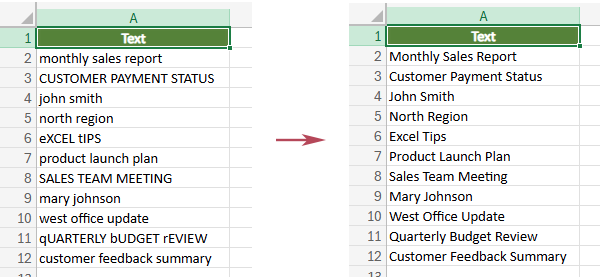
- 텍스트를대문자,소문자,첫 글자 대문자,문장 첫 글자 대문자, 또는대소문자 반전로 변환하는 등 간단하고 예측 가능한 변경을 위해 클래식 옵션을 사용하세요。
- 를 사용하세요。를 사용하세요。를 사용하세요。
- 클래식 옵션의 경우 유형 변경을(를) 선택하면 미리보기가 자동으로 나타납니다。
- 미리보기 영역에서 원본 값과 동일하게 유지되는 결과는 회색으로, 변경되는 결과는 녹색으로 표시되어 어떤 셀이 업데이트될지 빠르게 확인할 수 있습니다。
방법 2: 더 스마트한 대소문자 변환을 위한 AI 스마트 사용
시작하기 전에ZKutools Anywhere for Excel이(가) Excel 에서 사용 가능한지 확인하세요。필요한 경우 Microsoft AppSource 에서 다운로드하세요。
AI 스마트는 간단한 대소문자 규칙만으로는 부족할 때 유용합니다。 예를 들어 일반적인 첫 글자 대문자는 약어, 브랜드 이름, 제품 이름, 제목 대문자 또는 특수 명명 규칙을 올바르게 처리하지 못할 수 있습니다。 AI 스마트는 보다 자연스럽고 문맥을 인식하는 대소문자 규칙을 적용하는 데 도움을 줍니다。
참고:고전적 대소문자 변경 옵션과 달리AI 스마트는ZKutools AI 계정이 필요합니다。 이 옵션을 사용하기 전에 로그인되어 있는지 확인하세요。 처음에는200,000 무료 토큰으로 시작할 수 있으며, 이후 Excel, Outlook, Word 용ZKutools AI 구독으로 계속 사용할 수 있습니다。
1 단계 1: 대소문자 변경 열기
변환하려는 셀을 선택합니다。 그런 다음ZKUTOOLS>텍스트>대소문자 변경를 클릭하여대소문자 변경대화 상자를 엽니다。
2 단계 2: AI 스마트 옵션 사용
1. 먼저AI 스마트를 선택한 후 적용할 규칙을 선택합니다。 사전 설정된 규칙을 사용하거나사용자 지정을 선택하여 직접 변환 규칙을 입력할 수 있습니다。 사용 가능한 AI 스마트 규칙은 다음과 같습니다:
- NASA, FBI, URL 과 같은 일반적인 약어를 유지합니다。
- iPhone, YouTube, GitHub 과 같은 브랜드 또는 제품명을 공식 철자로 유지합니다。
- 상황에 따라 관사, 전치사, 접속사 등을 대문자로 표시하지 않는 영문 제목 대소문자 규칙을 적용합니다。
- 사람 이름, 장소, 기관 등 고유 명사를 대문자로 표시합니다。
- 선택하고사용자 지정을(를) 클릭한 후 다음과 같은 사용자 지정 규칙을 입력합니다。 예:파일 확장자는 소문자로 유지합니다。
2. AI 스마트의 경우 미리보기가 자동으로 생성되지 않습니다。 미리보기 영역에서새로 고침버튼을 클릭하여 AI 미리보기를 생성하세요。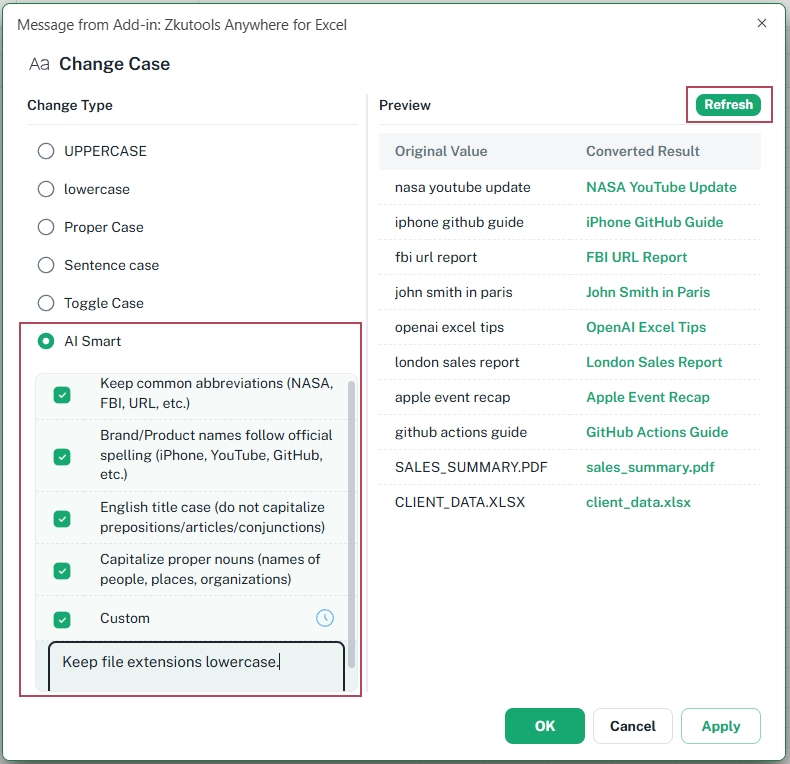
결과: AI 스마트 결과 적용
확인또는적용을(를) 클릭하면 선택한 셀이 AI 스마트 변환 결과로 바뀝니다。 텍스트는 보다 자연스러운 대소문자 스타일로 정리되며, 선택한 AI 규칙에 따라 약어, 브랜드 이름, 고유 명사 및 소문자 파일 확장자가 적절히 처리됩니다。
예를 들어,nasa youtube update는NASA YouTube Update로 바뀌고,SALES_SUMMARY.PDF는sales-summary.pdf로 바뀝니다。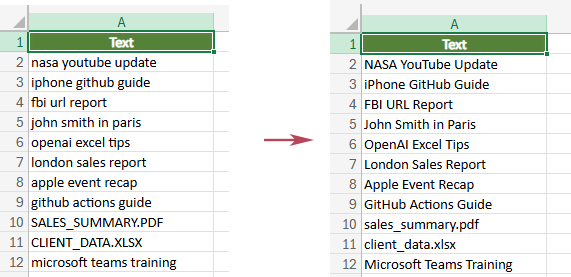
- 클래식 비-AI 옵션 옵션의 경우 미리보기가 자동으로 나타납니다。
- 의 경우새로 고침을(를) 클릭하여 결과를 적용하기 전에 AI 미리보기를 생성하세요。Refresh to generate the AI Preview before applying the result.
- 를 사용하세요。를 사용하세요。를 사용하세요。
- 미리보기 영역에서 원본 값과 동일하게 유지되는 결과는 회색으로, 변경되는 결과는 녹색으로 표시되어 어떤 셀이 업데이트될지 빠르게 확인할 수 있습니다。
6 대소문자 변경 옵션 이해하기
대소문자 변경 기능은 총 6 가지 옵션을 제공합니다. 처음 5 개는 고전적인 비 AI 옵션 옵션이며,AI 스마트는 보다 고급 대소문자 규칙을 위해 AI 를 사용합니다。
| 유형 변경 | AI 필요 여부 | 기능 설명 | 예시 |
|---|---|---|---|
| 대문자 | 아니요 | 모든 문자를 대문자로 변환합니다。 | sales report → SALES REPORT |
| 소문자 | 아니요 | 모든 문자를 소문자로 변환합니다。 | SALES REPORT → sales report |
| 첫 글자 대문자 | 아니요 | 각 단어의 첫 글자를 대문자로 표시합니다。 | john smith → John Smith |
| 문장 첫 글자 대문자 | 아니요 | 문장의 첫 글자는 대문자로, 나머지는 소문자로 표시합니다。 | MONTHLY SALES REPORT → Monthly sales report |
| 대소문자 반전 | 아니요 | 대문자는 소문자로, 소문자는 대문자로 바꿉니다。 | Sales Report → sALES rEPORT |
| AI Smart | 예 | AI 를 활용해 더 스마트한 대소문자 규칙을 적용합니다。 | youtube report for nasa → YouTube Report for NASA |
AI Smart 가 도움을 줄 수 있는 사항
AI 스마트는 단순한 대문자, 소문자 또는 첫 글자 대문자 규칙만으로는 부족한 실제 텍스트를 위해 설계되었습니다。 변환 결과가 보다 자연스럽고 전문적으로 보이도록 도와줍니다。
일반적인 약어 유지
일반적인 약어는 일반 단어처럼 변환하지 않고 대문자로 유지합니다。 예:NASA,FBI, 및URL.
브랜드 및 제품명 철자 보존
공식 철자에 가깝게 브랜드 또는 제품명을 유지하는 데 도움을 줍니다。 예:iPhone,YouTube, 및GitHub.
영문 제목 대소문자 규칙 적용
영문 제목에 적절한 대소문자 규칙을 사용하되, 관사, 전치사, 접속사와 같은 짧은 단어는 상황에 따라 불필요하게 대문자로 표시하지 않습니다。
고유 명사 대문자 표시
간단한 규칙 기반 변환보다 더 자연스럽게 사람, 장소, 조직의 이름을 대문자로 표시합니다。
사용자 정의 변환 규칙
를 선택하고 SKU 코드는 대문자로 유지하거나 제품 모델명은 변경하지 않거나 워크시트에서 요구하는 특수한 대소문자 스타일을 적용하는 등의 자체 규칙을 입력하세요。를 선택하고 SKU 코드는 대문자로 유지하거나 제품 모델명은 변경하지 않거나 워크시트에서 요구하는 특수한 대소문자 스타일을 적용하는 등의 자체 규칙을 입력하세요。를 선택하고 SKU 코드는 대문자로 유지하거나 제품 모델명은 변경하지 않거나 워크시트에서 요구하는 특수한 대소문자 스타일을 적용하는 등의 자체 규칙을 입력하세요。
자주 묻는 질문
대소문자 변경는 무료로 사용할 수 있나요?
고전적 대소문자 변경 옵션인대문자,소문자,첫 글자 대문자,문장 첫 글자 대문자, 그리고대소문자 반전는 AI 없이 직접 사용할 수 있습니다。AI 스마트옵션은ZKutools AI 계정이 필요합니다。
어떤 대소문자 변경 옵션은 AI 가 필요 없나요?
대문자,소문자,첫 글자 대문자,문장 첫 글자 대문자, 그리고대소문자 반전는 AI 가 필요 없습니다。
AI 스마트는 ZKutools AI 계정이 필요한가요?
네。 AI 스마트는 AI 기반 변환 규칙을 사용하므로 사용 전에ZKutools AI 계정으로 로그인해야 합니다。
AI 스마트에서 새로 고침을 클릭해야 하는 이유는 무엇인가요?
AI 스마트는 선택한 규칙과 데이터 선택을(를) 기반으로 AI 미리보기를 생성해야 합니다。 결과를 적용하기 전에새로 고침을 클릭하여 미리보기를 생성하세요。
다른 옵션의 미리보기는 왜 자동으로 나타나나요?
클래식 옵션은 규칙 기반이며 AI 처리가 필요하지 않으므로 변환 결과가 미리보기 영역에 자동으로 표시됩니다。
내 고유의 AI 변환 규칙을 만들 수 있나요?
네。사용자 정의를 선택하세요。AI 스마트에서 워크시트 요구 사항에 따라 직접 변환 규칙을 입력할 수 있습니다。
이름에는 어떤 옵션을 사용해야 하나요?
간단한 이름 변환에는첫 글자 대문자을(를) 사용하세요。 텍스트 포함에 특수 이름, 조직명, 브랜드 또는 혼합 대소문자가 포함된 경우AI 스마트옵션이 더 나은 결과를 제공할 수 있습니다。
제목에는 어떤 옵션을 사용해야 하나요?
간단한 제목에는첫 글자 대문자을(를) 사용하세요。 보다 자연스러운 제목 대소문자 변환을 원할 경우AI 스마트와 함께 영문 제목 대소문자 규칙을 사용하세요。
결론
대소문자 변경Kutools for Excel 의 기능을 사용하면 Excel 에서 텍스트 대소문자를 빠르게 정리하고 표준화할 수 있습니다。 일반적인 작업의 경우 클래식 옵션으로 선택한 텍스트를 수식이나 도우미 열 없이도 대문자, 소문자, 첫 글자 대문자, 문장 첫 글자 대문자, 또는 대소문자 반전로 즉시 변환할 수 있습니다。
텍스트에 약어, 브랜드명, 고유 명사, 제목 대소문자 또는 사용자 정의 대소문자 규칙과 같이 보다 스마트한 처리가 필요한 경우AI 스마트옵션이 더 많은 유연성을 제공합니다。 미리보기 기능을 통해 워크시트에 적용하기 전에 변환 결과를 확인할 수 있습니다。