KUTOOLS AI Aide 로 모든 Excel 수식을 몇 초 만에 설명받기
Excel 수식은 특히 중첩되거나 길거나 다른 사람이 작성한 경우 매우 혼란스러울 수 있습니다。KUTOOLS AI Aide에는 수식을 명확하고 단계별 설명으로 바꿔주는공식 설명기능이 포함되어 있어 수식의 작동 방식을 이해하고 논리를 검증하며 자신 있게 재사용할 수 있습니다。
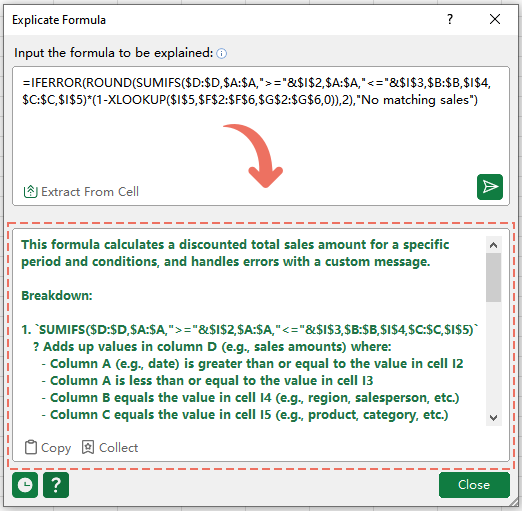
Kutools 의 공식 설명 기능을 사용해야 하는 이유
대부분의 사용자가 수식 작성보다읽는 것에서 어려움을 겪습니다。공식 설명은 “이 수식은 대체 무슨 일을 하는 거지?”라고 생각할 때 정확히 필요한 순간을 위해 개발되었습니다。
- ⚡즉각적인 이해– 수식의 각 부분을 수동으로 추적하지 않고도 몇 초 안에 읽기 쉬운 설명을 얻을 수 있습니다。
- 🧠하면서 배우기– 수식이 단계별로 어떻게 작동하는지 확인하여 더 쉽게 기억하고 재현할 수 있습니다。
- 🔍감사 및 문제 해결– 보고서 오류를 유발하기 전에 길거나 중첩된 수식의 논리적 문제를 신속하게 파악할 수 있습니다。
- 📌인수인계 부담 감소– 동료나 이전 파일에서 작성한 수식을 역추적 없이 바로 이해할 수 있습니다。
- 🖱️복사 횟수 감소–셀에서 추출으로 셀에서 수식을 직접 가져와 즉시 설명할 수 있습니다。
- 📋한 번의 클릭으로 재사용–복사로 설명을 복사하거나수집으로 나중을 위해 저장할 수 있습니다。
공식 설명 사용 방법
공식 설명 창은 간단하게 설계되었습니다。 수식을 입력하고 한 번 클릭하면 복사하거나 저장할 수 있는 명확한 설명을 얻을 수 있습니다。
💡 팁: 이 기능을 사용하기 전에 AI 키가 다음 위치에 설정되어 있는지 확인하세요。Kutools>AI 도우미>옵션。 아직 키가 없으신가요? 다음을 참조하세요。OpenAI API 키 획득 방법또는KutoolsAI 키 획득 방법—또한 제한 없이 모든 AI 도구를 100 회 무료로 사용할 수 있습니다。
단계 1: 공식 설명 기능 열기
1. Kutools>AI 도우미>공식 설명를 클릭하세요。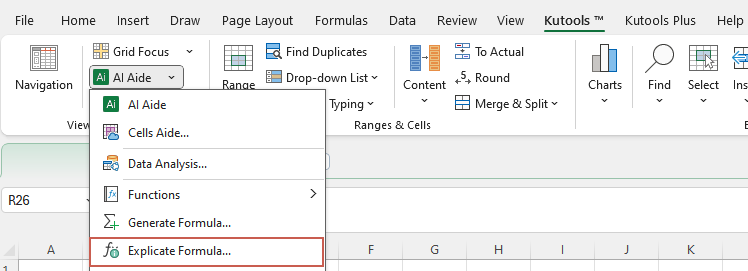
단계 2: 설명을 위해 수식 보내기
2. 공식 설명대화 상자에서 다음을 수행하세요。
- 설명을 원하는 수식을 다음의설명할 공식을 입력하세요란에 추가하세요。
- 워크시트 셀에 이미 수식이 있는 경우,셀에서 추출을 클릭하여 입력란에 자동으로 불러옵니다。
- 수식이 다른 곳에 있는 경우, 입력란에 직접 붙여넣으세요。
 요구 사항 전송버튼을 클릭하여 설명을 생성하세요。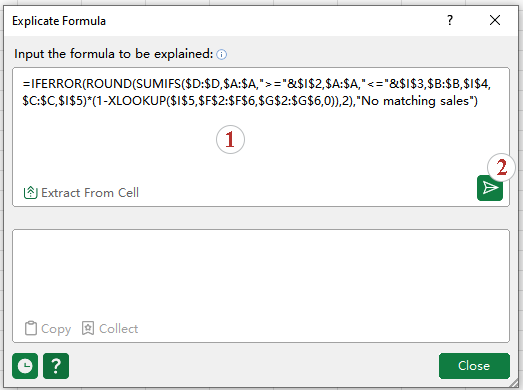
 요구 사항 전송버튼을 클릭하여 설명을 생성하세요。
결과: 설명을 받고 재사용하기
아래 결과 패널에서 설명을 확인하세요。 일반적으로 수식의 기능과 주요 계산 단계가 포함됩니다。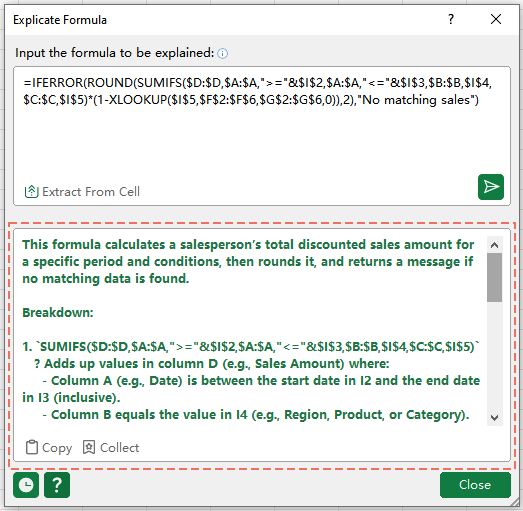
💡 팁:
- 설명 텍스트를 복사하려면
 복사를 클릭하거나, 나중에 참조하기 위해 저장하려면
 수집를 클릭하세요。
 - 작업이 끝나면닫기를 클릭하세요。
 복사를 클릭하거나, 나중에 참조하기 위해 저장하려면
 수집를 클릭하세요。
공식 설명 사용 팁
- 공식 설명이 실행되지 않으면– 먼저 AI 키가 다음 위치에 설정되어 있는지 확인하세요。Kutools>AI 도우미>옵션。 다음을 참조할 수 있습니다。OpenAI API 키 획득 방법또는KutoolsAI 키 획득 방법.
- 가능하면 “셀에서 추출”을 사용하세요– 문자 누락이나 잘못된 버전 복사를 방지하며 전체 수식을 가장 정확하게 가져올 수 있는 방법입니다。
- 셀 참조를 다시 확인하세요– 수식이 다른 셀, 이름이 지정된 범위 또는 구조화된 참조에 의존하는 경우 해당 소스가 올바른지 확인하세요。 설명은 수식 로직을 반영하지만 결과는 여전히 참조에 따라 결정됩니다。
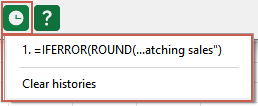
- 기록을 통해 검토 및 재사용– 이전에 제출한 요청과 생성된 설명을 보려면기록아이콘을 클릭하세요。 저장된 기록을 삭제하려면기록 지우기를 클릭하세요。
- 필요 시 AI 기능 비활성화– 모든 AI 기능을 끄려면 다음을 클릭하세요。Kutools>AI 도우미>Kutools 의 모든 AI 기능 비활성화. AI 를 다시 활성화하려면 다음으로 이동하세요。Kutools>도움말>설정 센터에서 AI 기능을 다시 켜세요。
자주 묻는 질문(FAQ)
추천 생산성 도구
Office Tab: Chrome, Firefox 및 새로운 Edge 브라우저처럼 Microsoft Office 에서편리한 탭을 사용하세요。 탭으로 문서 간 전환이 쉬워지고 창이 어지럽게 흩어지지 않습니다。자세히 알아보기。。。
Kutools for Outlook: Kutools for Outlook 은(는) Microsoft Outlook 2010–2024(이후 버전) 및 Microsoft 365 용으로100+ 강력한 기능을 제공하여 이메일 관리를 간소화하고 생산성을 높이는 데 도움을 줍니다。자세히 알아보기。。。
Kutools for Excel
Kutools for Excel 은(는) Excel 2010 – 2024 및 Microsoft 365 에서 작업을 효율적으로 처리할 수 있도록 300+ 고급 기능을 제공합니다。 위 기능은 포함된 수많은 시간 절약 도구 중 하나일 뿐입니다。
