Kutools 로 AI 를 사용하여 Excel 수식 생성하기
Excel 에서 수식을 작성하는 것은 특히 초보자이거나 복잡한 조건을 다룰 때 부담스러울 수 있습니다。공식 생성기능은Kutools for Excel에서 일반 언어로 원하는 작업을 설명하기만 하면 정확한 수식을 생성하도록 AI 를 활용합니다。
수식을 직접 작성하는 대신 AI 가 워크시트를 분석하고 요청에 따라 적절한 수식을 생성하도록 할 수 있으므로 시간과 노력을 절약할 수 있습니다。

Kutools 에서 공식 생성 기능을 사용하는 이유
Excel 수식 작성—특히 복잡한 수식—은 익숙하지 않은 경우 시간이 많이 걸리고 오류가 발생하기 쉽습니다. Kutools 의공식 생성기능은 일반 언어로 목표를 설명하게 함으로써 이 문제를 해결합니다. 내장된 AI 가 설명을 실제 작동하는 수식으로 변환해 줍니다。
- ⚡수식 지식 불필요– 원하는 작업을 설명하기만 하면 AI 가 논리를 처리해 줍니다。
- ⏱️저장 시간– 시행착오 없이 빠르게 정확한 수식을 얻을 수 있습니다。
- 🎯더 높은 정확도– 데이터를 AI 에 안전하게 전송하여 문맥 기반 수식을 생성합니다。
- 📋히스토리 추적– 내장된 히스토리 기능으로 이전 요청을 재사용하거나 개선할 수 있습니다。
- 💾즐겨찾기– 자주 사용하는 수식을 저장하여 한 번의 클릭으로 재사용할 수 있습니다。
초보자든 고급 Excel 사용자든 이 도구는 수식 작업 시 워크플로를 크게 가속화하고 좌절감을 줄여줍니다。
Excel 에서 Kutools 의 공식 생성 사용 방법
수식 요구사항을 설명하고 AI 를 사용하여 수식을 생성한 후 워크시트에 직접 삽입하거나 재사용하는 단계는 다음과 같습니다。
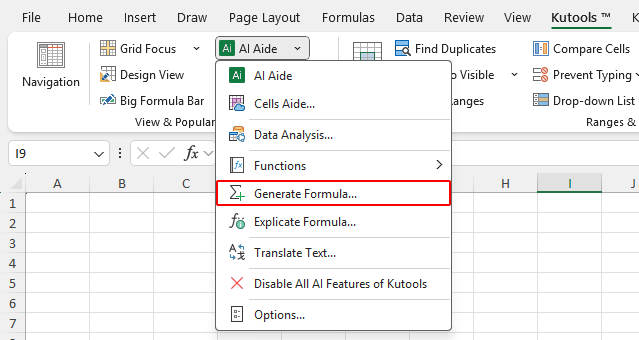
- Kutools > AI 도우미 > 공식 생성로 이동하여 AI 기반 수식 생성기를 엽니다。
- 공식 생성대화 상자에서 다음 단계를 따르세요:
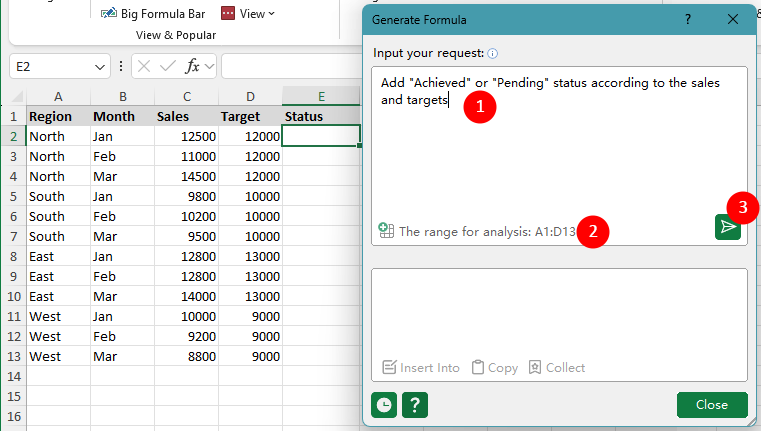
- 요구 사항을 입력하세요상자에 수식이 수행할 작업을 명확하고 구체적으로 설명하세요。
예:판매 실적과 목표에 따라 「달성」 또는 「대기 중」 상태를 표시합니다。 - (선택 사항) 분석할 데이터 범위을 지정하세요. 이렇게 하면 AI 가 워크시트 구조를 이해하고 더 정확한 수식을 생성할 수 있습니다。
- 요구 사항 전송버튼을 클릭하여 수식을 생성합니다。
팁:이 기능을 사용하려면Kutools > AI 도우미 > 옵션에서 유효한 AI 키가 설정되어 있는지 확인하세요。 AI 키 발급이 필요하신가요?OpenAI API 키 키를 발급받는 방법을 알아보려면 여기를 클릭하세요。, 또는KutoolsAI 키를 발급받는 방법을 알아보려면 여기를 클릭하세요。그리고 제한 없이 모든 AI 도구를100 회 무료로 사용하세요。
- 요구 사항을 입력하세요상자에 수식이 수행할 작업을 명확하고 구체적으로 설명하세요。
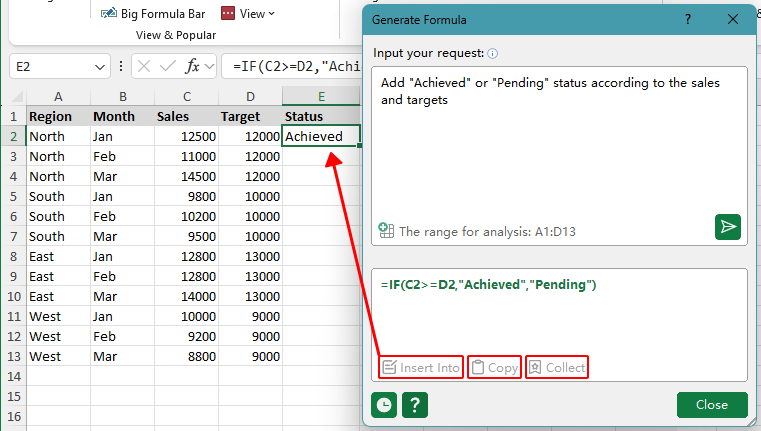
- 수식이 생성되면 다음 작업을 수행할 수 있습니다:
- 삽입 위치:생성된 수식을 현재 활성 셀(예: 스크린샷의 E2 셀)에 직접 삽입합니다。
- 복사:수식을 클립보드에 복사하여 어디서나 사용할 수 있습니다。
- 수집:수식을 개인 즐겨찾기에 저장하여 나중에 재사용할 수 있습니다。
Excel 에서 Kutools 의 공식 생성 사용 팁
공식 생성 기능을 사용하고 KUTOOLS AI 설정을 관리하는 데 도움이 되는 팁과 유용한 링크를 소개합니다。
- 정확한 수식을 생성하려면 요청을 입력할 때 가능한 한 구체적으로 설명하세요。 설명이 명확할수록 결과가 더 좋아집니다。
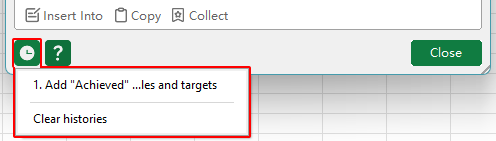
예:A1:B200 셀 범위의 총합을 구합니다. - 히스토리아이콘을 클릭하여 이전에 제출한 요청과 생성된 수식을 확인하세요。 시간이 지나도 수식을 검토하거나 재사용, 개선하는 데 유용합니다。
- 유사한 논리를 자주 사용하는 경우(예: 학생 성적 평가 또는 커미션 계산), 생성된 수식 아래에 있는수집버튼을 클릭하여 향후 쉽게 재사용할 수 있도록 저장하세요。
- 필요한 경우Kutools > AI 도우미 > Kutools 의 모든 AI 기능 비활성화를 클릭하여 모든 AI 관련 기능을 끌 수 있습니다. 비활성화되면 Kutools 는 더 이상 AI 기반 기능을 제공하지 않습니다。 다시 활성화하려면Kutools > 도움말 > 설정 센터으로 이동하여 AI 기능을 다시 켜세요。
- 이 기능을 사용하려면Kutools > AI 도우미 > 옵션에서 유효한 AI 키가 설정되어 있는지 확인하세요。 AI 키 발급이 필요하신가요?OpenAI API 키 키를 발급받는 방법을 알아보려면 여기를 클릭하세요。, 또는KutoolsAI 키를 발급받는 방법을 알아보려면 여기를 클릭하세요。그리고 제한 없이 모든 AI 도구를100 회 무료로 사용하세요。
추천 생산성 도구
Office Tab: Microsoft Office 에서Chrome, Firefox 및 새로운 Edge 브라우저처럼 편리한 탭을 사용하세요。 탭으로 문서 간 전환이 쉬워져 창이 어지럽게 흩어지지 않습니다。자세히 알아보기。。。
Kutools for Outlook: Kutools for Outlook 는 Microsoft Outlook 2010–2024(이후 버전) 및 Microsoft 365 용으로100+개의 강력한 기능을 제공하여 이메일 관리를 간소화하고 생산성을 높이는 데 도움을 줍니다。자세히 알아보기。。。
Kutools for Excel
Kutools for Excel 는 Excel 2010 – 2024 및 Microsoft 365 에서 작업을 간소화하기 위해 300+개의 고급 기능을 제공합니다。 위 기능은 포함된 수많은 시간 절약 도구 중 하나일 뿐입니다。
