Excel 에서 셀, 행, 열 또는 범위를 쉽게 교체하기
Kutools for Excel
300+로 Excel 기능 강화
강력한 기능
Excel 에서는 셀, 행, 열 또는 범위를 쉽게 복사하거나 이동할 수 있습니다. 하지만 행, 열 또는 범위를 교체하려면 반복적으로 복사 및 이동 작업을 수행해야 할 수도 있습니다. Excel 은 한 번의 클릭으로 행, 열 또는 범위를 빠르게 교체하는 기능을 제공하지 않지만,Kutools for Excel의범위 교환도구가 다음의 편리한 작업을 통해 시간을 절약해 줍니다。
다음을 클릭하세요:Kutools>>범위>>범위 교환。 스크린샷 참조:
 |  |  |
사용 방법:
- 다음과 같이 이 유틸리티를 적용하세요:Kutools>범위>범위 교환;
- 다음 대화 상자에서교환할 범위 1와(과)교환할 범위 2을(를) 지정하세요。참고: 교환할 범위 1 및 교환할 범위 2 은(는) 반드시 동일한 수의 행과 열을 포함해야 합니다。
- 다음을 클릭하세요:확인。 그러면 두 범위가 교체됩니다。 스크린샷 참조:
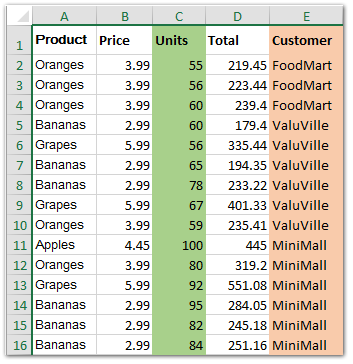 | | 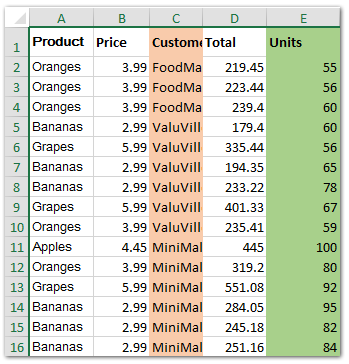 |
참고 사항:
- 수식이 포함된 범위를 교체할 경우 아래와 같은 알림 창이 나타나 작업을 선택하라는 메시지를 표시합니다: 수식을 값으로 변환하고 계속하기, 수식 참조를 역방향으로 바꾸고 계속 진행하거나 취소하세요。

- 행 또는 열을 교체할 수 있습니다。
- 다음을 지정할 수 있습니다:교환할 범위 1와(과)교환할 범위 2서로 다른 워크시트 및 통합 문서 간에。
- 이 작업은 다음을 지원합니다:실행 취소。 결과가 원하는 대로 나오지 않으면 즉시실행 취소(Ctrl+Z)를 눌러 복원할 수 있습니다。
- 교환할 범위 1와(과)교환할 범위 2은(는) 반드시 동일한 수의 행과 열을 포함해야 합니다。

데모: Excel 에서 셀, 행, 열 또는 범위 교체하기
Kutools for Excel: 손끝에서 사용할 수 있는 300 가지 이상의 유용한 도구! 더 스마트하고 빠른 작업을 위한 AI 기반 기능을 즐겨보세요!지금 다운로드하세요!
추천 생산성 도구
Office Tab:편리한 탭을(를) Microsoft Office 에서 사용해 보세요。 Chrome, Firefox 및 새로운 Edge 브라우저처럼 문서 간 전환이 쉬워지고 창이 어지럽게 흩어지지 않습니다。자세히 알아보기。。。
Kutools for Outlook: Kutools for Outlook 은(는)100+ 강력한 기능을(를) Microsoft Outlook 2010–2024(이후 버전) 및 Microsoft 365 용으로 제공하여 이메일 관리를 단순화하고 생산성을 높여줍니다。자세히 알아보기。。。
Kutools for Excel
Kutools for Excel 은(는) Excel 2010 – 2024 및 Microsoft 365 에서 작업을 효율적으로 처리할 수 있는 300+ 고급 기능을 제공합니다。 위에 소개된 기능은 포함된 시간 절약 도구 중 하나일 뿐입니다。
🌍 40+개의 인터페이스 언어 지원
✅ 전 세계 500,000+명의 사용자와 80,000+개의 기업에서 신뢰
🚀 최신 Excel 버전 모두와 호환
🎁 30 일간 모든 기능 무료 체험 — 등록 없음, 제한 없음
