Excel 에서 특정 페이지나 짝수 페이지, 또는 홀수 페이지만 쉽게 인쇄하세요
Kutools for Excel
300+로 Excel 기능 강화
강력한 기능
기본적으로 Microsoft Excel 에는 페이지 1, 6, 9 와 같이 특정 페이지만 인쇄하거나 워크시트의 짝수 페이지나 홀수 페이지만 인쇄하는 기본 제공 기능이 없습니다。 이 문서에서는지정된 페이지 인쇄의Kutools for Excel유틸리티를 소개합니다. 이 유틸리티를 사용하면 Excel 에서 특정 페이지뿐 아니라 워크시트의 짝수 페이지나 홀수 페이지도 쉽게 인쇄할 수 있습니다。
클릭하세요Kutools 플러스>인쇄>지정된 페이지 인쇄。 스크린샷 참조:

Excel 에서 특정 페이지만 인쇄하기
워크시트에서 페이지 1, 6, 9 만 인쇄해야 한다고 가정할 때, 다음 단계에 따라 설정하세요。
1. 특정 페이지를 인쇄할 워크시트를 열고, 다음을 클릭하세요:Kutools 플러스>인쇄>지정된 페이지 인쇄.
2. 지정된 페이지 인쇄대화 상자에서사용자 정의 범위옵션을 선택하고, 인쇄할 페이지 번호를 쉼표로 구분하여 텍스트 상자에 입력하세요。 그런 다음인쇄버튼을 클릭하여 페이지 인쇄를 시작하세요。 스크린샷 참조:
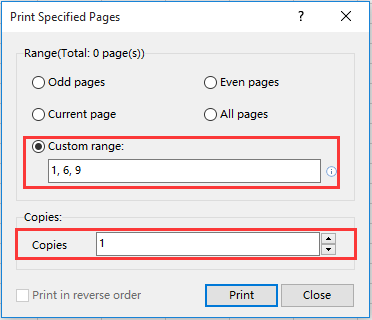
참고: 인쇄할 페이지의 부수는부수텍스트 상자에서 지정할 수 있습니다。
Excel 에서 짝수 페이지만 인쇄하기
이 유틸리티를 사용하여 워크시트의 짝수 페이지만 인쇄할 수도 있습니다。
1. 짝수 페이지만 인쇄할 워크시트를 열고, 다음을 클릭하세요:Kutools 플러스>인쇄>지정된 페이지 인쇄.
2. 지정된 페이지 인쇄대화 상자에서짝수 페이지옵션을 선택한 후,인쇄버튼을 클릭하세요。 스크린샷 참조:

참고 사항:
1. 인쇄할 페이지의 부수는부수텍스트 상자에서 지정할 수 있습니다。
2. 역순으로 인쇄확인란을 선택하여 지정된 모든 페이지를 역순으로 인쇄할 수 있습니다。
Excel 에서 홀수 페이지만 인쇄하기
워크시트의 홀수 페이지만 인쇄하려면 다음 단계를 따르세요。
1. 홀수 페이지만 인쇄할 워크시트를 열고, 다음을 클릭하세요:Kutools 플러스>인쇄>지정된 페이지 인쇄.
2. 지정된 페이지 인쇄대화 상자에서홀수 페이지옵션을 선택한 후,인쇄버튼을 클릭하여 페이지 인쇄를 시작하세요。 스크린샷 참조:

참고 사항:
1. 인쇄할 페이지의 부수는부수텍스트 상자。
2. 역순으로 인쇄확인란을 선택하여 모든 페이지를 역순으로 인쇄할 수 있습니다。
팁: 워크시트의 특정 페이지, 짝수 페이지 또는 홀수 페이지만 인쇄하는 것 외에도, 이 유틸리티로 현재 페이지나 워크시트의 모든 페이지도 인쇄할 수 있습니다。
데모: Excel 에서 특정 페이지, 짝수 페이지 또는 홀수 페이지만 쉽게 인쇄하기
추천 생산성 도구
Office Tab:편리한 탭을(를) Microsoft Office 에서 사용해 보세요。 Chrome, Firefox 및 새로운 Edge 브라우저처럼 문서 간 전환이 쉬워지고 창이 어지럽게 흩어지지 않습니다。자세히 알아보기。。。
Kutools for Outlook: Kutools for Outlook 은(는)100+ 강력한 기능을(를) Microsoft Outlook 2010–2024(이후 버전) 및 Microsoft 365 용으로 제공하여 이메일 관리를 단순화하고 생산성을 높여줍니다。자세히 알아보기。。。
Kutools for Excel
Kutools for Excel 은(는) Excel 2010 – 2024 및 Microsoft 365 에서 작업을 효율적으로 처리할 수 있는 300+ 고급 기능을 제공합니다。 위에 소개된 기능은 포함된 시간 절약 도구 중 하나일 뿐입니다。
