Kutools 로 Excel 에서 화면 색상을 선택하고 재사용하는 방법
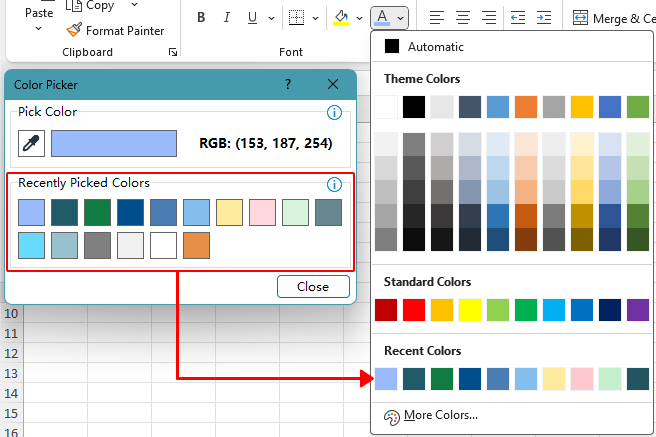
Excel 에서 차트, 도형, 셀 등 다양한 요소 간 색상을 일치시키는 것은 특히 웹사이트, 이미지 또는 다른 애플리케이션과 같은 외부 소스에서 색상을 사용해야 할 때 어려울 수 있습니다。Kutools for Excel의 기본 제공색상 선택기도구는 이를 쉽게 만들어 줍니다. 화면의 어떤 색상도 선택하고 Excel 에서 즉시 재사용할 수 있으며, 최대30 개의 최근 선택 색상을 저장합니다—Excel 기본값인 10 개보다 훨씬 많습니다。
더욱이 이러한 색상은 자동으로 Excel 의최근 사용 색상팔레트와 동기화되어 추가 단계 없이 작업 전반에서 일관된 서식을 유지할 수 있습니다。 대시보드를 디자인하든 데이터를 서식 지정하든, 이 도구는 저장 시간하여 전문적이고 정돈된 외관을 보장합니다。
Excel 에서 Kutools 의 색상 선택기를 사용해야 하는 이유는 무엇인가요?
- 🎨화면의 어떤 색상도 선택 가능– Excel 뿐 아니라 이미지, 웹사이트 또는 열려 있는 모든 애플리케이션에서 선택할 수 있습니다。
- 🔄Excel 의 최근 사용 색상과 자동 동기화– 선택한 색상은 즉시 Excel 의최근 사용 색상팔레트에 추가되어 Excel 어디에서나 적용할 수 있습니다。
- 📊더 많은 최근 색상 저장– Kutools 는 최대30 개의 최근 선택 색상을 저장하며, Excel 의 10 개 제한보다 많습니다。
- 🧠색상 코드를 기억할 필요 없음– 클릭만으로 적용 가능하며, HEX 또는 RGB 값을 수동으로 입력하거나 복사할 필요 없습니다。
- ⚡리본에서 한 번의 클릭으로 접근 가능– 초보자도 쉽게 찾고 사용할 수 있습니다。
- 📌일관된 서식 유지– 차트, 도형, 테이블 및 대시보드 전반에서 통일된 디자인을 유지할 수 있습니다。
Kutools for Excel 을 사용한 색상 선택 단계별 가이드
아래 단계에 따라 Kutools 의 색상 선택기 도구를 사용하여 Excel 에서 화면의 어떤 색상도 직접 선택하고 재사용하세요。
색상 선택기를 엽니다。
Excel 에서 다음으로 이동합니다。Kutools > 서식(편집그룹 내) >색상 선택기.
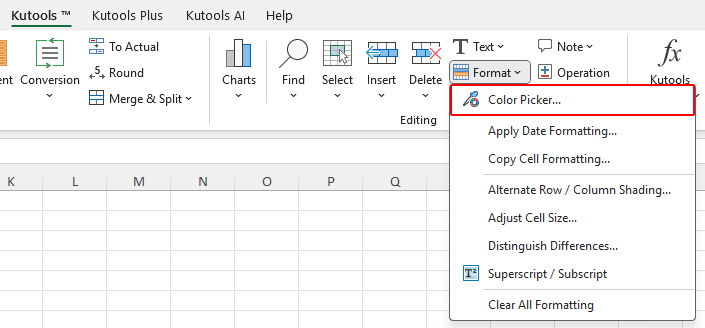
참고:Kutools 리본이 좁은 도구 모드 상태라면 다음으로 이동하세요。Kutools>선택(편집그룹 내) >색상 선택기를 사용하세요。
화면 어디에서나 색상을 선택합니다。
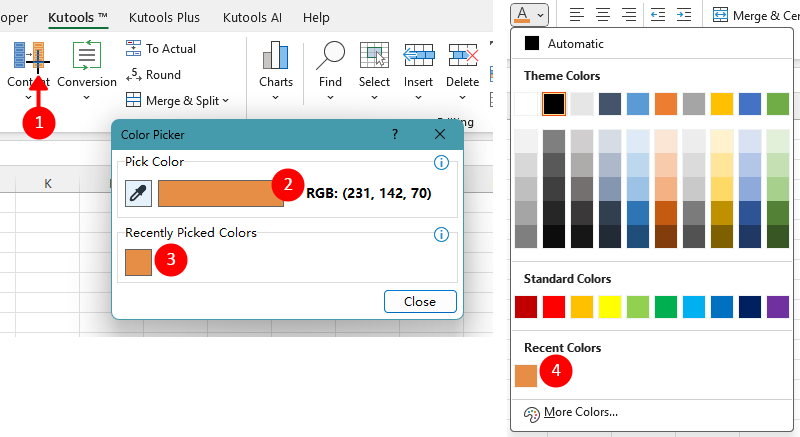
색상 선택기가 열리면 마우스 커서가 십자형 포인터로 바뀝니다。[아래 스크린샷의 표시 1 참조]커서를 화면의 원하는 지점으로 이동하세요。
커서 아래의 색상은 실시간으로색상 선택미리보기 영역[표시 2 참조]에 표시됩니다。
- 왼쪽 클릭:현재 색상을 선택하고 자동으로최근 선택한 색상영역[표시 3 참조]및 Excel 의최근 사용 색상팔레트[표시 4 참조]에 추가합니다。
- 오른쪽 클릭:취소하고 일반 커서로 돌아갑니다。
최근 선택한 색상을 재사용합니다。
최근 선택한 색상은 Excel 의최근 사용 색상[위 스크린샷의 표시 4 참조]에 나타나며 도형, 차트 또는 셀에 직접 적용할 수 있습니다。
참고:이전에 선택한 색상이 Excel 의최근 사용 색상에 표시되지 않는 경우(Excel 의 10 색 제한 때문), Kutools 색상 선택기 창의최근 선택한 색상섹션에서 해당 색상을 클릭하여 Excel 팔레트에 다시 추가하세요。
- 화면의 어느 위치든, 다른 애플리케이션, 이미지 또는 웹사이트 포함하여 색상을 선택할 수 있습니다。
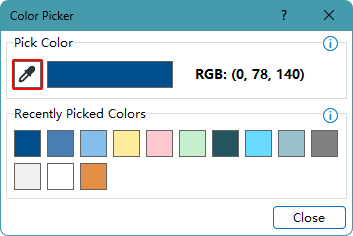
- 다른 색상을 선택하려면 스포이드 아이콘을 클릭하기만 하면 됩니다。(아래 스크린샷의 빨간색 상자 참조).
- 색상 선택기는 최대 30 개의 최근 선택 항목을 저장하여 빠르게 재사용할 수 있습니다。
추천 생산성 도구
Office Tab: Microsoft Office 에서 크롬, 파이어폭스 및 새로운 엣지 브라우저처럼편리한 탭을 사용할 수 있습니다。 탭을 통해 문서 간 전환이 쉬워지고, 더 이상 창이 어지럽게 흩어지지 않습니다。자세히 알아보기。。。
Kutools for Outlook: Kutools for Outlook 는 Microsoft Outlook 2010–2024(이후 버전) 및 Microsoft 365 용으로100+개의 강력한 기능을 제공하여 이메일 관리를 간소화하고 생산성을 높여줍니다。자세히 알아보기。。。
Kutools for Excel
Kutools for Excel 는 Excel 2010–2024 및 Microsoft 365 에서 작업을 효율적으로 처리할 수 있는 300+개의 고급 기능을 제공합니다。 위 기능은 시간을 절약해주는 다양한 도구 중 하나일 뿐입니다。
