Excel 에서 선택한 시트을 더 빠르게 복제하는 방법
워크시트 복제는 Excel 에서 매우 일반적인 작업입니다. 사용자는 종종 시트를 템플릿으로 복사하거나 변경 전 백업을 만들거나 유사한 보고 구조를 위해 여러 워크시트를 복제해야 합니다. 그러나 Excel 의 기본 제공 방법은 항상 효율적이지 않습니다。 시트를 마우스 오른쪽 버튼으로 클릭한 후이동 또는 복사를 선택하고,복사본 만들기를 체크한 다음 대상 위치를 확인해야 하므로 불필요한 대화 상자와 추가 확인 단계가 필요합니다。
여러 워크시트를 자주 사용하는 사용자에게 이러한 단계는 생산성을 방해하고 일상 작업 속도를 늦춥니다。
Duplicate는Kutools for Excel에 새로 도입된 단축 기능으로, 현재 선택한 워크시트(들)을 한 번의 작업으로 빠르게 복제할 수 있게 해줍니다。 대화 상자 없음。 추가 확인 단계 없음。
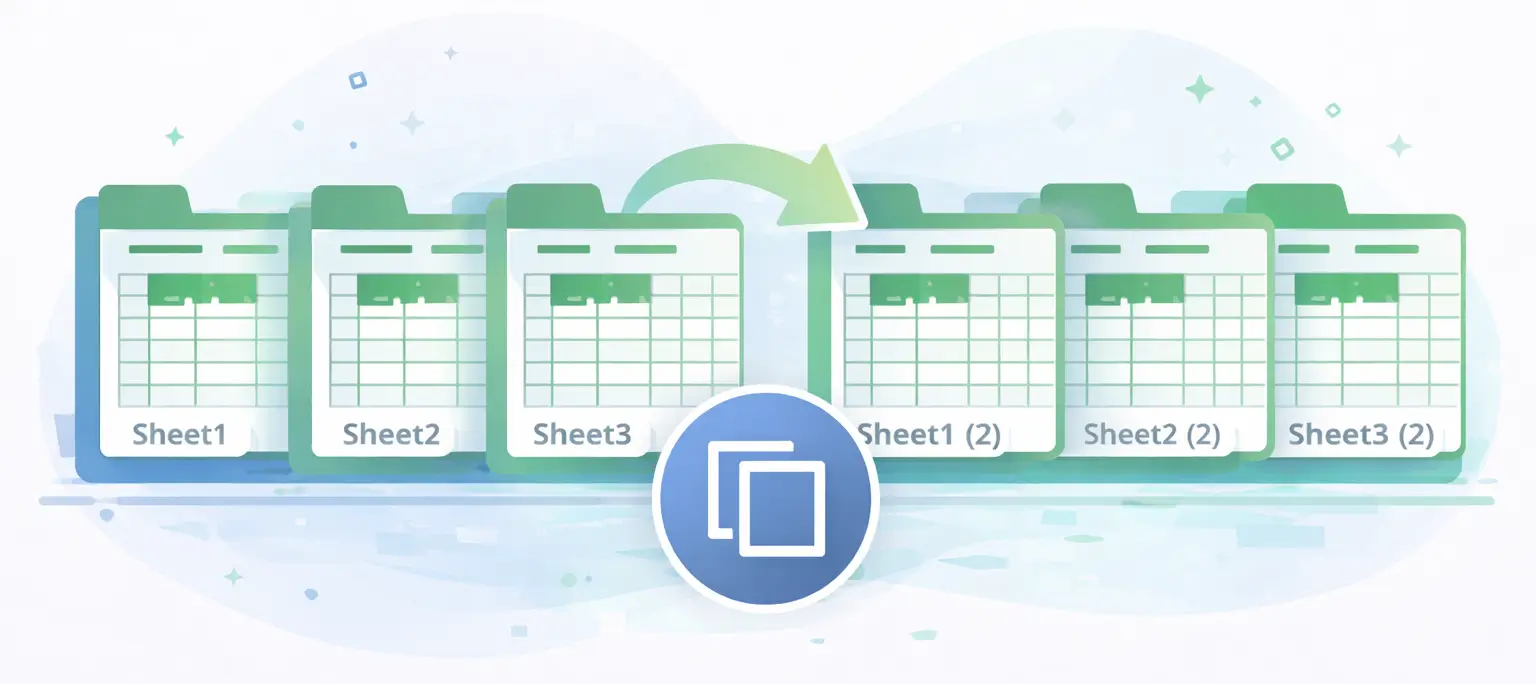
Duplicate 사용의 주요 장점
Duplicate 로 워크시트 복제하는 방법
Duplicate 기능을 사용하여 워크시트를 복제하려면 다음 단계를 따르세요:
단계 1: 워크시트(들) 선택
- 워크시트 탭을 클릭하여 단일 워크시트를 선택합니다。
- 필요한 경우 여러 워크시트 탭을 선택하려면Ctrl키(또는)Shift)를 누른 상태에서 선택하세요。
단계 3: 워크시트(들) 복제
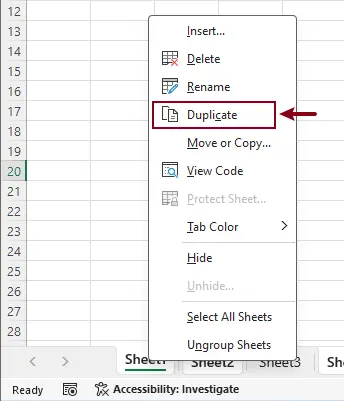
선택한 워크시트 탭 중 아무 곳이나 마우스 오른쪽 버튼으로 클릭합니다。 상황에 맞는 메뉴에서Duplicate 를 클릭하세요。
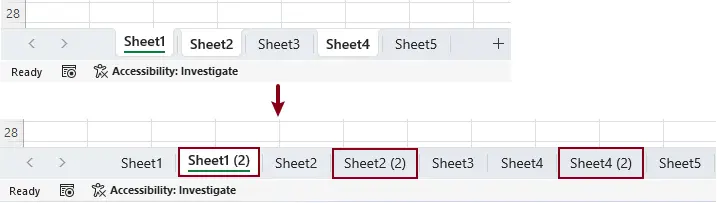
결과
선택한 각 워크시트가 한 번씩 복사되며, 복제된 워크시트(들)는 원본 워크시트(들) 바로 다음에 삽입됩니다。
결론
The Duplicate기능은 Excel 에서 가장 자주 사용되는 워크시트 작업 중 하나를 간소화합니다。 불필요한 대화 상자와 확인 단계를 제거함으로써 워크시트 복제를 더 빠르고 깔끔하며 직관적인 방식으로 제공합니다。
일상적인 Excel 작업 흐름의 일부로 자주 워크시트 복사 하는 경우, Duplicate 를 통해 저장 시간하고 클릭 수를 줄이며 작업에 집중할 수 있습니다。 작지만 생산성에 큰 영향을 주는 기능입니다。
추천 생산성 도구
Office Tab: Microsoft Office 에서 Chrome, Firefox 및 새로운 Edge 브라우저처럼편리한 탭을 사용할 수 있습니다。 탭을 통해 문서 간 전환이 쉬워지고 창이 어지럽게 흩어지지 않습니다。자세히 알아보기。。。
Kutools for Outlook: Kutools for Outlook 는 Microsoft Outlook 2010–2024(및 이후 버전)과 Microsoft 365 용으로100+ 강력한 기능을 제공하여 이메일 관리를 간소화하고 생산성을 높이는 데 도움을 줍니다。자세히 알아보기。。。
Kutools for Excel
Kutools for Excel 는 Excel 2010 – 2024 및 Microsoft 365 에서 작업을 효율적으로 처리할 수 있는 300+ 고급 기능을 제공합니다。 위에 소개된 기능은 포함된 수많은 시간 절약 도구 중 하나일 뿐입니다。
