Excel VAR.P 함수
다음은VAR.P 함수입니다。 이 함수는 전체 모집단을 기준으로 분산을 계산합니다。
Excel 분산 함수
다음 표에는 모든 Excel 분산 함수와 사용 시 참고 사항이 나와 있습니다。 이를 통해 요구 사항에 가장 적합한 함수를 선택할 수 있습니다。
| 이름 | 데이터 형식 | 참조 내 텍스트 및 논리값 |
| VAR | 표본 | 무시됨 |
| VAR.S | 표본 | 무시됨 |
| VARA | 표본 | 평가됨 |
| VARP | 모집단 | 무시 |
| VAR.P | 모집단 | 무시됨 |
| VARPA | 모집단 | 평가됨 |
구문
VAR.P()number1, [number2], ...)
인수
- Number1(필수): 계산에 사용되는 첫 번째 숫자 또는 참조입니다。
- Number2, ...(필수): 계산에 사용되는 두 번째 및 추가 숫자 또는 참조입니다。
참고 사항
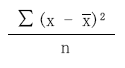
 은 표본의 평균입니다。
반환 값
숫자 값을 반환합니다。
예제
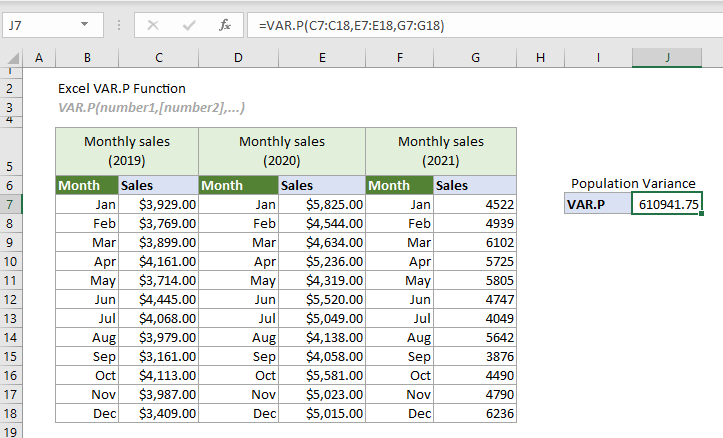
다음 표는 각각 2019, 2020 및 2021 의 월별 판매량을 나열한 것입니다. 이들 3 년의 월별 판매량이 전체 모집단이라고 가정할 때, 전체 모집단을 기준으로 분산을 계산하려면 다음과 같이 VAR.P 함수를 적용하면 됩니다。
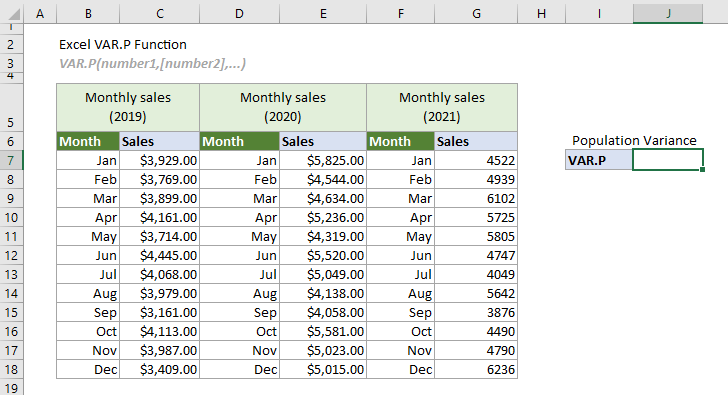
셀을 선택하고(이 예에서는 J7), 아래 수식을 입력한 후 Enter 키를 눌러 결과를 얻습니다。
=VAR.P(C7:C18,E7:E18,G7:G18)
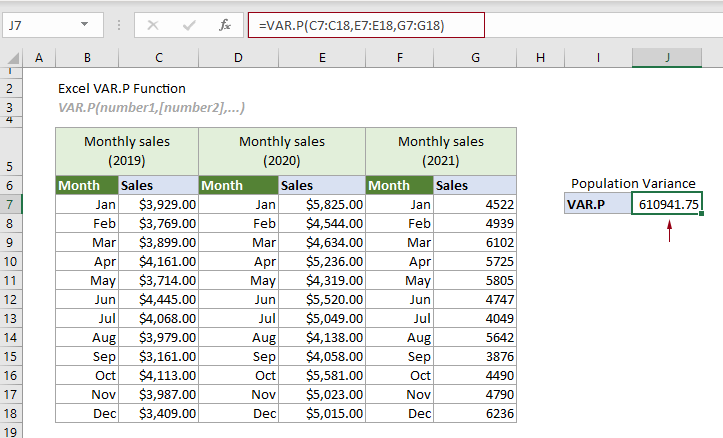
참고: 위 수식의 인수는 세 개의 셀 범위로 제공됩니다。 그러나 함수 내에 숫자를 직접 개별 숫자나 숫자 배열로 입력할 수도 있습니다。
관련 함수
Excel VARA 함수
VARA 함수는 주어진 표본을 기준으로 분산을 계산합니다。
Excel VAR 함수
VAR 함수는 주어진 표본을 기준으로 분산을 계산합니다。
Excel VAR.S 함수
VAR.S 함수는 주어진 표본을 기준으로 분산을 계산합니다。
Excel VARP 함수
VARP 함수는 전체 모집단을 기준으로 분산을 계산합니다。
Excel VARPA 함수
VARPA 함수는 전체 모집단을 기준으로 분산을 계산합니다。
최고의 Office 생산성 도구
Kutools for Excel - 남들과 차별화되게 도와드립니다
| 🤖 | KUTOOLS AI 도우미: 다음을 기반으로 데이터 분석를 혁신하세요:지능형 실행 | 코드 생성| 사용자 지정 수식 생성 | 데이터 분석 및 차트 생성| 향상된 함수 호출… |
| 인기 기능:찾기, 강조 표시 또는 중복 표시 | 빈 행 삭제 | 데이터 손실 없이 열 결합 또는 셀 제거 | 공식을 사용하지 않는 반올림... | |
| 슈퍼 VLookup:다중 조건 | 다중 값 | 다중 시트 간 검색 | 퍼지 매치... | |
| 고급 드롭다운 목록:쉬운 드롭다운 목록 | 종속형 드롭다운 목록 | 다중 선택 드롭다운 목록... | |
| 열 관리자:특정 개수의 열 추가 | 열 이동 | 숨겨진 열의 표시 상태 토글 |열 비교하여동일한/다른 셀 선택... | |
| 주요 기능:그리드 포커스 | 디자인 보기 | 향상된 수식 표시줄 | 워크북 및 시트 관리자|자원 라이브러리(자동 텍스트)| 날짜 선택기 | 워크시트 병합 | 암호화/셀 해독 | 목록 기반 이메일 발송 | 슈퍼 필터 | 특수 필터(굵은 글꼴이 있는 셀 필터링/기울임꼴/취소선。。。) 。。。 | |
| 15 상위 도구 모음:12 텍스트도구(텍스트 추가,특정 문자 삭제...)| 50+차트유형(간트 차트...)| 40+ 실용적인수식(생일을 기준으로 나이 계산...)| 19 삽입도구(QR 코드 삽입,경로에서 그림 삽입...)| 12 변환도구(단어로 변환하기,환율 변환...)| 7 병합 및 분할도구(고급 행 병합,Excel 셀 분할...)|。。。 외 다수 |
Kutools for Excel 는 300 개 이상의 기능을 자랑하며,필요한 기능을 언제나 클릭 한 번으로 사용할 수 있습니다。。。
Office Tab - Microsoft Office(Excel 포함)에서 탭 기반 읽기 및 편집 활성화
- 수십 개의 열린 문서 간 전환에 단 1 초면 충분합니다!
- 매일 수백 번의 마우스 클릭을 줄여주어 마우스 손과 작별하세요。
- 여러 문서를 보거나 편집할 때 생산성을 50% 만큼 높여줍니다。
- Chrome, Edge 및 Firefox 처럼 Office(Excel 포함)에 효율적인 Tabs 를 제공합니다。