Outlook 에서 답장 또는 전달 시 여러 이메일 계정에 서로 다른 서명을 추가하는 방법은 무엇인가요?
튜토리얼:Outlook 의 이메일 서명에서 Outlook 에서 서명을 생성하는 방법을 알아보셨을 것입니다。 그러나 새 서명을 생성한 후 답장하거나 전달할 때 해당 서명을 추가하려면 메시지 창에서서명>생성된 서명을(를) 선택하여 수동으로 추가해야 합니다。
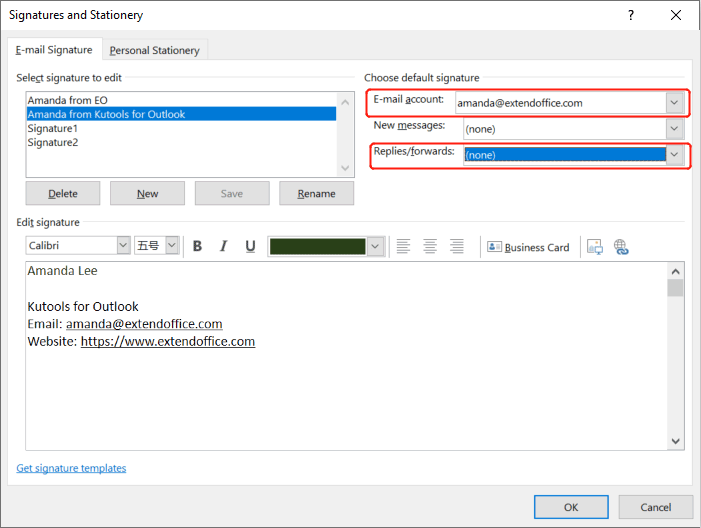
물론 '서명>서명'을 클릭하고 특정 이메일 계정에 대해 서명을 선택함으로써 새 메시지에 답장하거나 전달할 때 Outlook 이 자동으로 서명을 추가하도록 설정할 수 있습니다(아래 그림 참조)。, and selecting a signature for a specific email account as shown below.
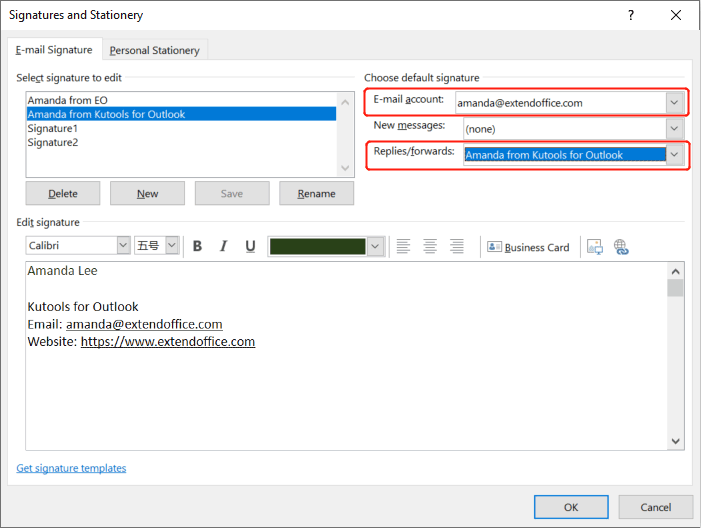
그러나 이메일 계정이 여러 개 있고 일괄적으로 여러 계정에 서로 다른 서명을 추가하고 싶다면 어떻게 해야 할까요? 이 튜토리얼에서는 VBA 방법을 소개하여 이 작업을 쉽게 완료할 수 있도록 도와드립니다。
Outlook 에서 답장 또는 전달 시 여러 이메일 계정에 서로 다른 서명 추가하기
1. Outlook 에서Alt+F11키를 눌러 Microsoft Visual Basic for Applications 창을 엽니다。
2. Microsoft Visual Basic for Applications 창에서 프로젝트 창의ThisOutlookSession을(를) 두 번 클릭하고 아래의 VBA 코드를 ThisOutlookSession(코드) 창에 복사하세요。 스크린샷 참조:
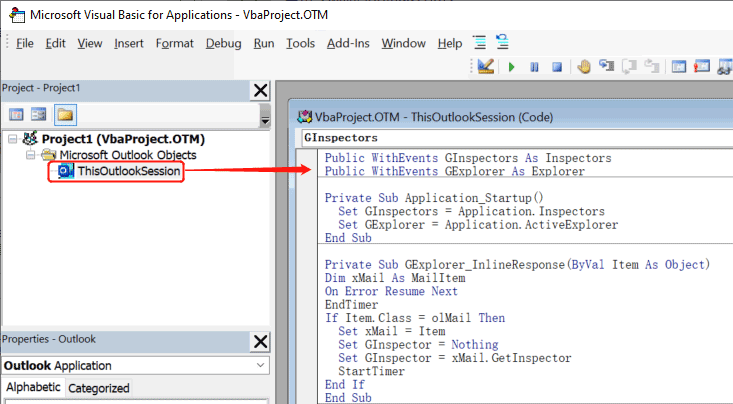
VBA 코드: Outlook 에서 새 이메일 작성 시 여러 이메일 계정에 서로 다른 서명 추가 - ThisOutlookSession
Public WithEvents GInspectors As Inspectors
Public WithEvents GExplorer As Explorer

Private Sub Application_Startup()
  Set GInspectors = Application.Inspectors
  Set GExplorer = Application.ActiveExplorer
End Sub

Private Sub GExplorer_InlineResponse(ByVal Item As Object)
‘Update by ExtendOffice
Dim xMail As MailItem
On Error Resume Next
EndTimer
If Item.Class = olMail Then
  Set xMail = Item
  Set GInspector = Nothing
  Set GInspector = xMail.GetInspector
  StartTimer
End If
End Sub

Private Sub GInspectors_NewInspector(ByVal Inspector As Inspector)
  On Error Resume Next
  EndTimer
  Set GInspector = Nothing
  Set GInspector = Inspector
  StartTimer
End Sub
3. Microsoft Visual Basic for Applications 창에서삽입>모듈을(를) 클릭한 후 다음 VBA 코드를 모듈 창에 복사하세요。
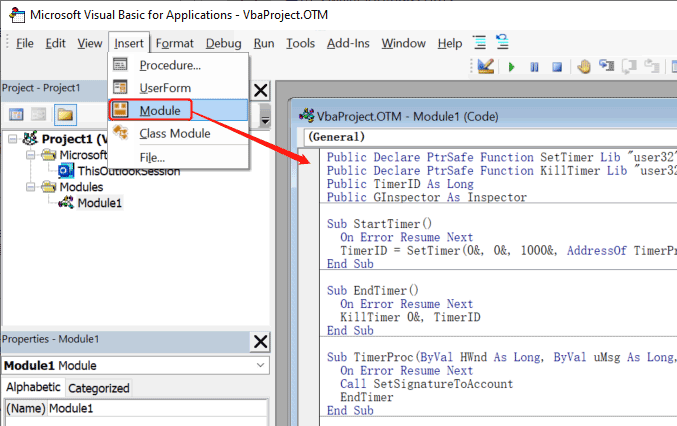
VBA 코드: Outlook 에서 답장 또는 전달 시 여러 이메일 계정에 서로 다른 서명 추가 - 모듈
Public Declare PtrSafe Function SetTimer Lib "user32" (ByVal HWnd As Long, ByVal nIDEvent As Long, ByVal uElapse As Long, ByVal lpTimerFunc As LongPtr) As Long
Public Declare PtrSafe Function KillTimer Lib "user32" (ByVal HWnd As Long, ByVal nIDEvent As Long) As Long
Public TimerID As Long
Public GInspector As Inspector

Sub StartTimer()
  On Error Resume Next
  TimerID = SetTimer(0&, 0&, 1000&, AddressOf TimerProc)
End Sub

Sub EndTimer()
  On Error Resume Next
  KillTimer 0&, TimerID
End Sub

Sub TimerProc(ByVal HWnd As Long, ByVal uMsg As Long, ByVal nIDEvent As Long, ByVal dwTimer As Long)
  On Error Resume Next
  Call SetSignatureToAccount
  EndTimer
End Sub

Sub SetSignatureToAccount()
‘Update by ExtendOffice
Dim xMail As MailItem
Dim xSignatureFile, xSignaturePath As String
Dim xSubject As String
Dim xDoc As Document
Dim xAccount As Account
Dim xIsNew As Boolean
Dim xInspector As Inspector
Const PR_SMTP_ADDRESS As String = "http://schemas.microsoft.com/mapi/proptag/0x39FE001E"
On Error Resume Next
xSignaturePath = CreateObject("WScript.Shell").SpecialFolders(5) + "\Microsoft\Signatures\"
xSubject = GInspector.Caption
Set xDoc = GInspector.WordEditor
xIsNew = False
Set xMail = GInspector.CurrentItem
Select Case xMail.Parent.Parent
  Case "name1@example.com" 'Replace the email address in double quotes
    If VBA.InStr(xSubject, "RE: ") Then
      xSignatureFile = xSignaturePath & "Signature1.htm" 'Replace "Signature1" with your actual signature name that you will set as the signature when you reply to a message.
    ElseIf VBA.InStr(xSubject, "FW: ") Then
      xSignatureFile = xSignaturePath & "Signature2.htm" 'Replace "Signature2" with your actual signature name that you will set as the signature when you forward a message.
    Else
      xIsNew = True
      Exit Sub
    End If
  Case "name2@example.com" 'Replace the email address in double quotes
    If VBA.InStr(xSubject, "RE: ") Then
      xSignatureFile = xSignaturePath & "Signature3.htm" 'Replace "Signature3" with your actual signature name that you will set as the signature when you reply to a message.
    ElseIf VBA.InStr(xSubject, "FW: ") Then
      xSignatureFile = xSignaturePath & "Signature4.htm" 'Replace "Signature4" with your actual signature name that you will set as the signature when you forward a message.
    Else
      xIsNew = True
      Exit Sub
    End If
  'Add more Cases for more email accounts
End Select
If xIsNew = True Then
  With xDoc.Application.Selection
    .WholeStory
    .EndKey
    .InsertParagraphAfter
    .MoveDown Unit:=wdLine, Count:=1
    .InsertFile FileName:=xSignatureFile, Link:=False, Attachment:=False
  End With
Else
  With xDoc.Application.Selection
    .MoveRight Unit:=wdCharacter, Count:=1
    .HomeKey Emptyparam, Emptyparam
    .InsertFile FileName:=xSignatureFile, Link:=False, Attachment:=False
  End With
End If
Set xDoc = Nothing
Set GInspector = Nothing
Set xMail = Nothing
End Sub- 1) 39 행과 48 행의name1@example.com및name2@example.com을(를) 실제 이메일 주소으로 교체해야 합니다。
- 2) 주석에 따라 41 행, 43 행, 50 행 및 52 행의Signature을(를) 실제 서명 이름으로 교체해야 합니다。
- 3) 위의 VBA 코드를 사용하면 두 개의 이메일 계정에 서명을 추가할 수 있습니다. 계정이 더 많다면 코드의 57 행을 다음과 같이 더 많은 Case 문으로 교체하세요:
If VBA.InStr(xSubject, 「RE: 」) = 1 Then
xSignatureFile = xSignaturePath & "Signature1.htm"
ElseIf VBA.InStr(xSubject, 「FW: 」) = 1 Then
xSignatureFile = xSignaturePath & "Signature2.htm"
Else
xIsNew = True
Exit Sub
End If
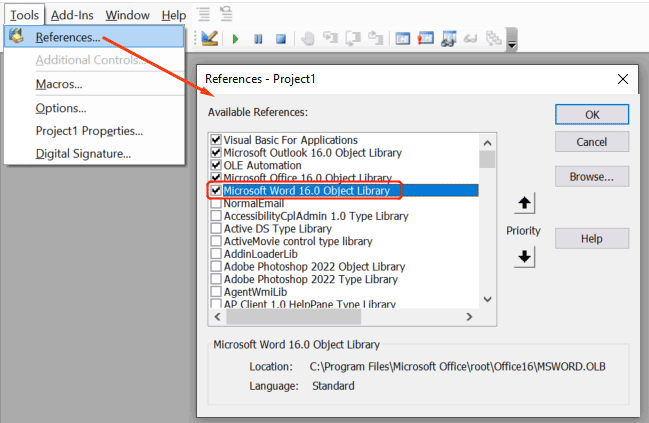
4. Microsoft Visual Basic for Applications 창에서도구>참조를 클릭하고,Microsoft Word 16.0 Object Library옆의 확인란을 선택한 후확인을(를) 클릭하세요。
5. Outlook 을 다시 시작하고 VBA 코드를 저장하세요。
6. 이제 서명을 설정한 이메일 계정으로 메시지에 답장하거나 전달할 때 해당 서명이 자동으로 추가됩니다。
참고:메시지에 답장하거나 전달할 때 동일한 이메일 계정으로 두 개의 서명이 추가되는 경우, 메시지 창에서서명>서명을(를) 클릭하세요。 '기본 서명 선택‘ 섹션에서 두 개의 서명이 있는 이메일 계정을 선택하고 답장/전달 드롭다운 목록에서(없음)을(를) 선택하세요。
관련 문서
Outlook 에서 HTML 서명을 가져오거나 삽입하는 방법은 무엇인가요?
예를 들어 웹사이트에서 일부 HTML 서명을 다운로드하여 Outlook 에 가져오고 싶을 때 간편한 방법이 있을까요? 이 문서에서는 단계별로 Outlook 에 HTML 서명을 가져오거나 삽입하는 방법을 안내합니다。
배경색을(를) Outlook 서명에 삽입하는 방법은 무엇인가요?
Outlook 에서 이메일에 배경색을(를) 추가하거나 제거하는 것은 쉽습니다。 하지만 Outlook 서명에서 배경색을(를) 삽입하거나 제거하려면 어떻게 해야 할까요? 아래의 해결 방법이 이를 해결하는 데 도움을 줄 것입니다:
Outlook 에서 새 이메일 작성 시 여러 이메일 계정에 서로 다른 서명을 추가하는 방법은 무엇인가요?
새 메시지를 작성할 때 Outlook 이 자동으로 서명을 추가하도록 하려면 『서명 > 서명』을 클릭하고 특정 이메일 계정에 대해 서명을 선택하여 기본 서명을 설정해야 합니다(아래 그림 참조)。 그러나 이메일 계정이 여러 개 있고 일괄적으로 여러 계정에 서로 다른 서명을 추가하고 싶다면 어떻게 해야 할까요? 이 튜토리얼에서는 VBA 방법을 소개하여 이 작업을 쉽게 완료할 수 있도록 도와드립니다。
Outlook 에서 답장 및 전달 시 서로 다른 서명을 설정하는 방법은 무엇인가요?
일반적으로 Outlook 에서 서로 다른 계정에 대해 서로 다른 서명을 설정할 수 있습니다. 그렇다면 답장과 전달 시 서로 다른 서명을 적용해 본 적이 있나요? 즉, 이메일에 답장할 때는 서명1 이 삽입되고, 이메일을 전달할 때는 서명2 가 적용되는 방식입니다. Outlook 에서 이 작업을 어떻게 수행할 수 있을까요?
최고의 Office 생산성 도구
Kutools for Outlook 의 완전히 새로운 버전을 100+가지 놀라운 기능과 함께 경험해 보세요!지금 다운로드하세요!
🤖KUTOOLS AI:고급 AI 기술을 활용하여 이메일 회신, 요약, 최적화, 확장, 번역, 작성 등 이메일 관련 작업을 손쉽게 처리합니다。
📧이메일 자동화:자동 회신(POP 및 IMAP 지원)/이메일 예약 발송/이메일 발송 시 규칙에 따라 자동 참조/숨은 참조/자동 전달(고급 규칙)/자동 인사말 추가/수신자 여러 명이 포함된 이메일을 자동으로 개별 메시지로 분할...
📨이메일 관리:이메일 회수/제목 등을 기준으로 피싱 이메일 차단/중복된 이메일 삭제/고급 검색/폴더 정리...
📁첨부파일 프로:일괄 저장/일괄 분리/일괄 압축/자동 저장/자동 분리/자동 압축...
🌟인터페이스 마법:😊더 예쁘고 멋진 이모지 제공/중요 이메일 수신 시 알림/Outlook 종료 대신 최소화...
👍한 번의 클릭으로 해결:모두 회신(첨부 파일 포함)/피싱 이메일 방지/🕘발신자의 현재 시간 시간대 표시...
👩🏼🤝👩🏻연락처 및 캘린더:선택한 이메일에서 연락처 추가 일괄 생성/연락처 그룹를 개별 그룹으로 분할/생일 알림 제거...
Kutools 를 선호하는 언어로 사용하세요 – 영어, 스페인어, 독일어, 프랑스어, 중국어 및 40+개의 다른 언어를 지원합니다!
한 번의 클릭으로 즉시 Kutools for Outlook 의 잠금을 해제하세요。 더 이상 기다리지 마시고 지금 다운로드하여 업무 효율을 높이세요!


🚀 한 번의 클릭으로 다운로드 — 모든 Office 애드인 받기
강력히 권장: Kutools for Office (5-in-1)
한 번의 클릭으로다섯 개의 설치 프로그램을동시에 다운로드하세요 —Kutools for Excel, Outlook, Word, PowerPoint및Office Tab Pro.지금 다운로드하세요!
- ✅한 번의 클릭으로 편리하게: 다섯 개의 설치 패키지를 한 번에 다운로드하세요。
- 🚀모든 Office 작업에 대비 완료: 필요한 시점에 필요한 애드인을 설치하세요。
- 🧰포함됨: Kutools for Excel / Kutools for Outlook / Kutools for Word / Office Tab Pro / Kutools for PowerPoint