Outlook 에서 자동으로 HTML 형식로 회신하는 방법은 무엇인가요?
Microsoft Outlook 을 사용한 일상적인 이메일 소통에서 회신 시 일관된 서식을 유지하는 것은 가독성을 높이고 메시지를 전문적으로 보이게 하기 위해 중요합니다. 기본적으로 Outlook 에서는 새 이메일의 서식을 HTML 로 사용자 지정할 수 있지만, 수신된 메시지에 회신할 때는 원본 메시지의 형식(예: 일반 텍스트, 리치 텍스트 또는 HTML)을 그대로 따릅니다。 이로 인해 원본 이메일이 HTML 형식 형식이 아닌 경우, 회신 시 글꼴 스타일, 이미지 또는 하이퍼링크와 같은 고급 서식 기능을 사용하지 못하는 문제가 발생할 수 있습니다。 본 문서에서는 항상 원하는 서식 품질을 유지하며 자동으로 HTML 형식로 회신하려는 사용자를 위해 수동 변환, 유틸리티 기반 자동화 및 VBA 사용자 정의와 같은 실용적인 해결 방법을 안내합니다。
Kutools for Outlook 을 사용하여 항상 자동으로 HTML 형식으로 회신하기
서식을 적용하여 HTML 형식로 수동으로 회신하기
Outlook 에서 회신의 형식을 일반 텍스트 또는 리치 텍스트에서 HTML 로 변환해야 하는 경우, 회신 작성 중에 간단히 이를 수행할 수 있습니다。 이 방법은 회신에 서식, 링크, 표 또는 이미지를 추가하여 시각적 효과나 기능성을 높이고자 할 때 특히 유용합니다。
회신하고자 하는 이메일 메시지를 선택합니다. 그런 다음 최신 버전의 Outlook 에서는회신버튼을홈탭에서 클릭하거나, Outlook 2007 에서는 도구 모음 내에서 클릭합니다。 그러면 수신된 이메일의 원본 형식에 따라 별도의 회신 창이 열립니다。
다음으로 회신의 형식을 HTML 로 전환합니다。텍스트 서식탭에서HTML을 선택합니다. Outlook 2007 에서는 이 옵션이옵션탭 아래에 있습니다. HTML 로 전환하면 컬러 텍스트, 삽입된 이미지, 서식 있는 표 및 하이퍼링크와 같은 기능을 사용할 수 있습니다。
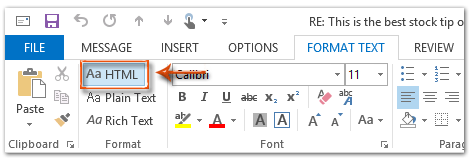
HTML 을 서식으로 선택하면 회신 창이 즉시 업데이트되어 고급 서식을 지원합니다。 이제 원하는 대로 회신 내용을 작성할 수 있습니다。 완료 후에는보내기를 클릭하여 이메일을 HTML 형식로 전송합니다。
팁:서식 옵션이 비활성화된 것으로 보이면 위에서 설명한 대로 실제로 HTML 형식로 전환했는지 확인하세요. 일반 텍스트 회신은 리치 서식을 허용하지 않습니다. 「HTML」 옵션이 회색으로 표시되는 경우, Outlook 의 보안 설정이나 애드인 설정이 메시지 형식을 제한하고 있는지 확인하세요。
참고:이 방법은 수동적이며 개별 회신마다 형식을 설정해야 합니다。 HTML 회신이 자주 필요한 사용자의 경우 아래 설명된 자동화 방법을 고려하여 효율성을 높이세요。
Kutools for Outlook 을 사용하여 항상 자동으로 HTML 형식으로 회신하기
HTML 서식을 자주 사용하며 일관된 회신 경험을 원하는 사용자를 위해,Kutools for Outlook는항상 고정된 형식으로 회신 사용유틸리티를 제공합니다。 이 기능을 사용하면 선호하는 회신 형식(HTML, 일반 텍스트 또는 리치 텍스트)을 지정할 수 있으며, 설정 후 모든 향후 회신은 선택한 형식으로 자동 적용되어 각 메시지마다 수동으로 형식을 전환할 필요가 없습니다。
아웃룩의 비효율성과 작별하세요! Kutools for Outlook 으로 대량 이메일 처리가 더 쉬워집니다. 지금 바로 30 일 무료 체험을 시작해 보세요!Kutools for Outlook 다운로드하기!!
이 기능을 활성화하려면Kutools 플러스탭으로 이동하여유틸리티를 선택하고,항상 고정된 형식으로 회신 사용을 선택한 후회신 형식 설정를 클릭합니다。
회신 형식 설정대화 상자에서HTML을 선택하고확인을 클릭하여 설정을 적용합니다. 이렇게 하면 모든 회신 창이 HTML 을 기본 형식으로 열립니다。
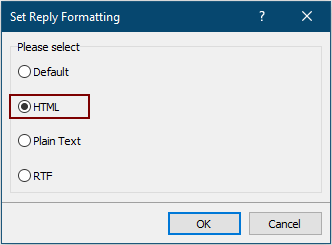
설정을 완료한 후에는 Kutools 플러스 탭 아래에서고정 형식>항상 고정된 형식으로 회신 사용>사용로 이동하여 유틸리티가 모든 향후 회신에 적용되도록 활성화하세요。
이제부터 Outlook 은 모든 이메일에 대해 자동으로 HTML 형식로 회신하게 되어 자주 사용하는 사용자의 작업이 간소화됩니다。 이 설정은 모든 서신에서 전문적이고 일관된 이메일 서식이 필요한 비즈니스 사용자에게 특히 유용합니다。
추가 팁:언제든지 다른 형식으로 전환해야 한다면 위의 옵션을 다시 방문하여 원하는 형식을 선택하면 됩니다. Kutools for Outlook 을 사용할 경우, 일반 텍스트, 리치 텍스트 또는 이미 HTML 인 메시지에 대한 모든 회신이 수동으로 설정을 변경하지 않는 한 HTML 로 표준화됩니다。 이러한 일관성은 유용하지만, 원본 발신자의 서식을 보존해야 하는 경우(법적 또는 기술적 이유로)에는 바람직하지 않을 수 있습니다。
이 유틸리티를 사용해 보고 싶다면,Kutools for Outlook 을 30 일간 무료로 체험할 수 있습니다。 설치 후 위의 단계에 따라 항상 고정된 형식으로 회신 사용을 설정하세요。 이 과정은 간단하며 즉각적인 생산성 향상을 목표로 설계되었습니다。
VBA 를 사용하여 자동으로 HTML 형식로 회신하기
숙련된 Outlook 사용자는 VBA(Visual Basic for Applications)를 사용하여 회신 서식을 자동화할 수 있습니다。 이 방법을 사용하면 수신된 원본 형식과 관계없이 HTML 형식로 회신할 수 있으며, 필요에 따라 확장하거나 사용자 정의할 수도 있습니다。
HTML 형식에서 회신하고자 하는 이메일 메시지를 선택합니다。 그런 다음Alt+F11키를 눌러 Microsoft Visual Basic for Applications 창을 엽니다。
다음으로삽입>모듈을 클릭하여 새 코드 모듈을 추가합니다。
아래 제공된 코드를 새 모듈 창에 복사하여 붙여넣습니다:
Sub AlwaysReplyInHTML()
Dim oSelection As Outlook.Selection
Dim oItem As Object
'Get the selected item
Select Case TypeName(Application.ActiveWindow)
Case "Explorer"
Set oSelection = Application.ActiveExplorer.Selection
If oSelection.Count > 0 Then
Set oItem = oSelection.Item(1)
Else
MsgBox "Please select an item first!", vbCritical, "Reply in HTML"
Exit Sub
End If
Case "Inspector"
Set oItem = Application.ActiveInspector.CurrentItem
Case Else
MsgBox "Unsupported Window type." & vbNewLine & "Please select or open an item first.", _
vbCritical, "Reply in HTML"
Exit Sub
End Select
    Dim oMsg As Outlook.MailItem
Dim oMsgReply As Outlook.MailItem
Dim bPlainText As Boolean
'Change the message format and reply
If oItem.Class = olMail Then
Set oMsg = oItem
If oMsg.BodyFormat = olFormatPlain Then
bPlainText = True
End If
oMsg.BodyFormat = olFormatHTML
Set oMsgReply = oMsg.Reply
If bIsPlainText = True Then
oMsg.BodyFormat = olFormatPlain
End If
oMsg.Close (olSave)
oMsgReply.Display
'Selected item isn't a mail item
Else
MsgBox "No message item selected. Please select a message first.", _
vbCritical, "Reply in HTML"
Exit Sub
End If
'Cleanup
Set oMsgReply = Nothing
Set oMsg = Nothing
Set oItem = Nothing
Set oSelection = Nothing
End Sub
코드를 추가한 후, 선택한 메시지에 대해서만 HTML 형식로 회신하려면 간단히F5키를 눌러 코드를 실행하세요。 그러면 HTML 서식이 활성화된 회신 창이 열리고, 편집 및 전송할 준비가 완료됩니다。
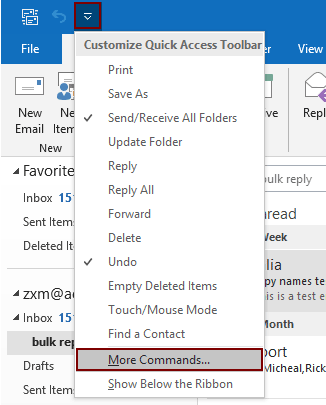
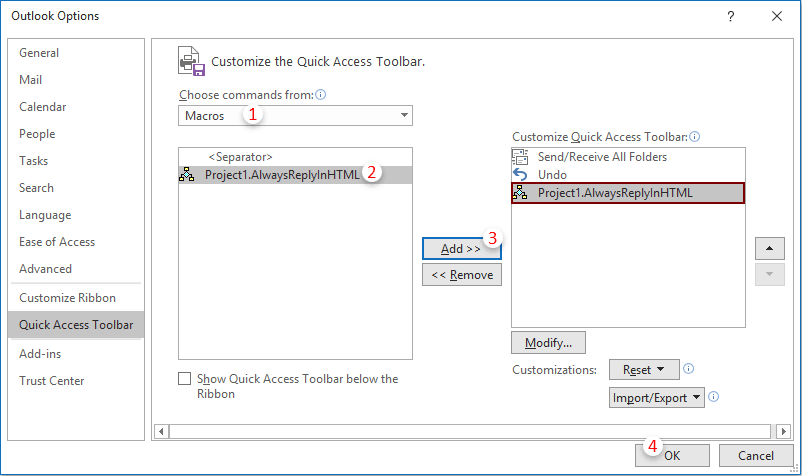
2.2)Project1.AlwaysReplyInHTML을(를) 명령 목록에서 선택합니다;
2.3)추가를 클릭하여 매크로를 도구 모음에 포함시킵니다;
2.4)확인을(를) 클릭하여 변경 사항을 적용합니다。 스크린샷 참조:
 아이콘으로 표시됩니다。 사용하려면 관련 이메일을 선택한 후 사용자 지정 도구 모음 버튼을 클릭하면 HTML 형식의 회신 창이 자동으로 열립니다。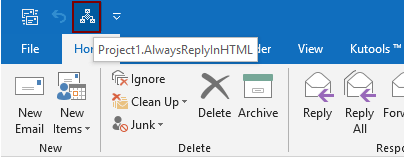
매개변수 고려 사항:Outlook 의 매크로 보안 설정에 주의하세요. 실행 오류를 방지하려면 매크로가 활성화되어 있거나 디지털 서명되어 있는지 확인하세요. 매크로 실행 시 권한 요청이나 비활성화된 버튼 등의 문제가 발생하면 Outlook 의 신뢰 센터 설정과 매크로 보안 옵션을 점검하세요. VBA 로 변경을 수행하기 전에는 항상 작업 내용을 저장하여 데이터 손실을 방지하세요。
Outlook 에서 기본 메시지 서식 설정 변경하기
Outlook 은 기본적으로 원본 이메일의 형식으로 회신하지만, 새 메시지 작성 시 기본 서식을 HTML 로 설정할 수는 있습니다(단, 이는 회신에는 영향을 미치지 않습니다)。 이 설정은 새 이메일을 보내는 데 유용하지만, 회신 동작이나 수신 메시지 형식을 재정의하지는 않습니다。 이 설정을 변경하려면파일>옵션>메일>메시지 작성에서 기본 형식으로HTML을 선택하세요。 새 메시지의 일관성에는 도움이 되지만, 회신의 경우 위에서 설명한 다른 방법 중 하나를 사용하세요。
요약 및 문제 해결 제안:위의 단계를 따라도 회신이 HTML 형식으로 표시되지 않는다면 Outlook 버전을 확인하고, 서식 변경을 제한할 수 있는 계정 정책이나 애드인이 있는지 점검하세요. 기업 환경이나 공유 사서함에서는 시스템 전체 정책이 사용자 설정을 무시할 수 있습니다. 수동 전환 또는 자동화 옵션을 실험하여 워크플로우에 가장 적합한 방법을 찾아보세요. 수동 서식 지정, Kutools 를 통한 자동화, VBA 스크립트 활용 또는 메시지 설정 조정 중 어떤 방법을 선택하든, 이러한 해결책은 Outlook 회신에서 일관된 HTML 형식 서식을 통해 전문적인 커뮤니케이션을 효율적으로 지원할 것입니다。
최고의 Office 생산성 도구
Kutools for Outlook 의 완전히 새로운 버전을 100+가지 놀라운 기능과 함께 경험해 보세요!지금 다운로드하세요!
🤖KUTOOLS AI:고급 AI 기술을 활용하여 이메일 회신, 요약, 최적화, 확장, 번역, 작성 등 이메일 관련 작업을 손쉽게 처리합니다。
📧이메일 자동화:자동 회신(POP 및 IMAP 지원)/이메일 예약 발송/이메일 발송 시 규칙에 따라 자동 참조/숨은 참조/자동 전달(고급 규칙)/자동 인사말 추가/수신자 여러 명이 포함된 이메일을 자동으로 개별 메시지로 분할...
📨이메일 관리:이메일 회수/제목 등을 기준으로 피싱 이메일 차단/중복된 이메일 삭제/고급 검색/폴더 정리...
📁첨부파일 프로:일괄 저장/일괄 분리/일괄 압축/자동 저장/자동 분리/자동 압축...
🌟인터페이스 마법:😊더 예쁘고 멋진 이모지 제공/중요 이메일 수신 시 알림/Outlook 종료 대신 최소화...
👍한 번의 클릭으로 해결:모두 회신(첨부 파일 포함)/피싱 이메일 방지/🕘발신자의 현재 시간 시간대 표시...
👩🏼🤝👩🏻연락처 및 캘린더:선택한 이메일에서 연락처 추가 일괄 생성/연락처 그룹를 개별 그룹으로 분할/생일 알림 제거...
Kutools 를 선호하는 언어로 사용하세요 – 영어, 스페인어, 독일어, 프랑스어, 중국어 및 40+개의 다른 언어를 지원합니다!
한 번의 클릭으로 즉시 Kutools for Outlook 의 잠금을 해제하세요。 더 이상 기다리지 마시고 지금 다운로드하여 업무 효율을 높이세요!


🚀 한 번의 클릭으로 다운로드 — 모든 Office 애드인 받기
강력히 권장: Kutools for Office (5-in-1)
한 번의 클릭으로다섯 개의 설치 프로그램을동시에 다운로드하세요 —Kutools for Excel, Outlook, Word, PowerPoint및Office Tab Pro.지금 다운로드하세요!
- ✅한 번의 클릭으로 편리하게: 다섯 개의 설치 패키지를 한 번에 다운로드하세요。
- 🚀모든 Office 작업에 대비 완료: 필요한 시점에 필요한 애드인을 설치하세요。
- 🧰포함됨: Kutools for Excel / Kutools for Outlook / Kutools for Word / Office Tab Pro / Kutools for PowerPoint