워크시트를 PDF 파일로 저장한 후 Outlook 을 통해 첨부파일로 이메일로 보내려면 어떻게 하나요?
일상 업무 중 특정 워크시트를 동료나 고객과 공유해야 할 일이 자주 발생합니다. 이때 파일 유형가 고정되고 안전하게 유지되기를 원합니다. Outlook 을 통해 워크시트를 PDF 파일로 전송하는 것은 보고서 문서화, 송장 발송 또는 수정이 어려운 최종 데이터를 공유할 때 일반적인 요구사항입니다. 전통적으로는 워크시트를 PDF 로 수동 저장한 후 Outlook 을 열고 이메일을 작성하며 PDF 를 첨부한 다음 발송하는 과정을 거쳐야 합니다。 이는 특히 반복적으로 수행하거나 여러 시트를 처리할 경우 번거롭고 시간이 많이 소요됩니다。
이 문서에서는 Excel 에서 워크시트를 PDF 로 변환한 후 즉시 Outlook 이메일에 첨부하는 프로세스를 자동화하는 방법을 단계별로 안내합니다。 이를 통해 상당한 시간을 절약하고 반복적인 수작업을 피할 수 있습니다。 VBA 코드 솔루션과 함께 작동 방식, 장점, 적용 시나리오, 실용 팁도 제공됩니다。
VBA 코드로 워크시트를 PDF 파일로 저장하고 첨부파일로 이메일 보내기
VBA 코드로 워크시트를 PDF 파일로 저장하고 첨부파일로 이메일 보내기
Excel 워크시트를 PDF 파일로 내보낸 후 Outlook 을 통해 이메일로 전송하는 과정을 가속화하려면 다음 VBA 코드를 사용할 수 있습니다. 정기적으로 맞춤형 보고서, 송장 또는 기타 데이터 스냅샷을 Excel 에서 직접 보내야 할 경우 특히 유용하며 저장 및 이메일 전송 단계를 완전히 자동화합니다。
이 방법을 적용하기 전에 Microsoft Outlook 이 설치되어 있고 기본 메일 클라이언트로 설정되어 있는지 확인하세요。 매크로가 Excel 환경에서 활성화된 상태에서 코드가 가장 잘 작동합니다。
1. PDF 로 저장하고 전송할 워크시트를 엽니다。Alt+F11키를 동시에 눌러Microsoft Visual Basic for Applications(VBA) 편집기를 실행합니다。
2. VBA 창에서 메뉴로 이동하여삽입>모듈을 클릭합니다。 그러면 새 코드 모듈이 생성됩니다。 다음으로 아래 VBA 코드를 복사하여 모듈의코드창에 붙여넣습니다。
VBA 코드: 워크시트를 PDF 파일으로 저장하고 첨부파일로 이메일 보내기
Sub Saveaspdfandsend()
Dim xSht As Worksheet
Dim xFileDlg As FileDialog
Dim xFolder As String
Dim xYesorNo As Integer
Dim xOutlookObj As Object
Dim xEmailObj As Object
Dim xUsedRng As Range

Set xSht = ActiveSheet
Set xFileDlg = Application.FileDialog(msoFileDialogFolderPicker)

If xFileDlg.Show = True Then
   xFolder = xFileDlg.SelectedItems(1)
Else
   MsgBox "You must specify a folder to save the PDF into." & vbCrLf & vbCrLf & "Press OK to exit this macro.", vbCritical, "Must Specify Destination Folder"
   Exit Sub
End If
xFolder = xFolder + "\" + xSht.Name + ".pdf"

'Check if file already exist
If Len(Dir(xFolder)) > 0 Then
    xYesorNo = MsgBox(xFolder & " already exists." & vbCrLf & vbCrLf & "Do you want to overwrite it?", _
                      vbYesNo + vbQuestion, "File Exists")
    On Error Resume Next
    If xYesorNo = vbYes Then
        Kill xFolder
    Else
        MsgBox "if you don't overwrite the existing PDF, I can't continue." _
                    & vbCrLf & vbCrLf & "Press OK to exit this macro.", vbCritical, "Exiting Macro"
        Exit Sub
    End If
    If Err.Number <> 0 Then
        MsgBox "Unable to delete existing file.  Please make sure the file is not open or write protected." _
                    & vbCrLf & vbCrLf & "Press OK to exit this macro.", vbCritical, "Unable to Delete File"
        Exit Sub
    End If
End If

Set xUsedRng = xSht.UsedRange
If Application.WorksheetFunction.CountA(xUsedRng.Cells) <> 0 Then
    'Save as PDF file
    xSht.ExportAsFixedFormat Type:=xlTypePDF, Filename:=xFolder, Quality:=xlQualityStandard

    'Create Outlook email
    Set xOutlookObj = CreateObject("Outlook.Application")
    Set xEmailObj = xOutlookObj.CreateItem(0)
    With xEmailObj
        .Display
        .To = ""
        .CC = ""
        .Subject = xSht.Name + ".pdf"
        .Attachments.Add xFolder
        If DisplayEmail = False Then
            '.Send
        End If
    End With
Else
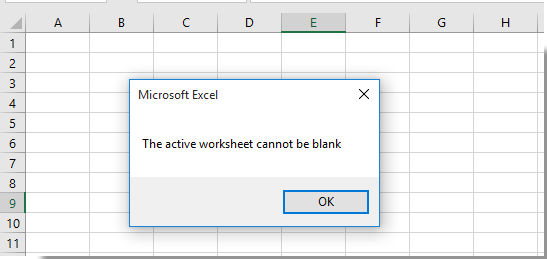
  MsgBox "The active worksheet cannot be blank"
  Exit Sub
End If
End Sub
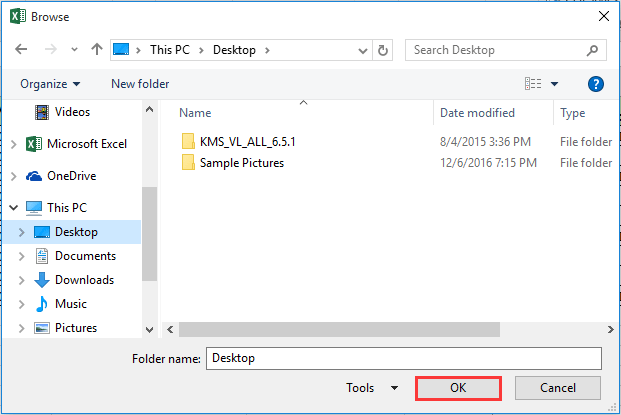
3. 코드를 붙여넣은 후F5키를 누르거나 VBA 편집기에서실행을 클릭하여 매크로를 실행합니다。 폴더 선택 대화상자가 나타납니다。 PDF 파일을 저장할 대상 폴더를 선택한 후확인을 클릭하여 계속 진행합니다。
노트 및 실용 팁:
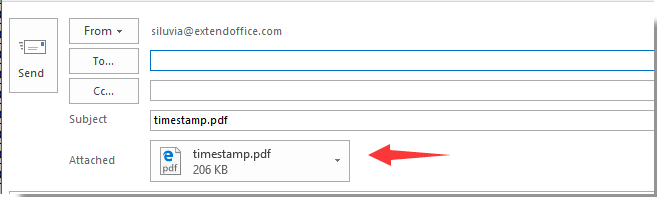
4. 프로세스가 완료되면 새 Outlook 이메일 창이 생성되며 PDF 파일이 첨부됩니다。 제목란에는 워크시트 이름 뒤에 「.pdf」가 자동으로 입력됩니다。 필요에 따라 이메일 내용을 수정하고 수신자를 추가한 후 발송할 수 있습니다。 이는 수동 첨부보다 오류를 줄이고 효율성을 높입니다。
이 VBA 기반 접근법은 최종 워크시트를 PDF 첨부파일로 정기적으로 배포해야 할 때 가장 효율적이며 반복적인 수작업을 최소화합니다. 다만 Outlook 에 의존하며 여러 시트를 한 번에 일괄 처리할 수 없고 매크로 활성화가 필요하다는 한계가 있습니다。 여러 워크시트를 한 번에 전송하거나 추가 자동화가 필요한 더 복잡한 워크플로우의 경우 Excel 애드인이나 내장 기능을 고려해 보세요。
대안 해결책: 매크로가 제한된 환경 등 VBA 매크로가 적합하지 않은 경우 Excel 의 내장된내보내기또는다른 이름으로 저장기능을 수동으로 사용하여 워크시트를 PDF 로 저장한 후 Outlook 에서 첨부 및 전송할 수 있습니다。 이 방법은 더 많은 단계가 필요하지만 특별한 권한이나 스크립팅 지식 없이도 누구나 사용할 수 있습니다。
워크시트 하나 또는 여러 워크시트를 개별 PDF 파일로 한 번에 쉽게 저장하세요:
Kutools for Excel 워크북 분리의 유틸리티를 사용하면 아래 데모와 같이 워크시트 하나 또는 여러 워크시트를 개별 PDF 파일로 한 번에 쉽게 저장할 수 있습니다。Kutools for Excel지금 다운로드하여 체험해 보세요! (30 일 무료 체험)))

관련 문서:
- Excel 에서 파일 이름에 타임스탬프를 추가하여 저장하려면 어떻게 하나요?
- Excel 에서 기존 파일을 자동으로 덮어쓰는 방식으로 '다른 이름으로 저장(Save As)‘ 기능을 사용하려면 어떻게 하나요?
- Excel 에서 여러/모든 시트를 개별 CSV 또는 텍스트 파일로 저장하거나 내보내려면 어떻게 하나요?
- Excel 에서 저장 및 다른 이름으로 저장 옵션을 비활성화하거나 허용하지 않으려면 어떻게 하나요?
- Excel 에서 워크북 저장은 비활성화하고 『다른 이름으로 저장』만 허용하려면 어떻게 하나요?
최고의 Office 생산성 도구
| 🤖 | KUTOOLS AI 도우미: 다음을 기반으로 데이터 분석 혁신하기:지능형 실행 | 코드 생성| 사용자 지정 수식 생성 | 데이터 분석 및 차트 생성| 향상된 함수 호출… |
| 인기 기능:찾기, 강조 표시 또는 중복 표시 | 빈 행 삭제 | 데이터 손실 없이 열 결합 또는 셀 제거 | 공식을 사용하지 않는 반올림... | |
| 슈퍼 LOOKUP:다중 조건 VLookup | 다중 값 VLookup | 여러 시트에서 VLookup | 퍼지 매치.... | |
| 고급 드롭다운 목록:드롭다운 목록 빠르게 생성 | 종속형 드롭다운 목록 | 다중 선택 드롭다운 목록.... | |
| 열 관리자:특정 수의 열 추가|열 이동|숨겨진 열의 표시 상태 전환|범위 및 열 비교... | |
| 주요 기능:그리드 포커스 | 디자인 보기 |향상된 수식 표시줄 | 워크북 및 시트 관리자 | 자원 라이브러리(자동 텍스트)| 날짜 선택기 | 워크시트 병합 | 암호화/셀 해독 | 목록으로 이메일 보내기 | 슈퍼 필터 | 특수 필터(굵은 글꼴이 있는 셀 필터링/기울임꼴/취소선。。。) 。。。 | |
| 상위 15 도구 모음:12 텍스트도구(텍스트 추가,특정 문자 삭제, ...)| 50+차트유형(간트 차트, ...)| 40+ 실용적인수식(생일을 기준으로 나이 계산, ...)| 19 삽입도구(QR 코드 삽입,경로에서 그림 삽입, ...)| 12 변환도구(단어로 변환하기,환율 변환, ...)| 7 병합 및 분할도구(고급 행 병합,셀 분할, ...)|그 외 더 많은 기능 |
Kutools for Excel 로 Excel 역량을 한 단계 업그레이드하고 전례 없는 효율성을 경험하세요。Kutools for Excel 는 생산성과 저장 시간을 향상시키는 300 개 이상의 고급 기능을 제공합니다。가장 필요한 기능을 지금 바로 확인하세요。。。
Office Tab 가 Office 에 탭 인터페이스를 제공하여 작업을 훨씬 쉽게 만들어 줍니다
- Word, Excel, PowerPoint 에서 탭 기반 편집 및 읽기 기능을 활성화합니다, Publisher, Access, Visio 및 Project 에서도 사용 가능합니다。
- 새 창이 아닌 동일한 창의 새 탭에서 여러 문서를 열고 생성할 수 있습니다。
- 50% 만큼 생산성을 높이고 매일 수백 번의 마우스 클릭을 줄여줍니다!
모든 Kutools 애드인。 하나의 설치 프로그램
Kutools for Office스위트 번들은 Excel, Word, Outlook 및 PowerPoint 용 애드인과 Office Tab Pro 를 포함하며, 다양한 Office 앱을 사용하는 팀에 이상적입니다。





- 올인원 스위트— Excel, Word, Outlook 및 PowerPoint 애드인 + Office Tab Pro
- 하나의 설치 프로그램, 하나의 라이선스— 몇 분 안에 설정 완료(MSI 지원)
- 함께 사용할수록 더 효과적입니다— Office 앱 전반에서 생산성 향상
- 30 일간 모든 기능 무료 체험— 등록이나 신용카드 필요 없음
- 최고의 가성비— 개별 애드인 구매 대비 절약