Excel 에서 동일한 헤더를 가진 여러 시트를 병합하려면 어떻게 하나요?
동일한 헤더를 가진 여러 Excel 시트에서 데이터를 병합하는 것은 일반적이지만 종종 시간이 많이 소요되는 작업입니다. 예를 들어 아래 스크린샷과 같이 한 워크북 내에 서로 다른 월, 부서 또는 제품에 대한 여러 워크시트가 있으며 모두 동일한 열 헤더로 구성된 정보를 포함하고 있을 수 있습니다. 이러한 모든 데이터를 검토, 분석 또는 보고서로 통합해야 할 경우 시트 수가 많아질수록 수동으로 복사하여 붙여넣는 방식은 비효율적이며 오류가 발생하기 쉽습니다. 다행히도 Excel 은 이러한 데이터를 신속하고 정확하게 최소한의 노력으로 병합할 수 있는 여러 가지 실용적인 방법을 제공합니다。 각 접근 방식의 장점을 이해함으로써 일회성 병합을 원하는지, 아니면 동적으로 자동 업데이트되는 통합을 원하는지에 따라 귀하의 워크플로에 가장 적합한 솔루션을 선택할 수 있습니다。
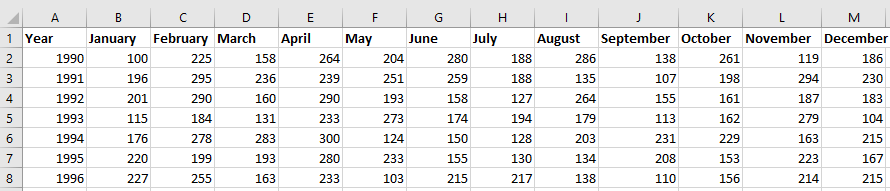
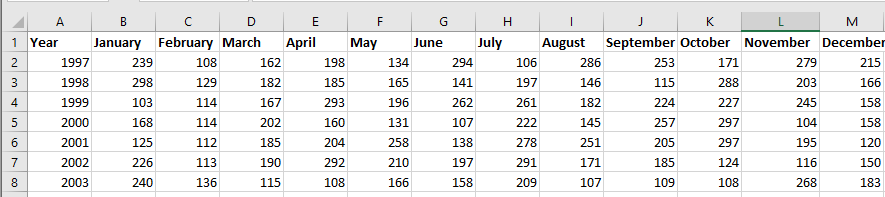
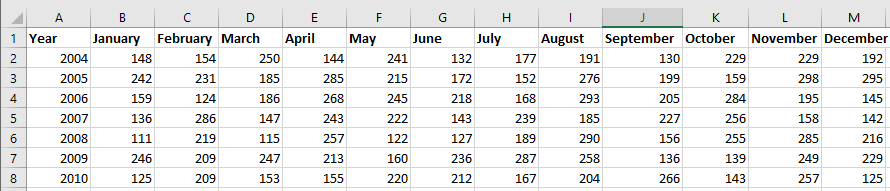
사용 가능한 솔루션:
VBA 로 동일한 헤더를 가진 시트 병합
통합 기능으로 동일한 헤더를 가진 Excel 시트 통합
Kutools for Excel 으로 동일한 헤더를 가진 Excel 시트 병합 또는 통합
Excel 수식(INDEX, MATCH, FILTER)을 사용한 데이터 병합
Power Query(가져오기 및 변환)로 데이터 결합 및 추가
VBA 로 동일한 헤더를 가진 시트 병합
계산이나 요약 없이 동일한 열 헤더를 가진 모든 시트를 하나의 시트로 신속하게 병합하려는 경우 VBA 가 자동화된 솔루션을 제공합니다. 이 방법은 매크로를 활성화하는 데 익숙하고 데이터가 셀 A1 에서 시작하며 모든 시트에서 일관된 데이터 구조를 가진 단일 워크북에서 반복적인 병합 작업을 처리하려는 사용자에게 적합합니다。
작업 단계:
1. 병합할 워크북을 활성화하세요。Alt + F11을 눌러Microsoft Visual Basic for Applications창을 엽니다。
2. VBA 창에서삽입>모듈을 클릭하세요。 그런 다음 아래 제공된 VBA 코드를 코드 창에 붙여넣으세요。
VBA: 동일한 헤더를 가진 시트 병합
Sub Combine()
'UpdateByKutools20151029
    Dim i As Integer
    Dim xTCount As Variant
    Dim xWs As Worksheet
    On Error Resume Next
LInput:
    xTCount = Application.InputBox("The number of title rows", "", "1")
    If TypeName(xTCount) = "Boolean" Then Exit Sub
    If Not IsNumeric(xTCount) Then
        MsgBox "Only can enter number", , "Kutools for Excel"
        GoTo LInput
    End If
    Set xWs = ActiveWorkbook.Worksheets.Add(Sheets(1))
    xWs.Name = "Combined"
    Worksheets(2).Range("A1").EntireRow.Copy Destination:=xWs.Range("A1")
    For i = 2 To Worksheets.Count
        Worksheets(i).Range("A1").CurrentRegion.Offset(CInt(xTCount), 0).Copy _
               Destination:=xWs.Cells(xWs.UsedRange.Cells(xWs.UsedRange.Count).Row + 1, 1)
    Next
End Sub
3. F5를 누르거나실행버튼을 클릭하여 코드를 실행하세요。 타이틀 행 수를 입력하라는 프롬프트가 나타납니다(예: 헤더가 첫 번째 행만 차지하는 경우 “1"를 입력)。 스크린샷 참조:

4. 확인을 클릭하면 코드가 자동으로 현재 워크북의 모든 워크시트에서 지정된 헤더 행을 제외한 모든 데이터를 병합하여“Combined”라는 이름의 새 시트에 출력합니다。


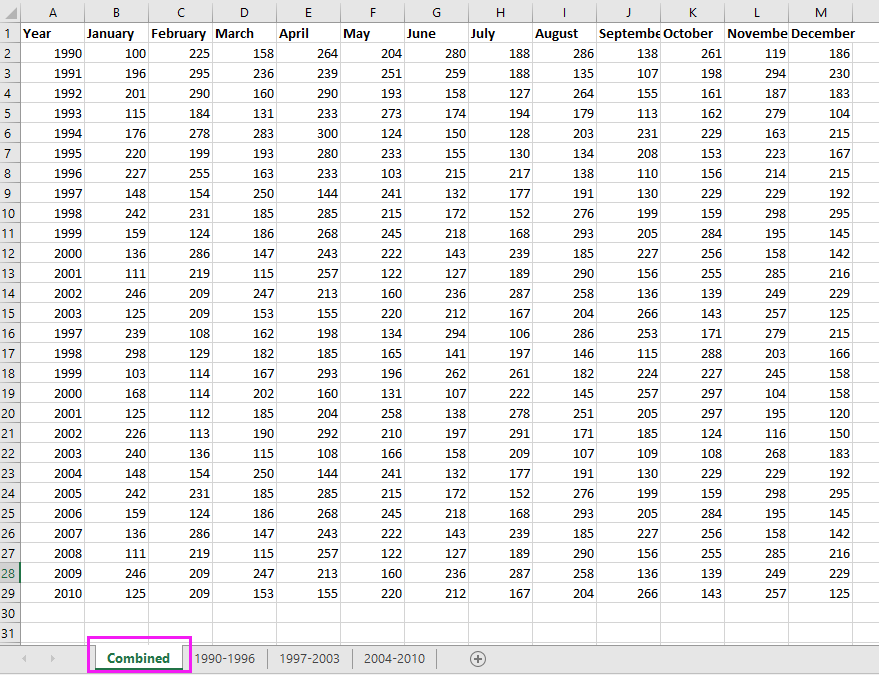
팁 및 참고 사항:
- 각 시트의 데이터는 셀 A1 부터 시작해야 합니다。 데이터가 다른 위치에서 시작하는 경우 코드가 제대로 작동하지 않습니다。
- 병합할 모든 시트는 동일한 구조(동일한 헤더가 동일한 순서로, 이상적으로는 동일한 열에 위치)를 가져야 데이터 정렬 오류를 방지할 수 있습니다。
- 이 코드는 현재 현재 워크북에 있는 모든 워크시트만 병합합니다。 다른 워크북의 시트는 병합되지 않습니다。
- 코드를 실행하기 전 워크북을 저장하세요. 저장되지 않은 작업이 있는 상태에서 VBA 를 실행하면 오류 발생 시 실수로 데이터가 손실될 수 있습니다。
장점:워크북 내에서 빠르게 일회성 병합을 수행할 때 적합합니다。 수식이나 타사 애드인이 필요 없습니다。
제한 사항:각 병합 작업마다 수동으로 코드를 실행해야 합니다。 여러 워크북에서 데이터를 결합하거나 정기적이고 자동화된 업데이트가 필요한 경우에는 적합하지 않습니다。
Consolidate 기능을 사용하여 동일한 헤더를 가진 Excel 시트 통합하기
열 및 행 헤더가 동일한 데이터(예: 여러 지역 또는 부서의 합계)를 병합하고 요약하는 것이 목적이라면, Excel 에 내장된Consolidate기능이 체계적인 해결책을 제공합니다。 이 기능은 헤더 레이블을 사용해 서로 다른 범위의 데이터를 정렬하면서 합계, 평균, 개수 등 다양한 요약 계산을 수행할 수 있습니다。
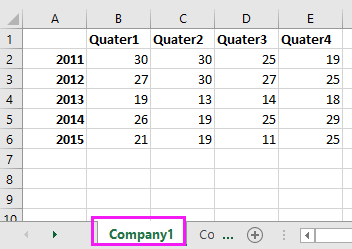
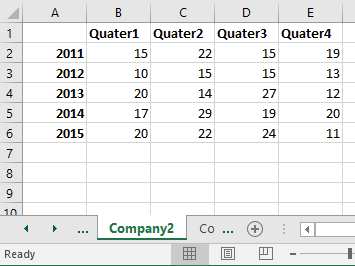
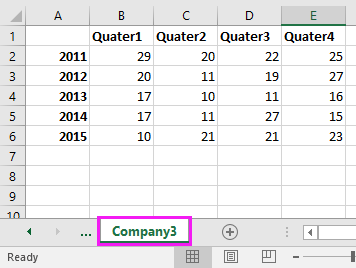
작업 단계:
1. 병합하려는 워크시트가 포함된 모든 워크북을 엽니다。
2. 병합(통합)된 데이터를 표시할 빈 셀에 커서를 놓습니다。
3. 데이터탭으로 이동하여Consolidate을 클릭합니다。

4. Consolidate대화 상자에서:
- 함수목록(예: 합계, 평균, 개수)에서 필요한 계산을 선택하세요。
- 참조상자 안을 클릭한 후 각 워크시트에서 통합하고자 하는 범위를 선택하세요。 각 범위를 선택한 후에는추가를 클릭하여 목록에 포함시키세요。
- 병합하려는 모든 시트의 모든 범위를 추가하려면 위 단계를 반복하세요。
- 맨 위 행및가장 왼쪽 열를레이블 위치아래에서 확인하세요。 해당 영역에 헤더가 있는 경우 이를 설정하면 레이블 기준으로 정확하게 매칭 및 병합됩니다。
- 출력 결과를 원본 데이터과 연결된 상태로 유지하려면(원본 시트의 업데이트가 여기에 반영되도록 하려면)원본 데이터에 링크 생성을 활성화하세요。

5. OK을 클릭합니다. Excel 은 지정된 함수를 사용해 데이터 선택 범위를 요약 및 정렬하여 선택한 셀 위치에 병합합니다。
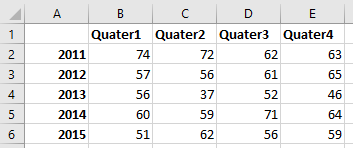
실용 팁:
- 원본 데이터에 링크 생성옵션을 사용하면 원본 데이터이 변경될 때 통합 결과가 자동으로 업데이트됩니다。
- 모든 범위의 헤더가 철자와 공백을 포함해 완전히 동일한지 확인하세요。 그렇지 않으면 레이블 기준 통합이 의도대로 작동하지 않습니다。
- 대용량 또는 복잡한 데이터의 경우 통합 전 원본 데이터를 백업 시트에 복사하는 것이 좋습니다。
장점:다양한 용도로 사용 가능하며 최신 Excel 버전에 모두 내장되어 있습니다。 요약 계산 및 주기적 보고에 적합합니다。
제한 사항:완전히 동적이지 않습니다。 나중에 새 소스 행을 추가하면 통합 단계를 다시 수행해야 합니다。 레이블이 일관되지 않거나 범위가 제대로 설정되지 않은 경우 혼란스러울 수 있습니다。
동일한 헤더를 가진 Excel 시트를 Kutools for Excel 으로 병합하거나 통합하기
헤더가 동일한 시트를 병합하거나 여러 위치에서 데이터를 동시에 통합 및 계산하는 작업이 필요하다면,Kutools for Excel이 유연하고 편리한 솔루션을 제공합니다. Kutools 에는 전용Combine마법사가 있어 다단계 데이터 병합을 지원할 뿐만 아니라 열려 있거나 닫힌 워크북의 데이터도 처리할 수 있어 프로세스를 훨씬 더 쉽게 하고 오류 발생 가능성을 줄여줍니다。
Kutools for Excel 설치 후 다음 단계를 따르세요:Kutools for Excel (지금 Kutools for Excel 무료 다운로드!)
1. Kutools 플러스탭으로 이동하여Combine을 클릭해 Combine 마법사를 시작합니다。 마법사에서여러 워크북에서 데이터를 하나의 워크시트로 복사을 선택합니다。 아래 스크린샷을 참고하세요:

2. Next >>을 클릭하여워크시트 병합 - Step 2 of 3마법사로 이동한 후 다음을 수행합니다:
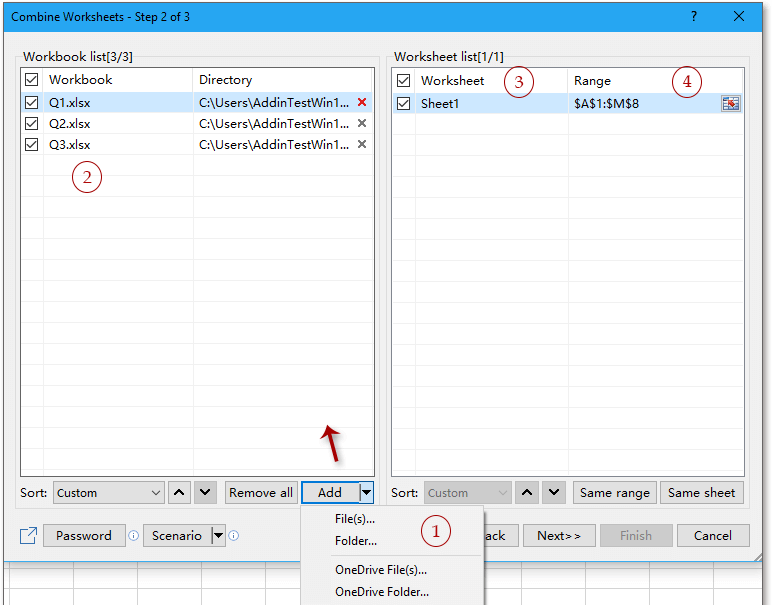
2) 병합하려는 시트가 포함된 워크북을 선택하세요。 여러 파일을 선택할 수 있습니다。
3) 포함하려는 워크시트를 체크하세요。
4) 클릭하여
 각 워크시트의 데이터 범위을 지정합니다。 모든 시트가 동일한 셀 범위를 사용하는 경우 한 시트에서 범위를 선택한 후동일한 범위를 클릭하면 모든 시트에 동기화됩니다。
3. Next >>을 클릭하여Combine Worksheet – Step 3 of 3로 진행한 후행별로 데이터 병합 옵션을 선택하고1을제목 행 번호로 입력합니다(헤더가 없는 경우 0 입력)。

4. Finish을 클릭합니다。 이후 병합 시나리오를 나중에 재사용하기 위해 저장할지 묻는 메시지가 표시되면Yes(저장) 또는No(버림)를 선택합니다。

마법사는 지정된 모든 시트를 병합하여 헤더 정렬을 유지한 상태로 새 워크북를 생성합니다。

Kutools for Excel 설치 후 다음 단계를 따르세요:Kutools for Excel (지금 Kutools for Excel 무료 다운로드!)
1. Kutools 플러스>Combine을 선택해 Combine 마법사를 열고여러 워크북에서 데이터를 요약하여 하나의 워크시트로 병합을 선택합니다。 스크린샷 참조:
2. Next> >을 클릭하여워크시트 병합 - Step 2 of 3마법사에 접근합니다。 다음 작업을 수행하세요:
2) 작업할 워크북을 체크하세요(여러 개 선택 가능)。
3) 원하는 워크시트를 선택하세요。
4) 클릭하여
병합할 범위를 정의합니다。 시트 간 범위 위치가 일치하는 경우동일한 범위를 사용하세요。3. Next>>을 계속 클릭하고 병합 범위에 사용할 함수(합계 또는 평균 등)를 선택한 후 병합된 데이터에 적용할 레이블(맨 위 행 및/또는 가장 왼쪽 열)을 지정합니다。 스크린샷 참조:
4. Finish을 클릭합니다。 이후 시나리오를 나중에 사용하기 위해 저장할지 묻는 메시지가 표시되면 필요에 따라Yes또는No를 선택합니다。
범위 선택은 통합되어 새 워크북에 출력됩니다。
Kutools 의 Combine 기능은 열려 있거나 닫힌 여러 워크북 간의 복잡한 병합 요구사항을 처리할 수 있다는 큰 장점이 있으며, 일회성 작업뿐 아니라 다양한 시트에서 데이터를 통합해야 하는 정기적 워크플로우에도 이상적입니다。
Excel 수식(INDEX, MATCH, FILTER)을 사용하여 데이터 병합하기
원본 시트와 병합된 데이터 간에 동적 연결을 유지하고자 하는 사용자의 경우, Excel 수식이 유연하고 수식 기반의 해결책을 제공합니다。 이 방법은INDEX,MATCH, 또는FILTER(Microsoft 365 및 Excel 2021+에서 사용 가능)와 같은 함수를 사용하여 동일한 헤더를 가진 여러 워크시트의 데이터를 병합 및 정렬합니다。 특히 병합되는 시트가 정기적으로 업데이트되는 경우 매우 유용하며, 병합 시트의 결과는 소스 시트의 변경 사항을 자동으로 반영합니다。
적용 가능한 시나리오:매크로나 애드인을 사용하지 않고도 기본 시트가 변경될 때 병합된 데이터를 항상 최신 상태로 유지하고자 할 때 가장 적합합니다。
수식 예시 - FILTER 를 사용한 간단한 병합(Excel 365/2021+)
1。 새 「Combined」 시트에서 데이터를 나열할 첫 번째 셀(예:A2셀)을 선택하고 Sheet1 의 데이터를 누적하기 위한 다음 수식을 입력합니다(헤더가 1 행에 있다고 가정):
=FILTER(Sheet1!A2:D100,Sheet1!A2:A100<>"")이 수식은 Sheet1 의 모든 비빈 행 값을 가져옵니다。 필요에 따라 범위A2:D100을 조정하세요。
더 많은 시트를 병합하려면 최신 Excel 의VSTACK을 사용하세요:
=VSTACK(FILTER(Sheet1!A2:D100,Sheet1!A2:A100<>""),FILTER(Sheet2!A2:D100,Sheet2!A2:A100<>""),FILTER(Sheet3!A2:D100,Sheet3!A2:A100<>""))2。 Enter 키를 누르면 결과가 아래로 확장되며 모든 선택한 워크시트이 결합됩니다。 원본 시트의 업데이트나 새 행이 자동으로 반영됩니다。
팁:
- 병합되는 모든 시트의 헤더가 동일하고 범위이 가능한 모든 행을 포함할 만큼 충분히 큰지 확인하세요。 데이터가 증가함에 따라 참조 범위를 조정하세요。
- Excel 2019 이전 버전을 사용 중이라면 FILTER 및 VSTACK 함수를 사용할 수 없습니다。 대신INDEX/MATCH을 사용하여 개별 행을 가져오거나 값을 복사하여 붙여넣으세요。
- 헤더를 한 번만 유지하려면 수식 출력 결과 위에 헤더 행을 수동으로 복사하세요。
장점:병합된 데이터는 소스 시트의 변경 사항에 따라 자동으로 업데이트됩니다. VBA 나 타사 도구가 필요 없습니다。
제한 사항:FILTER 및 VSTACK 과 같은 최신 함수는 최신 Excel 버전에서만 사용 가능합니다。 대용량 데이터셋은 계산 성능에 영향을 줄 수 있으며, 데이터가 증가함에 따라 수식의 범위를 신중하게 관리해야 합니다。
Power Query(Get & Transform)를 사용하여 데이터 결합 및 추가하기
Power Query(Get & Transform 라고도 함)는 Excel 2016 이상 버전과 Microsoft 365 에서 사용 가능한 강력한 내장 기능입니다。 원본 데이터를 수정하지 않고 여러 시트나 워크북에서 데이터를 연결, 변환 및 결합할 수 있습니다。 이 방법은 반복적인 통합 작업, 대용량 데이터셋 처리, 병합 전 데이터 정리 및 형식 지정이 필요한 경우에 이상적입니다。
적용 가능한 시나리오:정기적인 데이터 업데이트, 대용량 파일 처리 또는 병합 중 데이터 정리/변환이 필요한 고급 병합 요구사항에 매우 권장됩니다。
작업 단계:
- 첫 번째 데이터 테이블 내부 아무 곳이나 클릭하세요。 그런 다음데이터>테이블/범위에서로 이동하세요. 시트가 테이블 형식으로 지정되지 않은 경우 Excel 이 테이블 생성을 요청합니다。 확인을 클릭하세요。
- 닫기 및 로드>닫기 및 로드를 클릭하여 결과를 새 시트에 로드하세요。 이제 새 테이블 시트가 생성됩니다。
- 각 워크시트에 대해 위 단계를 반복하여 각각 별도의 쿼리를 생성하세요。
- 쿼리 결합:쿼리 및 연결창에서 테이블을 마우스 오른쪽 버튼으로 클릭하고 상황에 맞는 메뉴에서 추가를 선택하세요。
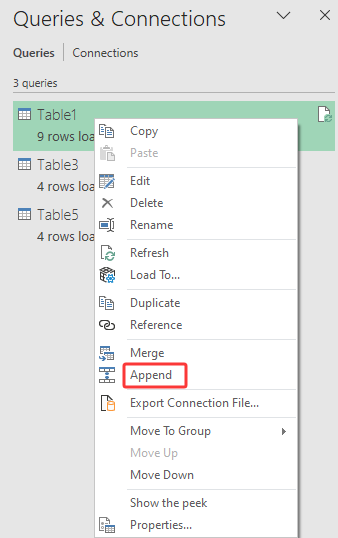
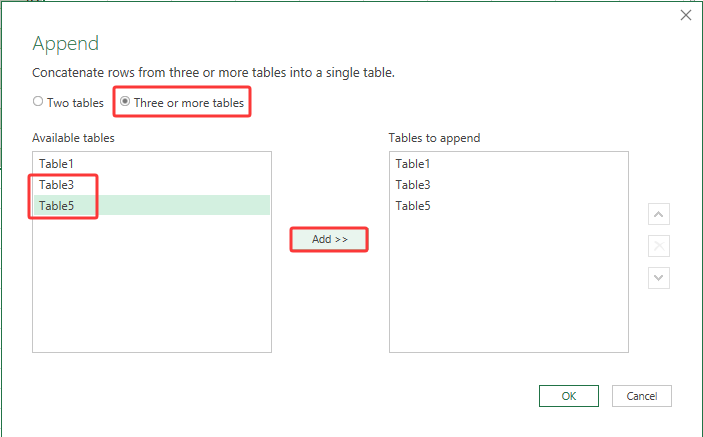
- 추가대화 상자에서 두 개 이상의 테이블을 추가해야 하는 경우세 개 이상의 테이블옵션을 선택하세요。 각 테이블을 개별적으로추가할 테이블상자에 추가한 후확인을 클릭하세요。
- 완료 및 로드:이제 지정된 워크시트의 모든 데이터가 추가되었습니다。 필요에 따라 순서나 열을 확인하고 조정한 후홈 > 닫기 및 로드를 클릭하여 결합된 데이터를 새 워크시트에 출력하세요。
팁:
- 데이터가 반드시 동일한 워크북에 있을 필요는 없습니다. Power Query 는 여러 워크북 간의 데이터를 연결하고 추가할 수 있습니다。
- 원본 시트나 파일에 새 데이터를 추가한 경우 결과 테이블을 마우스 오른쪽 버튼으로 클릭하고새로 고침을 선택하여 병합 내용을 자동으로 업데이트하세요。
- Power Query 의 변환 도구를 사용하면 로드 중 데이터를 정리, 필터링 및 형식 지정할 수 있습니다。 특히 일부 시트에 추가 열이 있거나 형식 일관성이 필요한 경우 유용합니다。
장점:대규모 및 복잡한 병합을 최소한의 수동 작업으로 처리합니다。 확장성이 뛰어나며 병합 중 데이터 변환이 가능하고 향후 업데이트를 자동화할 수 있습니다。
제한 사항:초기 설정에는 여러 단계와 Power Query 도구에 대한 익숙함이 필요합니다。 일부 Excel 버전은 전체 Get & Transform 기능을 포함하지 않을 수 있습니다。
요약 및 문제 해결 팁:
- 각 시트에서 데이터가 동일한 위치에서 시작하는 빠르고 일회성 병합의 경우 VBA 나 Kutools 가 매우 효율적입니다。
- 정기적인 동적 업데이트와 확장되는 데이터셋에 대한 연결성이 중요한 경우 Excel 수식 또는 Power Query 솔루션을 고려하세요。
- 병합 시 오류를 방지하려면 원본 데이터이 동일한 헤더와 구조를 공유하는지 항상 확인하세요。
- 가능한 경우 수동 “복사-붙여넣기” 대신 Power Query 의새로 고침이나 수식 자동 업데이트 같은 기능을 지속적인 작업에 활용하세요。
- 어떤 병합 작업을 수행하기 전에도 실수로 덮어쓰거나 오류가 발생하는 것을 방지하기 위해 원본 데이터의 백업을 생성하세요。
- “#REF!” 또는 “#VALUE!” 오류가 표시되면 수식 범위를 다시 확인하고 참조된 모든 시트가 존재하며 유효한 데이터를 포함하는지 확인하세요。
- VBA 나 애드인을 사용하는 경우 바이러스 백신 및 매크로 설정이 해당 기능의 작동을 허용하도록 설정되어 있는지 확인하세요。
- 중요하거나 실제 업무에 사용되는 파일에 솔루션을 적용하기 전 샘플 워크북으로 먼저 테스트해 보세요。
관련 문서
- Excel 에서 앞에 0 이 있는 여러 셀을 하나의 셀로 결합하려면 어떻게 하나요?
- Excel 에서 가능한 모든 4 자리 숫자 조합 목록을 생성하려면 어떻게 하나요?
- 워크북에서 각 시트를 별도의 텍스트 파일로 저장하려면 어떻게 하나요?
최고의 Office 생산성 도구
| 🤖 | KUTOOLS AI 도우미: 다음을 기반으로 데이터 분석 혁신하기:지능형 실행 | 코드 생성| 사용자 지정 수식 생성 | 데이터 분석 및 차트 생성| 향상된 함수 호출… |
| 인기 기능:찾기, 강조 표시 또는 중복 표시 | 빈 행 삭제 | 데이터 손실 없이 열 결합 또는 셀 제거 | 공식을 사용하지 않는 반올림... | |
| 슈퍼 LOOKUP:다중 조건 VLookup | 다중 값 VLookup | 여러 시트에서 VLookup | 퍼지 매치.... | |
| 고급 드롭다운 목록:드롭다운 목록 빠르게 생성 | 종속형 드롭다운 목록 | 다중 선택 드롭다운 목록.... | |
| 열 관리자:특정 수의 열 추가|열 이동|숨겨진 열의 표시 상태 전환|범위 및 열 비교... | |
| 주요 기능:그리드 포커스 | 디자인 보기 |향상된 수식 표시줄 | 워크북 및 시트 관리자 | 자원 라이브러리(자동 텍스트)| 날짜 선택기 | 워크시트 병합 | 암호화/셀 해독 | 목록으로 이메일 보내기 | 슈퍼 필터 | 특수 필터(굵은 글꼴이 있는 셀 필터링/기울임꼴/취소선。。。) 。。。 | |
| 상위 15 도구 모음:12 텍스트도구(텍스트 추가,특정 문자 삭제, ...)| 50+차트유형(간트 차트, ...)| 40+ 실용적인수식(생일을 기준으로 나이 계산, ...)| 19 삽입도구(QR 코드 삽입,경로에서 그림 삽입, ...)| 12 변환도구(단어로 변환하기,환율 변환, ...)| 7 병합 및 분할도구(고급 행 병합,셀 분할, ...)|그 외 더 많은 기능 |
Kutools for Excel 로 Excel 역량을 한 단계 업그레이드하고 전례 없는 효율성을 경험하세요。Kutools for Excel 는 생산성과 저장 시간을 향상시키는 300 개 이상의 고급 기능을 제공합니다。가장 필요한 기능을 지금 바로 확인하세요。。。
Office Tab 가 Office 에 탭 인터페이스를 제공하여 작업을 훨씬 쉽게 만들어 줍니다
- Word, Excel, PowerPoint 에서 탭 기반 편집 및 읽기 기능을 활성화합니다, Publisher, Access, Visio 및 Project 에서도 사용 가능합니다。
- 새 창이 아닌 동일한 창의 새 탭에서 여러 문서를 열고 생성할 수 있습니다。
- 50% 만큼 생산성을 높이고 매일 수백 번의 마우스 클릭을 줄여줍니다!
모든 Kutools 애드인。 하나의 설치 프로그램
Kutools for Office스위트 번들은 Excel, Word, Outlook 및 PowerPoint 용 애드인과 Office Tab Pro 를 포함하며, 다양한 Office 앱을 사용하는 팀에 이상적입니다。





- 올인원 스위트— Excel, Word, Outlook 및 PowerPoint 애드인 + Office Tab Pro
- 하나의 설치 프로그램, 하나의 라이선스— 몇 분 안에 설정 완료(MSI 지원)
- 함께 사용할수록 더 효과적입니다— Office 앱 전반에서 생산성 향상
- 30 일간 모든 기능 무료 체험— 등록이나 신용카드 필요 없음
- 최고의 가성비— 개별 애드인 구매 대비 절약