Excel 에서 차트 시리즈를 재정렬하는 방법은 무엇인가요?
Excel 에서 차트를 삽입하면 차트에 표시되는 데이터 시리즈의 순서는 기본적으로 원본 데이터셋의 데이터 열 순서에 따라 결정됩니다. 그러나 차트의 외관이나 가독성을 개선하기 위해 이러한 시리즈의 순서를 조정해야 할 수도 있습니다. 예를 들어, 범례나 누적 순서에서 특정 범주를 강조하거나 선호하는 프레젠테이션 스타일과 일치시키고자 할 수 있습니다. 이 가이드에서는 Excel 에서 차트 시리즈를 재정렬하는 여러 가지 실용적인 방법(수동 및 자동화된 접근법 모두 포함)을 안내하며, 일반적인 사용 시나리오와 팁, 문제 해결 제안도 제공합니다。
차트 시리즈 재정렬(데이터 선택 대화 상자)
Excel 에서 차트 시리즈가 나타나는 순서를 변경하려면데이터 선택대화 상자를 사용할 수 있습니다。 이 방법은 세로 막대형, 꺾은선형 또는 막대형 차트과 같은 일반적인 차트 유형에서 시리즈 순서를 시각적으로 조정할 때 특히 유용합니다。 별도의 코딩 없이 간단하게 사용할 수 있으며, 시리즈 수가 적당한 차트에 잘 작동합니다。
다만, 차트를 자주 재정렬하거나 대규모 데이터셋을 관리하는 경우 이 문서 후반부에 소개된 VBA 기반 솔루션을 고려해 보세요。
절차:
1.차트를 마우스 오른쪽 버튼으로 클릭하고 컨텍스트 메뉴에서데이터 선택을(를) 선택하세요。
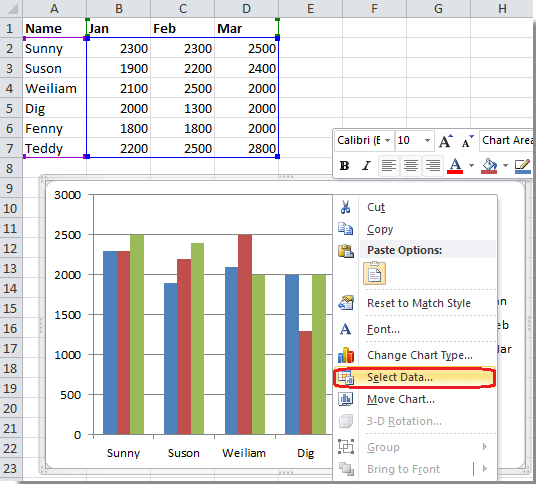
2.데이터 선택대화 상자에서시리즈 이름 범위아래에서 재정렬할 시리즈를 선택하세요。 선택한 시리즈를 이동시키려면위로 이동(▲)또는아래로 이동(▼)버튼을 사용하세요。
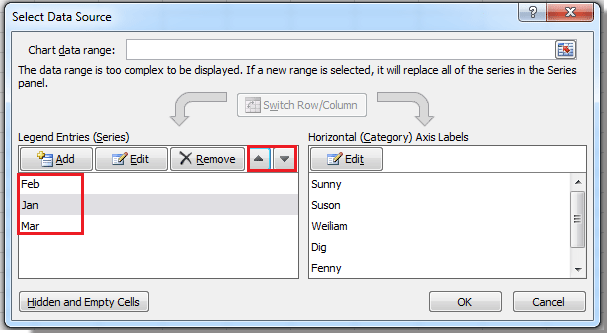
3.변경 사항을 적용하려면확인을(를) 클릭하세요。 이제 차트는 시각적으로도, 범례에서도 새로운 시리즈 순서를 반영합니다。
 |
 |
 |
📌 팁 및 유의사항:
- 시리즈를 재정렬할 때 혼동을 방지하려면 데이터에 명확한 레이블을 지정하세요。
- 변경 사항은 차트에서 실시간으로 미리보기됩니다。 확인을 클릭하기 전에 자유롭게 실험해 보세요。
- 만약위로/아래로 이동버튼이 비활성화되어 있다면, 시리즈가 선택되어 있고 차트 유형이 재정렬을 지원하는지 확인하세요。
- 특정 차트 유형(예: 콤보 차트)는 재정렬 기능이 제한될 수 있습니다。
여러 차트에서 자주 시리즈를 재정렬하거나 이 과정을 자동화하고 싶다면 아래의 VBA 기반 솔루션을 참고하여 고급 제어 기능을 활용하세요。
VBA: 차트 시리즈를 프로그래밍 방식으로 재정렬하기
여러 차트를 다루거나 차트 시리즈 재정렬을 자동화해야 하는 사용자의 경우, VBA(Visual Basic for Applications)가 효율적인 솔루션을 제공합니다。 다음 경우에 이상적입니다:
- 대시보드나 반복 보고서에서 자주 시리즈를 재정렬해야 할 경우
- 여러 워크시트나 워크북에 걸쳐 여러 차트를 관리할 경우
- 차트 시리즈의 순서를 자동으로 표준화하고 싶을 경우
VBA 는 저장 시간를 사용하지만 매크로를 활성화하고 VBA 편집기에 어느 정도 익숙해야 합니다。 매크로를 실행하기 전에는 항상 워크북을 저장하세요。
단계 1:Alt + F11키를 눌러Visual Basic for Applications편집기를 엽니다。
단계 2:편집기에서삽입>모듈을(를) 선택하여 새 코드 모듈을 만듭니다。
단계 3:다음 코드를 모듈에 복사하여 붙여넣습니다:
Sub ReorderChartSeries()
    Dim cht As Chart
    Dim desiredOrder As Variant
    Dim i As Long, j As Long

    ' Define the desired order (update series names as needed)
    desiredOrder = Array("Series2", "Series1", "Series3")

    ' Reference the first chart on the active sheet
    Set cht = ActiveSheet.ChartObjects(1).Chart

    For i = 0 To UBound(desiredOrder)
        For j = 1 To cht.SeriesCollection.Count
            If cht.SeriesCollection(j).Name = desiredOrder(i) Then
                cht.SeriesCollection(j).PlotOrder = i + 1
            End If
        Next j
    Next i
End Sub
단계 4:F5키를 누르거나 실행버튼을 클릭하여 매크로를 실행합니다。 그러면 차트 시리즈가
desiredOrder배열에 따라 재정렬됩니다。
desiredOrder배열을 자신만의 시리즈 이름에 맞게 수정할 수 있습니다。 단, 이름이 차트 범례에 표시된 것과 정확히 일치해야 합니다。
📌 참고 사항 및 문제 해결:
- 워크북에 여러 차트가 포함되어 있는 경우, 다른 차트를 대상으로 하거나 워크시트의 모든 차트를 반복 처리하려면
ChartObjects(1)를 변경하세요。 - 실제 시리즈 이름을 확인하려면 차트를 선택하고데이터 선택대화 상자를 사용하세요。
- 매크로가 시리즈 재정렬에 실패하면 매크로가 활성화되어 있고 시리즈 이름이 정확하게 입력되었는지 확인하세요。
- 데이터 손실을 방지하기 위해 항상 백업 복사본에서 VBA 스크립트를 테스트하세요。
이 VBA 방법은 특히 여러 시각 요소 간에 일관성을 요구하는 보고 워크플로에서 차트 서식 지정 작업을 자동화하는 데 매우 유용합니다。
관련 문서:
최고의 Office 생산성 도구
| 🤖 | KUTOOLS AI 도우미: 다음을 기반으로 데이터 분석 혁신하기:지능형 실행 | 코드 생성| 사용자 지정 수식 생성 | 데이터 분석 및 차트 생성| 향상된 함수 호출… |
| 인기 기능:찾기, 강조 표시 또는 중복 표시 | 빈 행 삭제 | 데이터 손실 없이 열 결합 또는 셀 제거 | 공식을 사용하지 않는 반올림... | |
| 슈퍼 LOOKUP:다중 조건 VLookup | 다중 값 VLookup | 여러 시트에서 VLookup | 퍼지 매치.... | |
| 고급 드롭다운 목록:드롭다운 목록 빠르게 생성 | 종속형 드롭다운 목록 | 다중 선택 드롭다운 목록.... | |
| 열 관리자:특정 수의 열 추가|열 이동|숨겨진 열의 표시 상태 전환|범위 및 열 비교... | |
| 주요 기능:그리드 포커스 | 디자인 보기 |향상된 수식 표시줄 | 워크북 및 시트 관리자 | 자원 라이브러리(자동 텍스트)| 날짜 선택기 | 워크시트 병합 | 암호화/셀 해독 | 목록으로 이메일 보내기 | 슈퍼 필터 | 특수 필터(굵은 글꼴이 있는 셀 필터링/기울임꼴/취소선。。。) 。。。 | |
| 상위 15 도구 모음:12 텍스트도구(텍스트 추가,특정 문자 삭제, ...)| 50+차트유형(간트 차트, ...)| 40+ 실용적인수식(생일을 기준으로 나이 계산, ...)| 19 삽입도구(QR 코드 삽입,경로에서 그림 삽입, ...)| 12 변환도구(단어로 변환하기,환율 변환, ...)| 7 병합 및 분할도구(고급 행 병합,셀 분할, ...)|그 외 더 많은 기능 |
Kutools for Excel 로 Excel 역량을 한 단계 업그레이드하고 전례 없는 효율성을 경험하세요。Kutools for Excel 는 생산성과 저장 시간을 향상시키는 300 개 이상의 고급 기능을 제공합니다。가장 필요한 기능을 지금 바로 확인하세요。。。
Office Tab 가 Office 에 탭 인터페이스를 제공하여 작업을 훨씬 쉽게 만들어 줍니다
- Word, Excel, PowerPoint 에서 탭 기반 편집 및 읽기 기능을 활성화합니다, Publisher, Access, Visio 및 Project 에서도 사용 가능합니다。
- 새 창이 아닌 동일한 창의 새 탭에서 여러 문서를 열고 생성할 수 있습니다。
- 50% 만큼 생산성을 높이고 매일 수백 번의 마우스 클릭을 줄여줍니다!
모든 Kutools 애드인。 하나의 설치 프로그램
Kutools for Office스위트 번들은 Excel, Word, Outlook 및 PowerPoint 용 애드인과 Office Tab Pro 를 포함하며, 다양한 Office 앱을 사용하는 팀에 이상적입니다。





- 올인원 스위트— Excel, Word, Outlook 및 PowerPoint 애드인 + Office Tab Pro
- 하나의 설치 프로그램, 하나의 라이선스— 몇 분 안에 설정 완료(MSI 지원)
- 함께 사용할수록 더 효과적입니다— Office 앱 전반에서 생산성 향상
- 30 일간 모든 기능 무료 체험— 등록이나 신용카드 필요 없음
- 최고의 가성비— 개별 애드인 구매 대비 절약